

Ένας ρόλος καθορίζει τι μπορεί να δει και να κάνει ένα μέλος της ομάδας στο Owneli. Κάθε επιχείρηση ξεκινά με τέσσερις, και μπορείτε να τους αλλάξετε ή να προσθέσετε τους δικούς σας, όπως ο Ρεσεψιονίστ, στην ενότητα Ρυθμίσεις → Ομάδα και πρόσβαση → Ρόλοι.
| Ρόλος | Για τι χρησιμεύει |
|---|---|
| Ιδιοκτήτης | Τα πάντα, συμπεριλαμβανομένης της μεταβίβασης ιδιοκτησίας και της απαίτησης σύνδεσης με έλεγχο ταυτότητας δύο παραγόντων για όλους. Λαμβάνει πάντα και νέες λειτουργίες, ώστε ο ιδιοκτήτης να μην μπορεί ποτέ να αποκλειστεί. |
| Διαχειριστής | Διευθύνει την επιχείρηση: ομάδα, ρυθμίσεις και όλα τα καθημερινά |
| Υπεύθυνος | Διευθύνει τον χώρο: πελάτες, φόρμες, άδειες. Δεν μπορεί να αλλάξει ρυθμίσεις ή να προσκαλέσει άτομα. |
| Προσωπικό | Ένα μέλος της ομάδας που βλέπει το δικό του ημερολόγιο, πελάτες και πωλήσεις. Το τι μπορεί να κάνει εξαρτάται από εσάς. |
Πριν ξεκινήσετε
- Ποιος μπορεί να το κάνει: διαχειριστές και ιδιοκτήτες.
- Ξεκινήστε από τον πιο κοντινό ρόλο. Είναι πιο γρήγορο να αλλάξετε ένα αντίγραφο του Προσωπικού παρά να επιλέξετε κάθε πλαίσιο από το μηδέν.
Δημιουργία προσαρμοσμένου ρόλου
Έναρξη
Μεταβείτε στις Ρυθμίσεις → Ομάδα και πρόσβαση → Ρόλοι και επιλέξτε Νέος ρόλος.
Ονομάστε τον
Εισαγάγετε ένα Όνομα ρόλου, όπως Ρεσεψιονίστ, και μια σύντομη Περιγραφή.
Ενεργοποιήστε ό,τι χρειάζεται
Κάθε Τομέας δικαιωμάτων (όπως Ημερολόγιο, Πωλήσεις ή Πελάτες) έχει έναν διακόπτη. Ενεργοποιήστε έναν τομέα και, στη συνέχεια, επιλέξτε τι μπορεί να κάνει ο ρόλος σε αυτόν, όπως Μπορεί να βλέπει ραντεβού ή Μπορεί να επιστρέφει πληρωμές.
Επιλέξτε ποιων εγγραφές
Όπου ένας τομέας προσφέρει Εύρος δεδομένων, επιλέξτε Όλων, Μόνο τα δικά τους, Μόνο τα ανατεθειμένα ή Της τοποθεσίας τους.
Αποθήκευση
Επιλέξτε Αποθήκευση.
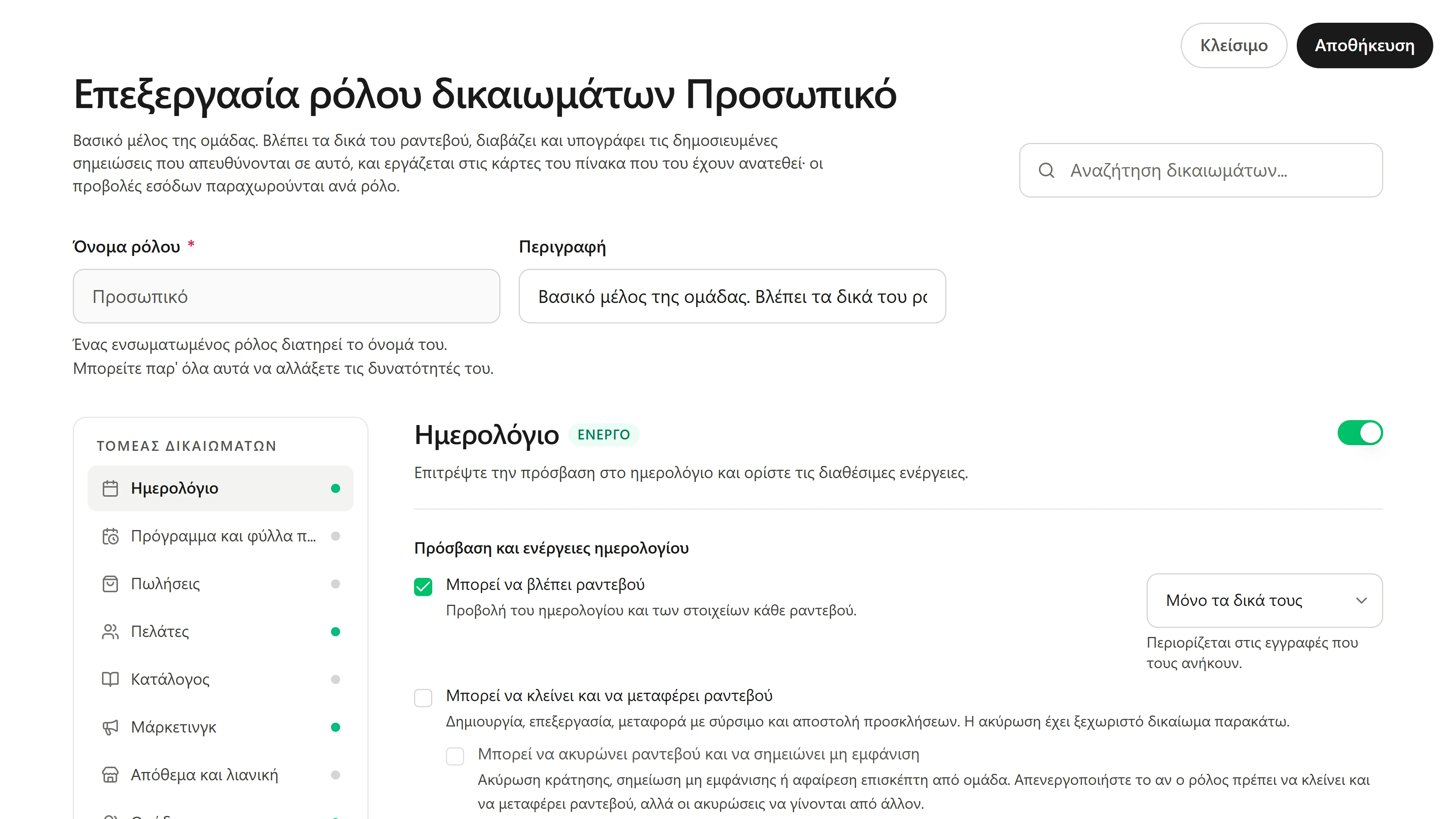
Στη συνέχεια, αναθέστε τον ρόλο σε άτομα. Δείτε Πρόσκληση μέλους ομάδας.
Δείτε τι βλέπει ένας ρόλος
Στην ενότητα Ρυθμίσεις → Ομάδα και πρόσβαση → Μέλη της ομάδας, επιλέξτε Προεπισκόπηση ως… και επιλέξτε έναν ρόλο. Η εφαρμογή εμφανίζει ακριβώς τι βλέπει αυτός ο ρόλος, με ένα πλαίσιο στην κορυφή για έξοδο από την προεπισκόπηση. Κάντε το αυτό πριν αναθέσετε έναν νέο ρόλο σε οποιονδήποτε.
Πράγματα που είναι σκόπιμα διαχωρισμένα
- Το Συρτάρι ταμείου είναι ξεχωριστό από τις Πωλήσεις, ώστε κάποιος να μπορεί να καταχωρεί πωλήσεις χωρίς να ανοίγει και να μετράει το ταμείο.
- Στο Πωλήσεις, το Μπορεί να ακυρώνει πωλήσεις είναι ξεχωριστό από το Μπορεί να επιστρέφει πληρωμές, ώστε κάποιος να μπορεί να κάνει επιστροφή χρημάτων χωρίς να ακυρώνει πλήρως μια πώληση ή δωροκάρτα.
- Στο Αναφορές, το Μπορεί να εξάγει αναφορές είναι ξεχωριστό από το Μπορεί να βλέπει αναφορές, για ρόλους που μπορούν να βλέπουν τα στοιχεία αλλά όχι να τα κατεβάζουν.
- Η ενότητα Πρόγραμμα και φύλλα παρουσίας είναι ξεχωριστή από το Ημερολόγιο, ώστε κάποιος να μπορεί να διαχειρίζεται το πρόγραμμα χωρίς να βλέπει κάθε πελάτη.
- Τα Στοιχεία επικοινωνίας, τα προσωπικά στοιχεία και οι δαπάνες και πορτοφόλι των πελατών έχουν το δικό τους πλαίσιο επιλογής, όπως και οι φωτογραφίες πελατών και τα κλινικά διαγράμματα. Τα κρυφά στοιχεία αφαιρούνται πριν φτάσουν στην οθόνη, όχι απλώς καλύπτονται.
- Το Απόθεμα και λιανική διαχωρίζει προϊόντα, απόθεμα, μεταφορές και αγορές, ώστε ένας αγοραστής να μπορεί να παραγγείλει χωρίς να μετράει το απόθεμα.
Διαβάστε την πλευρική γραμμή
Οι χρήστες βλέπουν μόνο τις σελίδες που μπορούν να ανοίξουν. Ένα μάτι δίπλα σε έναν σύνδεσμο σημαίνει ότι μπορούν να διαβάσουν τη σελίδα αλλά όχι να την αλλάξουν.
Ελέγξτε αν λειτούργησε
Χρησιμοποιήστε την Προεπισκόπηση ως… με τον νέο ρόλο. Οι σελίδες και τα κουμπιά που περιμένετε είναι εκεί, και τα υπόλοιπα έχουν φύγει. Η λίστα ρόλων δείχνει πόσα άτομα έχουν κάθε ρόλο.
Αν κάτι πάει στραβά
Κάποιος λέει ότι λείπει μια σελίδα
Ελέγξτε αν ο ρόλος τους έχει ενεργοποιημένο τον τομέα και, όπου προσφέρεται, ένα αρκετά ευρύ Εύρος δεδομένων. Στη συνέχεια, δοκιμάστε την Προεπισκόπηση ως… με τον ρόλο τους.
Μπορώ να διαγράψω έναν ενσωματωμένο ρόλο;
Όχι. Οι ρόλοι Ιδιοκτήτης, Διαχειριστής, Υπεύθυνος και Προσωπικό επισημαίνονται ως Σύστημα. Μπορείτε να αλλάξετε τι μπορούν να κάνουν, αλλά όχι τα ονόματά τους. Οι προσαρμοσμένοι ρόλοι μπορούν να διαγραφούν με την επιλογή Διαγραφή.
Ποιος άλλαξε έναν ρόλο;
Κάθε αλλαγή ρόλου και δικαιωμάτων βρίσκεται στο Αρχείο καταγραφής. Δείτε Διαβάστε το αρχείο καταγραφής.