

Tu lista de clientes incluye a todas las personas que han reservado o comprado contigo, en todas las ubicaciones. Agrega personas a medida que llegan, encuentra a cualquiera en segundos y mantén un solo registro por persona.
Antes de empezar
- Quién puede hacerlo: cualquier persona que pueda gestionar clientes. Los miembros del equipo que solo pueden ver a sus propios clientes ven a las personas a las que están asignados o con las que tienen una cita.
- Algunos detalles pueden estar ocultos para tu rol, como los datos de contacto o el gasto total. Consulta ¿Por qué un campo está oculto?
Agregar un cliente
Abrir el formulario
Ve a Clientes y selecciona Agregar cliente. También puedes agregar un cliente desde el panel de reservas con Nuevo cliente.
Completar la ficha
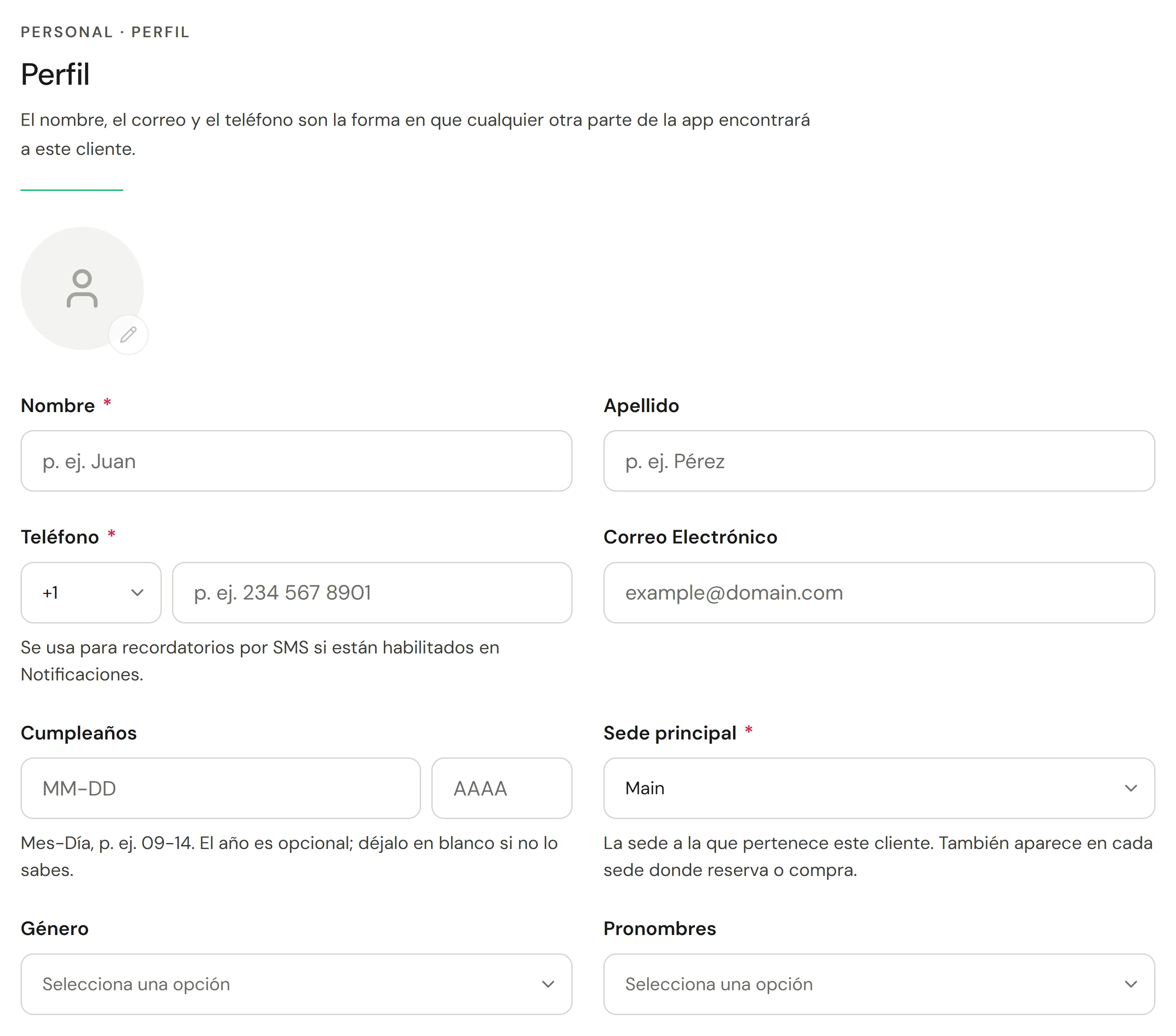
Ingresa su Nombre y Teléfono, que son obligatorios. Si tienes más de una ubicación, elige también su Ubicación principal. Agrega un Correo electrónico y Cumpleaños (mes y día, con el año si lo sabes) si los tienes.
Si el correo o teléfono ya pertenece a un cliente, el formulario lo indica de inmediato, por ejemplo, Jordan Hayes ya usa este correo, con Usar este cliente para abrir su registro. Se puede compartir un número de teléfono, ya que las familias suelen hacerlo.
Agregar cualquier otra cosa
Usa Información adicional, Dirección y Contactos de emergencia según sea necesario. En Notificaciones, elige lo que se les envía: Correos de cita, SMS de cita, Correos de marketing, SMS de marketing y Mensajes de cumpleaños.
Guardar
Selecciona Guardar en la parte superior. Aparecerán en tu lista de inmediato.
Encontrar un cliente
Ve a Clientes y escribe en Nombre, correo o teléfono…. Para encontrar a alguien desde cualquier página, presiona Ctrl K (⌘ K en una Mac).
Reduce la lista con las etiquetas debajo de la búsqueda, como recurrente, o Bloqueados. Todas las ubicaciones muestra a todos; elige una ubicación para ver los clientes que han reservado allí.
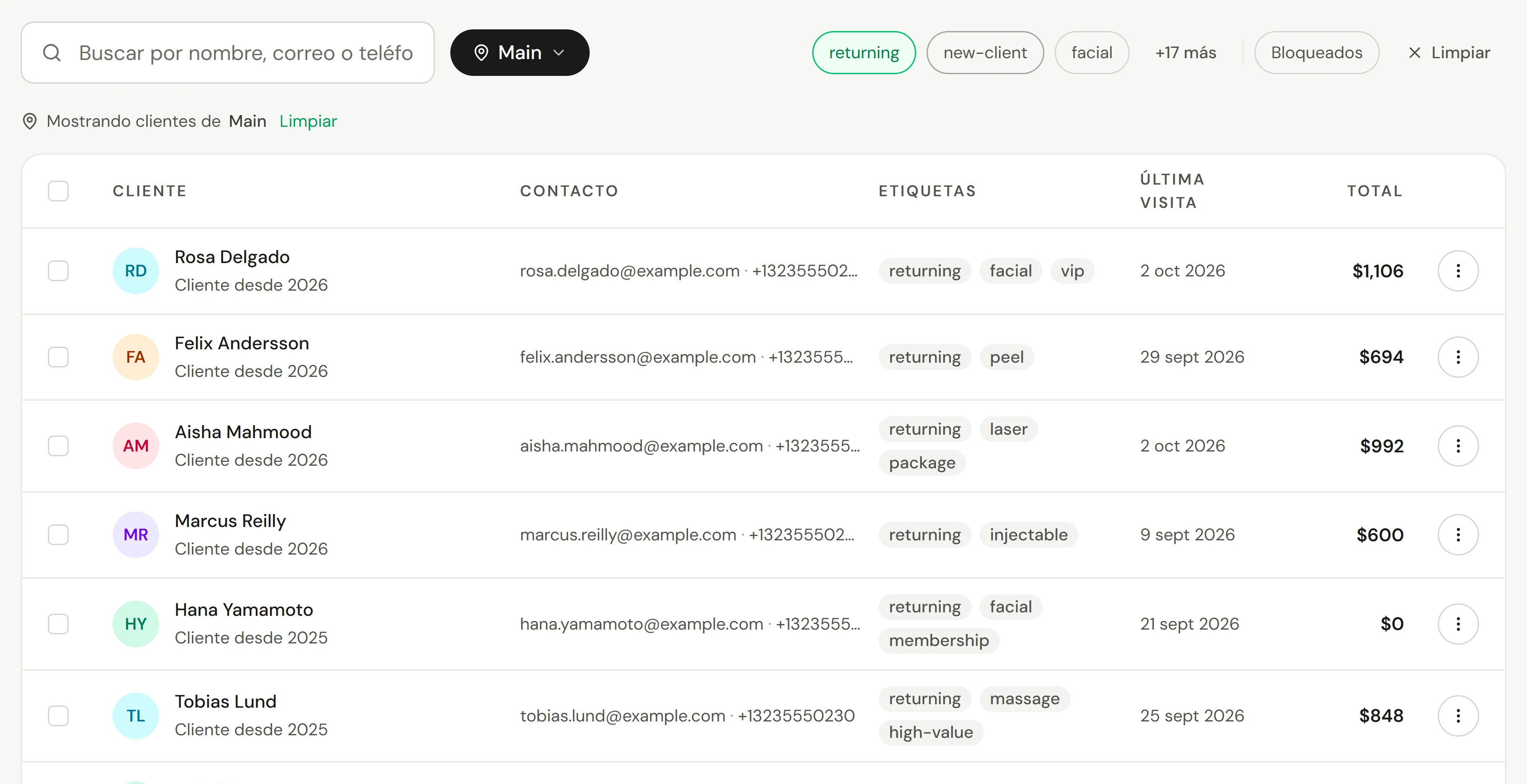
Selecciona el nombre de un cliente para abrir su ficha. El ⋮ en cada fila ofrece Ver cliente, Reservar cita, Editar, Enviar formulario y Eliminar.
Trabajar con varios clientes a la vez
Seleccionarlos
Marca la casilla junto a cada cliente, o la casilla en la parte superior para seleccionar a todos en la página.
Elegir qué hacer
La barra en la parte inferior ofrece Etiqueta (agregar o eliminar una etiqueta), Enviar formulario, Enviar a campaña, Exportar y Eliminar.
Exportar clientes
Selecciona Exportar en la parte superior de la lista. Descarga a todos tus clientes como un archivo de hoja de cálculo, o solo los que hayas seleccionado.
Fusionar duplicados
Cuando la misma persona tiene dos registros, por ejemplo, uno de una importación y otro creado en el mostrador, su historial se divide. La fusión lo vuelve a unir. Solo los administradores y propietarios pueden fusionar.
Abrir el registro a conservar
Abre la ficha del cliente y selecciona Acciones → Fusionar perfiles.
Encontrar el duplicado
Busca el otro registro por nombre o correo electrónico y selecciónalo.
Verificar la fusión
La revisión muestra qué registro aparece como Se conserva y cuál como Se fusiona y elimina. Cuando los detalles difieren, el valor del registro conservado prevalece. Para conservar el otro registro en su lugar, selecciona Invertir: conservar a y su nombre.
Fusionar
Selecciona Fusionar perfiles.
Las citas, ventas, formularios, correos electrónicos, membresías y saldos de monedero se mueven al registro que conservaste, y el duplicado se elimina. Si fusionaste el par incorrecto, selecciona Deshacer en el mensaje inmediatamente después.
Importar una lista de otro lugar
No los escribas uno por uno. Importar en la parte superior de la lista coincide con las columnas de una hoja de cálculo de tu sistema antiguo y omite a las personas que ya tienes. Consulta Importar tus datos.
Verificar que funcionó
El cliente aparece cuando lo buscas, y su ficha se abre con todo lo que ingresaste. Consulta Leer la ficha de un cliente.
Si algo sale mal
"Ya existe un cliente con este correo electrónico"
Alguien ya tiene esa dirección de correo electrónico, y el formulario mostró su nombre mientras la escribías. Selecciona Usar este cliente, o búscalo, en lugar de crear un segundo registro. Si realmente es una persona diferente, usa un correo electrónico diferente.
No puedo encontrar un cliente que sé que existe
Verifica que no haya ninguna etiqueta o filtro de Bloqueados activado, y que Todas las ubicaciones esté seleccionado. Si solo ves algunos clientes, tu rol muestra los clientes a los que estás asignado.
Los números de teléfono o el gasto aparecen como ocultos
Tu rol no incluye esa información. Pregunta a un administrador.