

Selecciona un cliente en cualquier lugar, en la lista de clientes, en una reserva o en una búsqueda, y su ficha se abrirá sobre lo que estabas haciendo. Ciérrala y volverás a donde estabas, con cualquier reserva aún en curso.
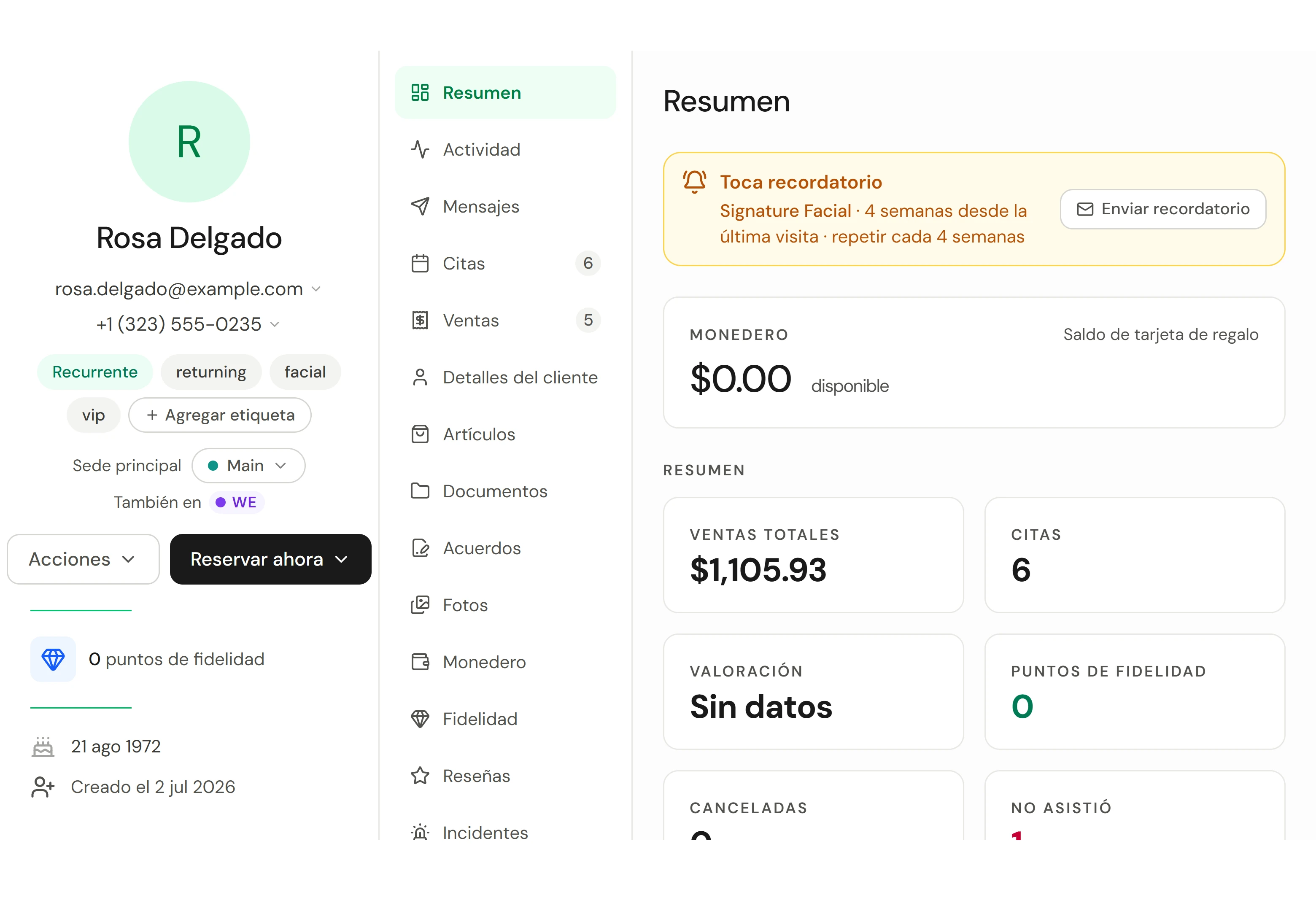
El lado izquierdo
El nombre, correo electrónico y teléfono del cliente, las etiquetas (con Agregar etiqueta), su Ubicación principal (si gestionas clientes, tócala para cambiarla) y, en También en, las otras ubicaciones que ha visitado. Reservar ahora inicia una reserva para ellos. Abajo están sus puntos de lealtad, cumpleaños y cuándo se convirtió en cliente. Si está bloqueado, lo indica, con quién lo bloqueó. Consulta Clientes bloqueados y marcados.
Las secciones
| Sección | Qué contiene |
|---|---|
| Resumen | Su monedero, ventas totales, citas, calificación, puntos de lealtad, cancelaciones e inasistencias, cualquier consentimiento registrado y un recordatorio de cuándo debe regresar |
| Actividad | Todo lo que ha sucedido, lo más reciente primero |
| Mensajes | Tu conversación de texto con ellos, la misma que en la bandeja de entrada |
| Citas | Visitas pasadas y próximas |
| Ventas | Cada venta, con un enlace a su recibo |
| Detalles del cliente | Sus datos de contacto, contactos de emergencia, dirección, datos personales y lo que han aceptado recibir, incluso si detuvieron los Mensajes del antiguo número compartido de Owneli |
| Artículos | Membresías, paquetes y tarjetas de regalo que posee |
| Documentos | Formularios y consentimientos que ha completado |
| Fotos | Fotos de antes y después, para los roles autorizados a verlas |
| Monedero | Crédito de la cuenta y tarjetas guardadas |
| Lealtad | Puntos, nivel y recompensas |
| Reseñas | Reseñas que ha dejado |
| Incidentes | Incidentes registrados sobre ellos |
El menú Acciones
Selecciona Acciones debajo de su nombre:
| Grupo | Acciones |
|---|---|
| Comunicación | Mensajes, Enviar un formulario o una guía de cuidados |
| Cuidado y notas | Agregar alergia, Agregar alerta del personal, Agregar prueba de alergia |
| Ventas y recompensas | Recompensar, Vender, Vender tarjeta de regalo, Nuevo presupuesto |
| Ficha del cliente | Agregar etiqueta, Editar detalles del cliente, Fusionar perfiles (administradores) |
| Seguridad y acceso | Registrar incidente, Bloquear reservas |
| Gestionar cliente | Solicitudes de datos (administradores), Eliminar cliente |
Solo ves las acciones que tu rol permite.
Consentimiento registrado
Cuando el cliente ha firmado un consentimiento o ha marcado una casilla de consentimiento, la sección Resumen muestra Consentimiento registrado con la fecha, y Ver consentimiento lo abre. La consulta de un consentimiento se registra en el registro de auditoría, como cualquier registro clínico.
Oculto no es lo mismo que vacío
Las alergias, notas, datos de contacto, gastos y fotos requieren cada uno su propio permiso. Si tu rol no incluye uno, se muestra como oculto, nunca como "ninguno registrado". Una ficha que te parece escasa puede estar completa para un colega. Consulta ¿Por qué un campo está oculto para mí?
Comprueba que funcionó
Para enlazar a un cliente, copia la dirección de su ficha. Abre la misma ficha para cualquier miembro de tu equipo que tenga permiso para verla.
Si algo sale mal
¿Dónde veo lo que firmó un cliente?
Abre Documentos y selecciona el formulario para ver las respuestas y la firma. Consulta Revisar un formulario enviado.
¿Cómo cambio sus datos?
Selecciona Acciones → Editar detalles del cliente. Abre el mismo formulario con el que agregas un cliente.
¿Por qué una ficha me parece más vacía a mí que a mi gerente?
Los datos de contacto, los detalles clínicos, los gastos y las fotos requieren cada uno su propio permiso. Lo que no puedes ver se muestra como oculto.