

Os lembretes reduzem as faltas de comparência. O Owneli tem três, cada um enviado automaticamente antes da marcação e cada um com o seu próprio momento de envio. Nunca precisa de os enviar manualmente.
Os três lembretes
| Lembrete | Enviado | Ativo de início? |
|---|---|---|
| Lembrete de 48 horas | 48 horas antes | Não |
| Lembrete de 24 horas | 24 horas antes | Sim |
| Lembrete de 3 horas | Algumas horas antes | Não |
Cada um consiste num email, com um anexo para "adicionar ao calendário". Também pode enviá-lo por SMS e como notificação na aplicação. Um lembrete que já estivesse atrasado no momento em que a reserva é feita é ignorado; assim, uma reserva para o próprio dia não recebe um lembrete de 48 horas.
Antes de começar
- Quem o pode fazer: qualquer pessoa com permissão para gerir automatizações.
- As mensagens SMS precisam que os Lembretes por SMS estejam ativados em Definições → Marcação → Reserva online, bem como de saldo no seu saldo de mensagens. Sem uma linha própria de SMS, os lembretes são enviados por email em vez de SMS.
- As notificações na aplicação precisam que as Notificações na aplicação estejam ativadas no mesmo local.
Ativar e programar um lembrete
Abrir o lembrete
Aceda a Crescimento → Automatizações. Em Lembretes, selecione aquele que pretende alterar.
Ativá-lo
Utilize o interruptor Ativado na parte superior.
Abrir as respetivas definições
Selecione Detalhes e, em seguida, Configurar mensagem.
Definir o momento de envio
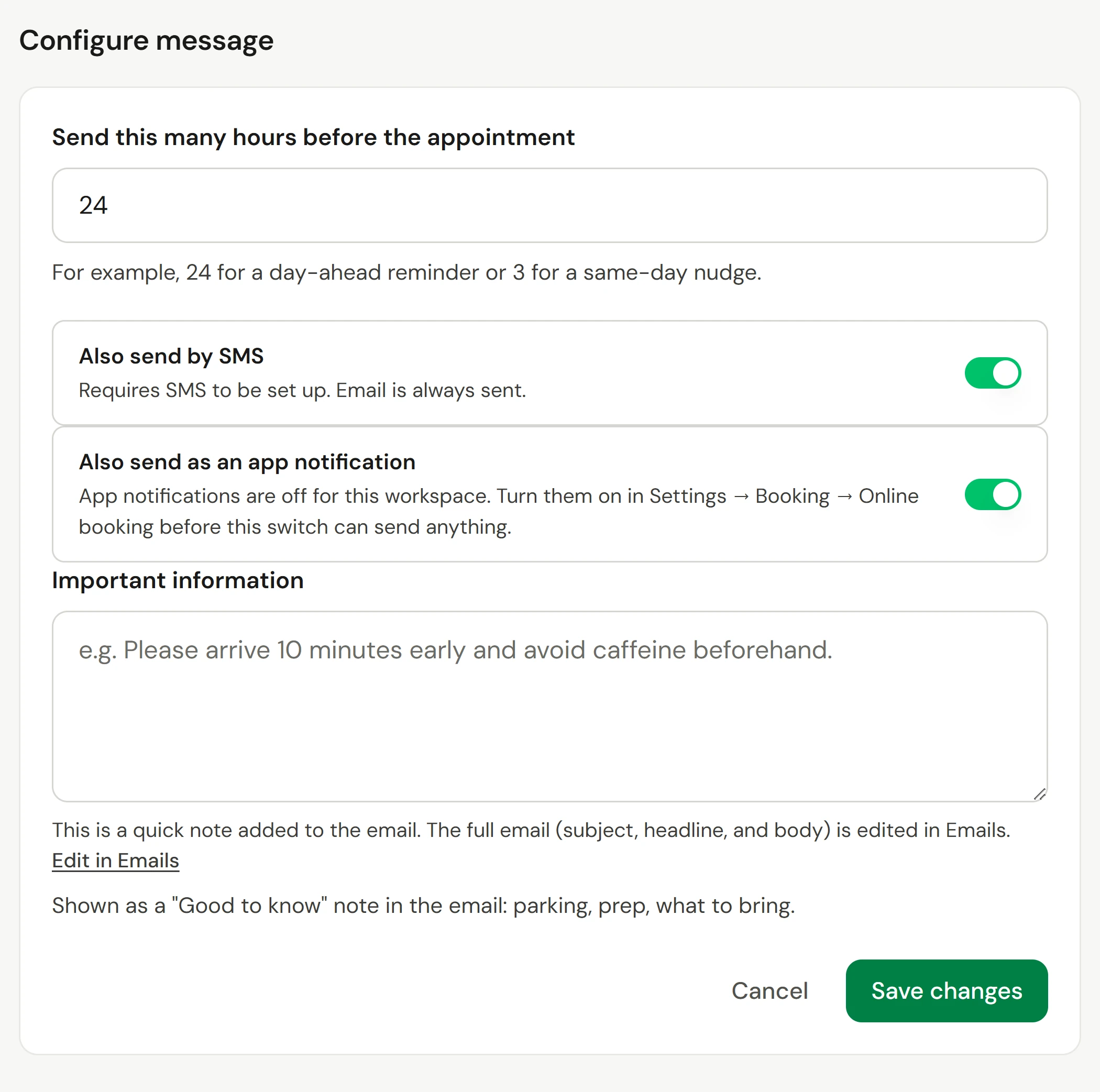
Em Enviar este número de horas antes da marcação, introduza um número de 1 a 720 (30 dias).
Escolher como é enviado
Ative Enviar também por SMS ou Enviar também como notificação na aplicação se os desejar utilizar. O email é sempre enviado.
Adicionar uma nota, se pretender
O campo Informações importantes adiciona uma breve nota de "Informações úteis" ao email, como detalhes de estacionamento ou o que levar. Para alterar o restante conteúdo do email, selecione Editar em Emails.
Guardar
Selecione o botão com o nome Guardar alterações. As reservas a partir deste momento utilizam as novas definições.
Desativar um lembrete para uma marcação
Abrir a marcação
Selecione-a no calendário.
Abrir as suas automatizações
Selecione ⋮ → Automatizações. Esta lista aplica-se apenas a esta marcação.
Fazer a alteração
Desative ou ative um lembrete, ou altere o respetivo número de horas. É apresentado Substituído para esta marcação. A opção Repor predefinição repõe as definições originais.
Quem recebe um SMS
Os clientes escolhem o que recebem por SMS e o Owneli respeita essa escolha:
| A escolha do cliente | SMS de lembrete | Ofertas e campanhas por SMS |
|---|---|---|
| Nenhuma opção escolhida ainda | Enviado | Não enviado |
| SMS de marcação desativado | Não enviado | Conforme a sua escolha |
| Consentimento dado para SMS de marketing | Enviado | Enviado |
| Respondeu STOP ao seu número de reservas | Não enviado | Não enviado |
| Respondeu STOP ao seu número de ofertas | Enviado | Não enviado |
Pode definir ambas as preferências no perfil do cliente, em Notificações. Os clientes podem alterá-las na sua própria conta, onde surgem como Lembretes por SMS e Ofertas por SMS. Os lembretes dizem respeito a uma reserva feita pelo cliente, pelo que não necessitam de consentimento de marketing. Desativar as mensagens SMS de marcação interrompe os lembretes e as atualizações de reserva por SMS. Não altera o envio de emails.
Horas de descanso
Um lembrete previsto para o meio da noite aguarda até de manhã. Fica retido até que as suas horas de descanso terminem, às 09:00 por predefinição, mas nunca ultrapassa a própria marcação. As horas de descanso são configuradas em Definições → Clientes e mensagens → Limites de marketing.
Responder para confirmar ou cancelar
Quando as respostas estão ligadas e o lembrete vai por SMS pela sua própria linha, termina com uma linha como "Responda 1 para confirmar, 2 para cancelar, STOP para sair." Um cliente que responde com a palavra de confirmação tem a marcação assinalada como confirmada e recebe um agradecimento curto. Um que responde com a palavra de cancelamento tem-na cancelada segundo as suas regras de cancelamento e recebe uma resposta a dizê-lo. Só conta uma resposta que seja exatamente uma palavra; tudo o resto chega à caixa de entrada para si.
Ligue-o em Definições → Mensagens → Respostas aos lembretes, onde pode alterar as palavras (até cinco para confirmar, uma para cancelar) e o agradecimento. A opção de cancelar só é oferecida quando um cancelamento por SMS seria aceite: dentro do seu prazo limite online, ou com o cancelamento online desligado, o lembrete pede apenas para confirmar. Uma resposta a um lembrete mais antigo para uma hora que entretanto mudou não faz nada. Para uma linha que já estava ativa quando as respostas chegaram, começam desligadas até as ligar.
Verificar se funcionou
A página de cada lembrete apresenta enviados nos últimos 30 dias sob Acionador, e a secção Estatísticas mostra quantos foram enviados, entregues a clientes ou falharam, por email, SMS e notificação na aplicação. O menu Clientes → Mensagens → Histórico lista todos os emails e SMS automatizados, incluindo lembretes, indicando se cada um foi enviado ou falhou.
Se algo correr mal
Um cliente não recebeu o SMS
Verifique se os Lembretes por SMS estão ativos, se o seu saldo de mensagens não está esgotado, se a opção Enviar também por SMS está ativada para esse lembrete, se o cliente tem um número de telemóvel registado e se não desativou as mensagens SMS de marcação nem respondeu STOP. O SMS sai após o envio do email de lembrete.
Pretendo um lembrete com uma semana de antecedência
Defina um dos três lembretes para 168 horas. Existem três lembretes disponíveis: não é possível adicionar um quarto, mas pode criar a sua própria automatização. Consulte Automatizações.
A hora no lembrete parece incorreta
Os lembretes apresentam a hora de acordo com o fuso horário do estabelecimento, identificando a zona correspondente. Consulte Fusos horários na agenda.