

A sua lista de clientes reúne todas as pessoas que fizeram marcações ou compras consigo, em todos os estabelecimentos. Adicione pessoas à medida que chegam, encontre qualquer pessoa em segundos e mantenha um único registo por pessoa.
Antes de começar
- Quem o pode fazer: qualquer pessoa que possa gerir clientes. Os membros da equipa que apenas podem ver os seus próprios clientes veem as pessoas a quem estão atribuídos ou com quem têm uma marcação.
- Alguns dados podem estar ocultos consoante a sua função, tais como dados de contacto ou o total gasto acumulado. Consulte Porque está um campo oculto?
Adicionar um cliente
Abrir o formulário
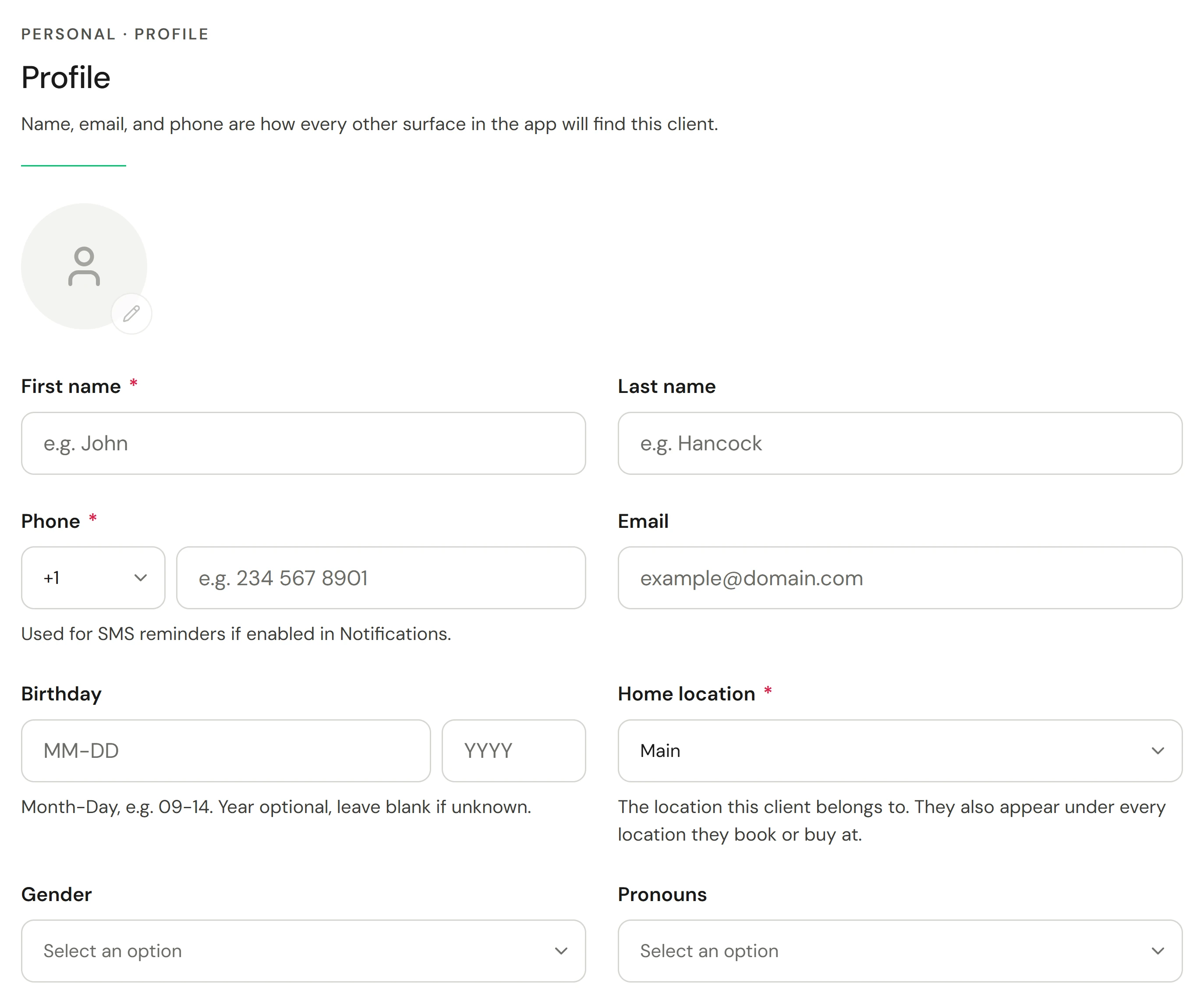
Aceda a Clientes e selecione Adicionar cliente. Também pode adicionar um cliente a partir do painel de marcação através de Novo cliente.
Preencher o perfil
Introduza o respetivo Nome próprio e Telefone, que são obrigatórios. Com mais de um estabelecimento, escolha também o respetivo Estabelecimento principal. Adicione um Email e a Data de nascimento (mês e dia, com o ano se o souber) se dispuser destes dados.
Se o email ou o telefone já pertencerem a um cliente, o formulário avisa de imediato, por exemplo com Jordan Hayes já utiliza este email, com a opção Utilizar este cliente para abrir antes o respetivo registo. Um número de telefone pode continuar a ser partilhado, uma vez que as famílias partilham frequentemente um número.
Adicionar outros detalhes
Utilize Informações adicionais, Morada e Contactos de emergência conforme necessário. Em Notificações, escolha o que lhes é enviado: Emails de marcação, SMS de marcação, Emails de marketing, SMS de marketing e Mensagens de aniversário.
Guardar
Selecione Guardar na parte superior. O cliente surge na sua lista de imediato.
Encontrar um cliente
Aceda a Clientes e introduza o texto em Pesquisar nome, email ou telefone…. Para encontrar alguém a partir de qualquer página, prima Ctrl K (⌘ K num Mac).
Restrinja a lista com as etiquetas sob a pesquisa, tais como recorrente ou Bloqueado. A opção Todos os estabelecimentos mostra todas as pessoas; escolha um estabelecimento para ver os clientes que fizeram marcações nesse local.
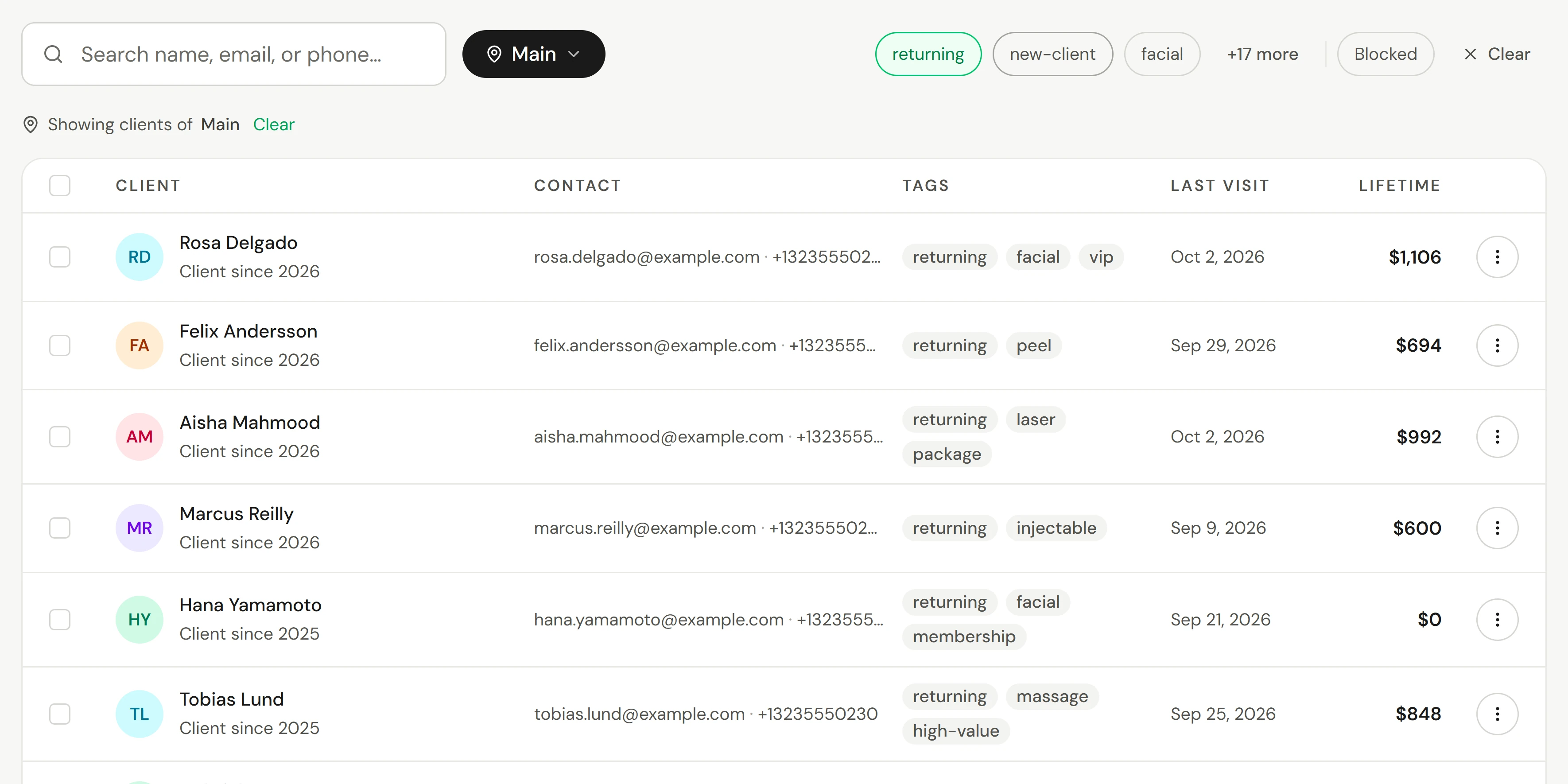
Selecione o nome de um cliente para abrir o respetivo perfil. O ícone ⋮ em cada linha disponibiliza Ver cliente, Marcar, Editar, Enviar formulário e Eliminar.
Trabalhar em vários clientes ao mesmo tempo
Selecioná-los
Assinale a caixa junto a cada cliente ou a caixa na parte superior para selecionar todas as pessoas na página.
Escolher o que fazer
A barra na parte inferior disponibiliza Etiquetar (adicionar ou remover uma etiqueta), Enviar formulário, Enviar para campanha, Exportar e Eliminar.
Exportar clientes
Selecione Exportar na parte superior da lista. Esta ação transfere todos os seus clientes sob a forma de ficheiro de folha de cálculo ou apenas os que tiver selecionado.
Fundir duplicados
Quando a mesma pessoa tem dois registos, por exemplo um resultante de uma importação e outro criado na receção, o respetivo histórico fica dividido. Fundir junta-o novamente. Apenas administradores e proprietários podem fundir registos.
Abrir o registo a manter
Abra o perfil do cliente e selecione Ações → Fundir perfis.
Encontrar o duplicado
Pesquise o outro registo por nome ou email e selecione-o.
Verificar a fusão
A revisão mostra que registo está A manter e qual está A fundir e a remover. Onde os dados divergirem, prevalece o valor do registo mantido. Para manter antes o outro registo, selecione Trocar e manter e o respetivo nome.
Fundir
Selecione Fundir perfis.
Marcações, vendas, formulários, emails, adesões e saldos da carteira passam para o registo mantido, e o duplicado é removido. Se fundiu o par errado, selecione Anular na mensagem imediatamente a seguir.
Trazer uma lista de outro local
Não os introduza um a um. A opção Importar na parte superior da lista faz corresponder as colunas de uma folha de cálculo do seu sistema antigo e ignora as pessoas que já tem. Consulte Importar os seus dados.
Verificar se funcionou
O cliente surge quando pesquisa por ele e o respetivo perfil abre com tudo o que introduziu. Consulte Ler o perfil de um cliente.
Se algo correr mal
"Já existe um cliente com este email"
Alguém já tem esse endereço de email e o formulário indicou o respetivo nome enquanto escrevia. Selecione Utilizar este cliente, ou pesquise pela pessoa, em vez de criar um segundo registo. Se for realmente uma pessoa diferente, utilize outro email.
Não consigo encontrar um cliente que sei que existe
Verifique se não está ativa nenhuma etiqueta ou o filtro Bloqueado e se a opção Todos os estabelecimentos está selecionada. Se apenas vir alguns clientes, a sua função mostra os clientes a quem está atribuído.
Os números de telefone ou os gastos aparecem como ocultos
A sua função não inclui essa informação. Peça a um administrador.