

Selecione um cliente em qualquer lugar, na lista de clientes, numa reserva ou numa pesquisa, e o respetivo perfil abre-se sobre o que estava a fazer. Feche-o e voltará ao ponto onde estava, com qualquer reserva ainda em curso.
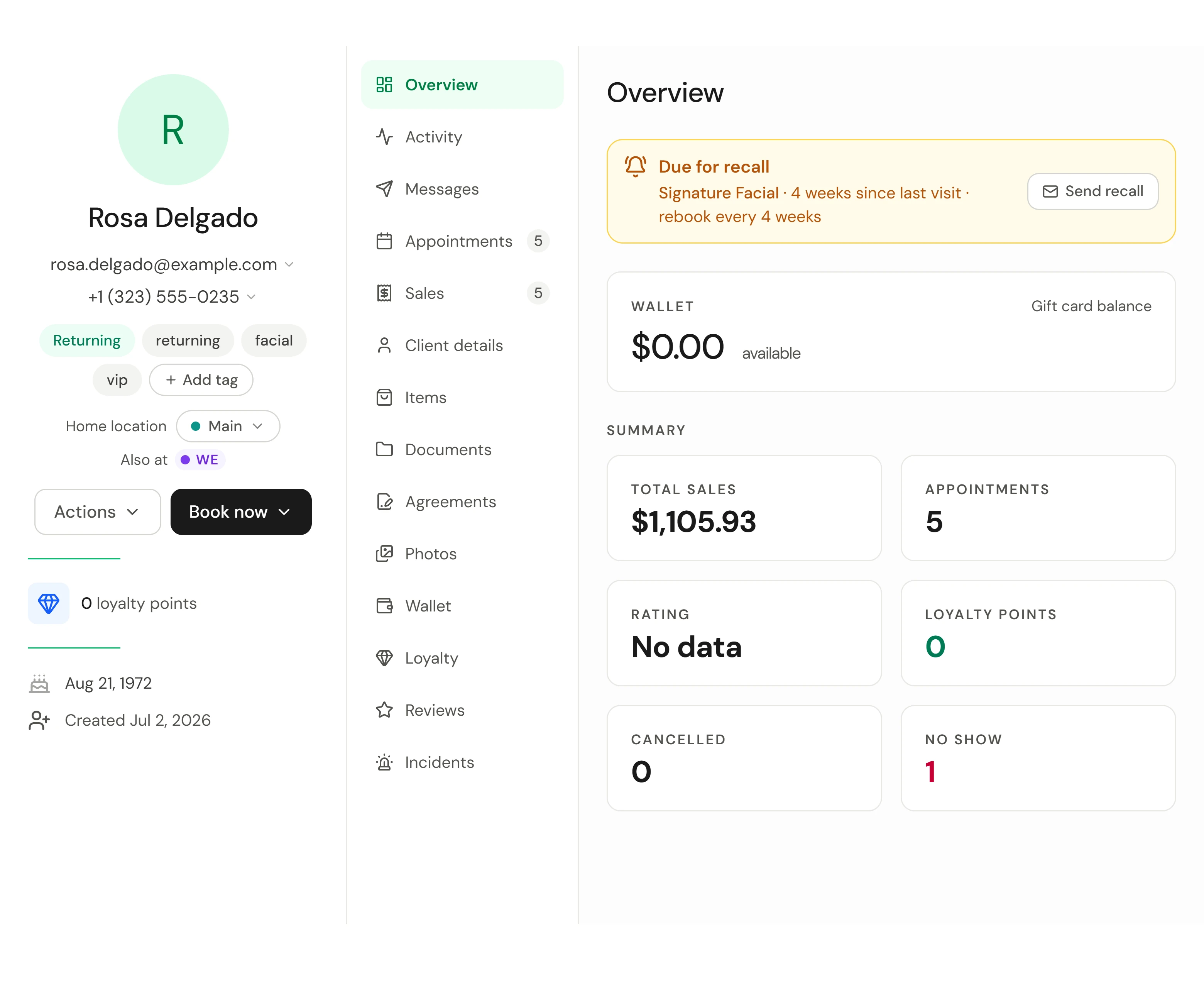
O lado esquerdo
O nome, email e telefone do cliente, etiquetas (com Adicionar etiqueta), o seu Estabelecimento principal (se gere clientes, toque nele para o alterar) e, em Também em, os outros estabelecimentos que visitou. O botão Marcar agora inicia uma reserva para o cliente. Abaixo encontram-se os seus pontos de fidelização, data de nascimento e quando se tornou cliente. Se estiver bloqueado, isso é indicado, juntamente com quem o bloqueou. Consulte Clientes bloqueados e sinalizados.
As secções
| Secção | O que se encontra aí |
|---|---|
| Visão geral | A sua carteira, total de vendas, marcações, avaliação, pontos de fidelização, cancelamentos e faltas de comparência, qualquer consentimento registado e um lembrete de quando deve regressar |
| Atividade | Tudo o que aconteceu, do mais recente para o mais antigo |
| Mensagens | A sua conversa de texto com o cliente, a mesma que surge na caixa de entrada |
| Marcações | Visitas anteriores e futuras |
| Vendas | Todas as vendas, com uma ligação para o respetivo recibo |
| Detalhes do cliente | Os seus dados de contacto, contactos de emergência, morada, dados pessoais e o que concordou receber, incluindo se cancelou as Mensagens de texto do antigo número partilhado da Owneli |
| Artigos | Adesões, pacotes e cartões-oferta que possui |
| Documentos | Formulários e consentimentos preenchidos |
| Fotografias | Fotografias de antes e depois, para funções com permissão para as ver |
| Carteira | Crédito de conta e cartões guardados |
| Fidelização | Pontos, nível e recompensas |
| Avaliações | Avaliações deixadas pelo cliente |
| Incidentes | Incidentes registados sobre o cliente |
O menu Ações
Selecione Ações por baixo do nome do cliente:
| Grupo | Ações |
|---|---|
| Comunicação | Mensagens, Enviar um formulário ou guia de cuidados |
| Cuidados e notas | Adicionar alergia, Adicionar alerta para a equipa, Adicionar teste de contacto |
| Vendas e recompensas | Recompensa, Vender, Vender cartão-oferta, Novo orçamento |
| Perfil do cliente | Adicionar etiqueta, Editar detalhes do cliente, Fundir perfis (administradores) |
| Segurança e acesso | Registar incidente, Bloquear para reservas |
| Gerir cliente | Pedidos de dados (administradores), Eliminar cliente |
Apenas verá as ações permitidas pela sua função.
Consentimento registado
Quando o cliente tiver assinado um consentimento ou assinalado uma caixa de consentimento, a Visão geral apresenta Consentimento registado com a data, e a opção Ver consentimento abre o documento. A consulta de um consentimento fica registada no registo de auditoria, tal como qualquer registo clínico.
Oculto não é o mesmo que vazio
Alergias, notas, dados de contacto, gastos e fotografias exigem, cada um, a sua própria permissão. Se a sua função não incluir uma delas, a informação surgirá como oculta, nunca como "nenhum registo". Um perfil que pareça incompleto para si pode estar totalmente preenchido para um colega. Consulte Por que razão um campo está oculto para mim?
Confirmar que funcionou
Para partilhar uma ligação para um cliente, copie o endereço do respetivo perfil. Este abrirá o mesmo perfil para qualquer pessoa da sua equipa que tenha permissão para o ver.
Se algo correr mal
Onde vejo o que o cliente assinou?
Abra Documentos e selecione o formulário para ver as respostas e a assinatura. Consulte Rever um formulário submetido.
Como altero os dados do cliente?
Selecione Ações → Editar detalhes do cliente. Esta ação abre o mesmo formulário utilizado para adicionar um cliente.
Por que razão um perfil parece mais vazio para mim do que para a minha chefia?
Dados de contacto, detalhes clínicos, gastos e fotografias exigem, cada um, a sua própria permissão. O que não puder ver é apresentado como oculto.