

Pour les établissements Une situation réelle
Le client manque sa visite. Clarifiez la prochaine étape.
Repérez où les visites se perdent, vérifiez ce que dit le rappel et proposez un créneau libéré à un client en attente.
Enregistré dans un espace de démonstration. Commenté, avec les sous-titres activés.
Trouvez la tendance
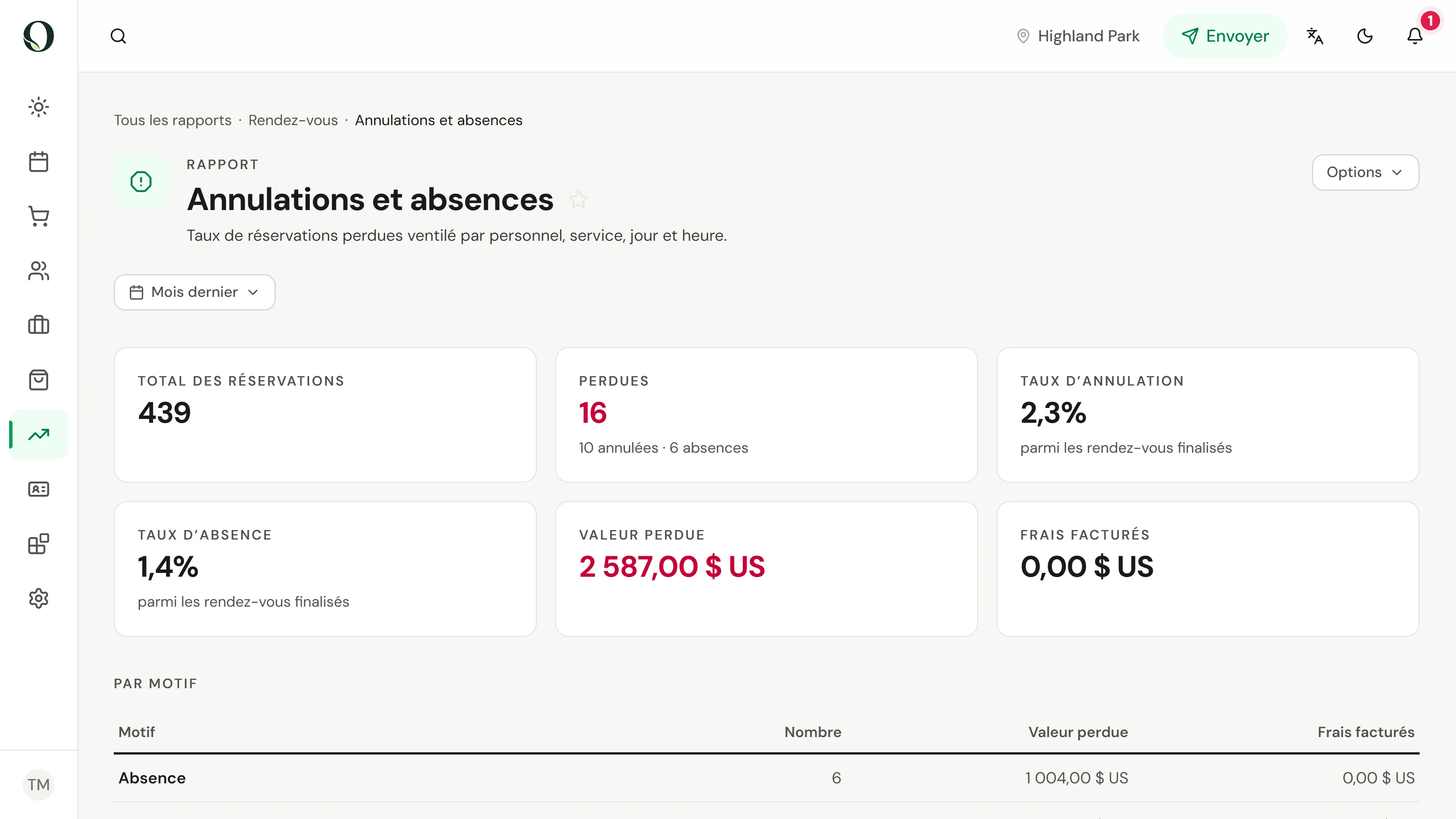
Dans Rapports, ouvrez Annulations et absences et choisissez un mois entier. Perdues compte les visites qui n’ont pas eu lieu, en séparant annulations et absences. Le taux d’absence est la part des rendez-vous terminés où le client n’est ni venu ni n’a annulé.
La situation
Mettez-le en pratique.
L’équipe découvre des créneaux vides trop tard pour les remplir. Avant d’ajouter des messages ou de changer la politique, cherchez ce qui manque de clarté dans le parcours de réservation.
Ce que vous retiendrez
Une vérification concrète du moment où les visites se perdent, de ce que dit le rappel et de la façon dont un créneau libéré parvient à la liste d’attente.
Avant de commencer
Il vous faut l’autorisation de consulter les rapports et de gérer les automatisations. Examinez quelques absences récentes sans blâmer les clients. Cette leçon ne prescrit pas de frais et ne remplace pas les règles locales.
À garder en tête
Envoyé ne signifie ni distribué ni lu. Une annulation anticipée diffère d’une absence. Un créneau proposé n’est pas un rendez-vous confirmé.
À vous de décider
Le rappel apparaît comme envoyé, mais le client n’est pas venu. Que vérifier d’abord ?
Lire le tutoriel complet
1. Trouvez la tendance
Dans Rapports, ouvrez Annulations et absences et choisissez un mois entier. Perdues compte les visites qui n’ont pas eu lieu, en séparant annulations et absences. Le taux d’absence est la part des rendez-vous terminés où le client n’est ni venu ni n’a annulé.
2. Voyez quand cela arrive
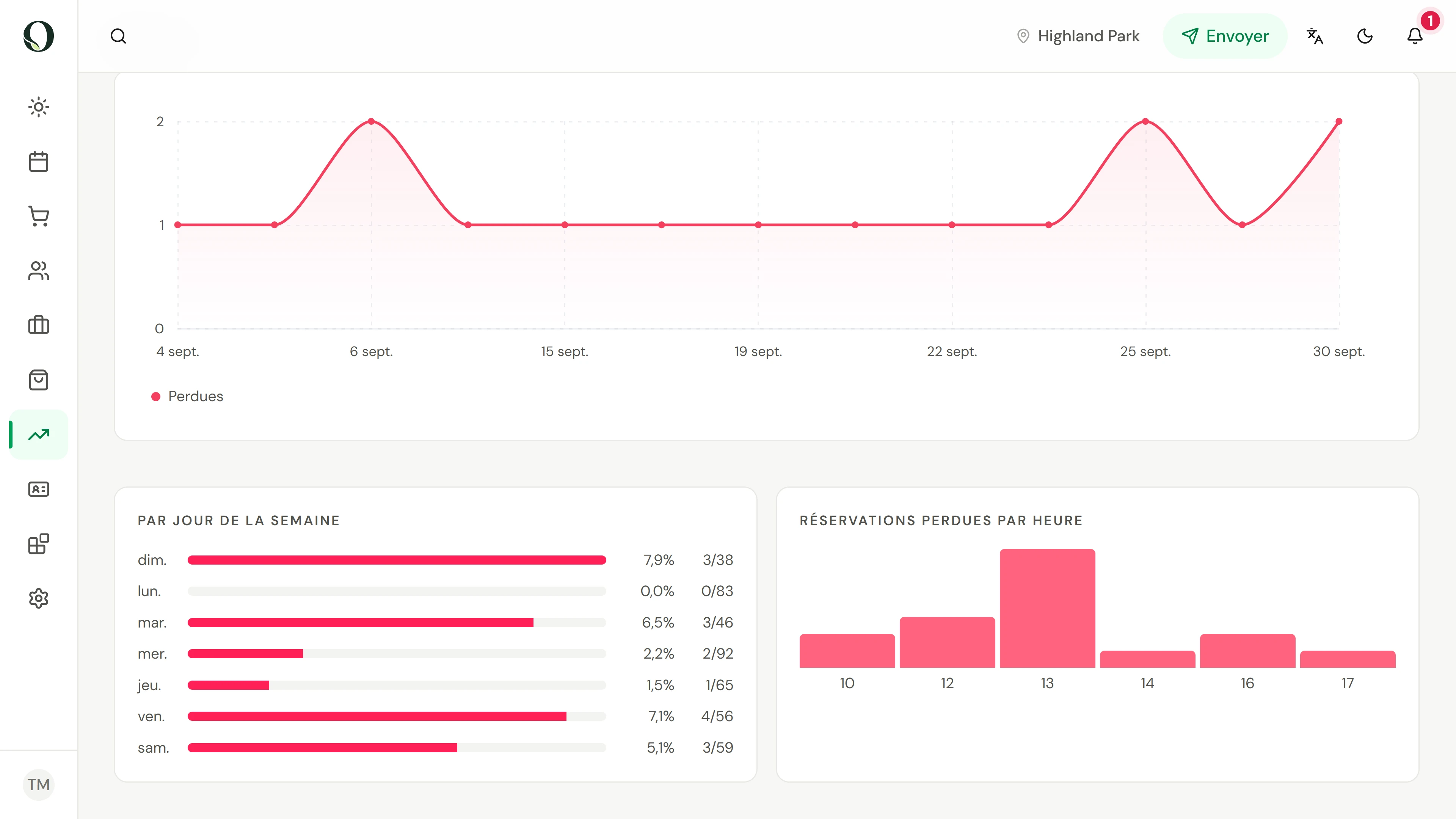
Descendez jusqu’à Par motif pour voir pourquoi les clients ont annulé, les absences étant sur une ligne à part. Par jour de la semaine montre ensuite les jours qui perdent le plus de visites. Une tendance vous dit par où commencer. Voyez-y un processus à améliorer, pas un client à blâmer.
3. Lisez le rappel que reçoivent les clients
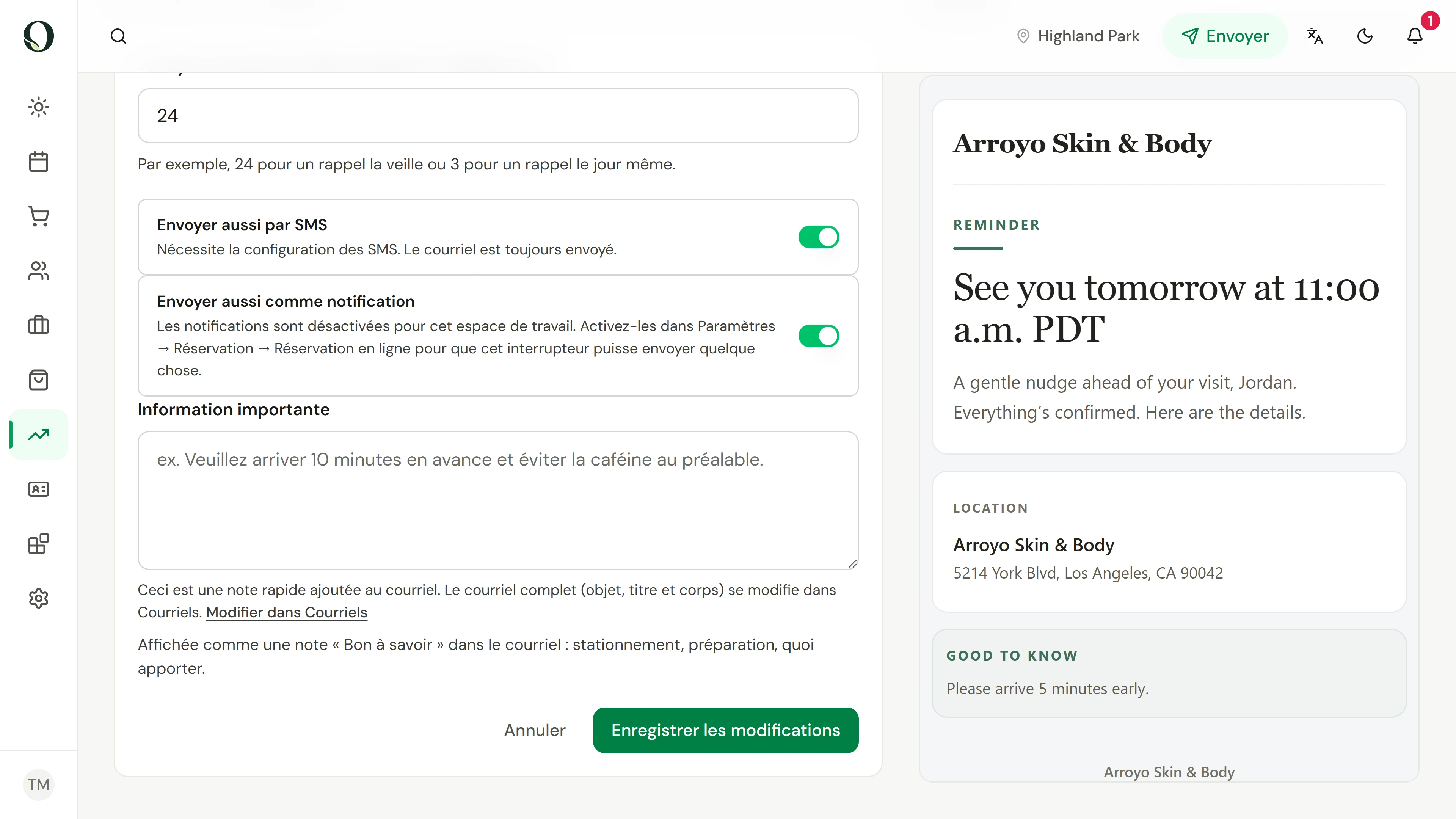
Dans Automatisations, ouvrez le Rappel 24 heures avant et choisissez Détails pour lire le message que reçoivent les clients. Vérifiez qu’il donne la bonne heure, le bon lieu et un moyen clair de modifier le rendez-vous. Configurer le message contient une note Information importante pour les consignes d’arrivée, comme le stationnement ou ce qu’il faut apporter. Rien n’est enregistré ici.
4. Proposez le créneau à un client en attente
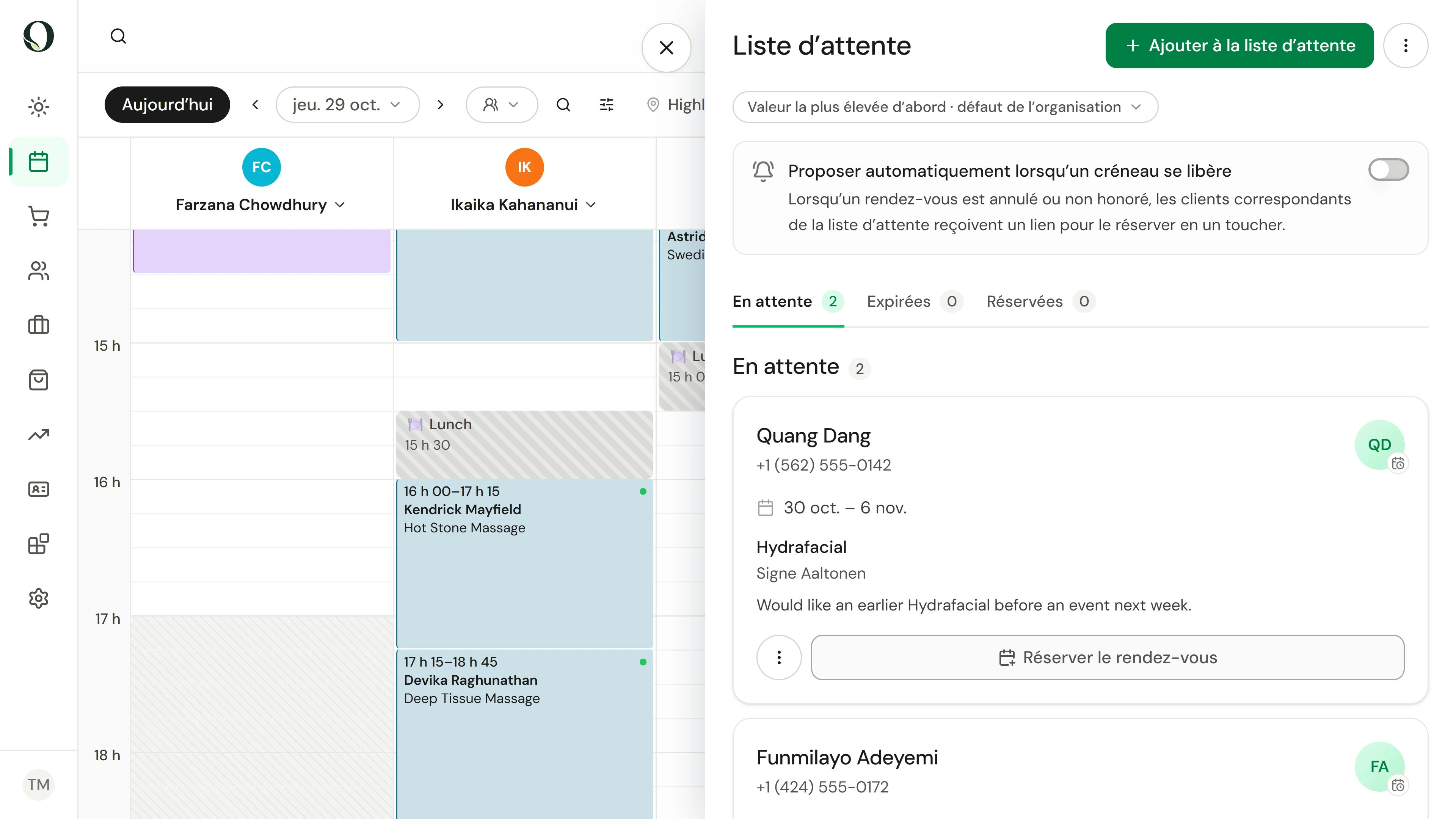
Dans le Calendrier, ouvrez la liste d’attente. Avec la proposition automatique activée, un créneau annulé ou manqué est proposé aux clients qui correspondent, qui le réservent d’un geste. Vous pouvez aussi réserver un client depuis sa demande avec Réserver le rendez-vous. Une proposition n’est pas une réservation tant que le client ne l’a pas acceptée.
Sources et lectures complémentaires
Booking and Scheduling Software for Salons, MindbodyAller plus loin