

Les rappels réduisent les absences. Owneli en propose trois, chacun envoyé automatiquement avant le rendez-vous, et chacun avec son propre calendrier. Vous ne les envoyez jamais manuellement.
Les trois rappels
| Rappel | Envoyé | Activé par défaut ? |
|---|---|---|
| Rappel 48 heures avant | 48 heures avant | Non |
| Rappel 24 heures avant | 24 heures avant | Oui |
| Rappel 3 heures avant | Quelques heures avant | Non |
Chacun est un courriel, avec une pièce jointe "ajouter au calendrier". Vous pouvez également l'envoyer par SMS et comme notification d'application. Un rappel qui serait déjà en retard au moment de la réservation est ignoré, de sorte qu'une réservation le jour même ne reçoit pas de rappel 48 heures avant.
Avant de commencer
- Qui peut le faire : toute personne pouvant gérer les automatisations.
- Les SMS nécessitent l'activation des Rappels par SMS sous Paramètres → Réservation → Réservation en ligne, ainsi que de l'argent dans votre solde de messagerie. Sans ligne SMS à vous, les rappels partent par courriel plutôt que par SMS.
- Les Notifications de l’application nécessitent que les Notifications de l’application soient activées au même endroit.
Activer et programmer un rappel
Ouvrir le rappel
Allez dans Croissance → Automatisations. Sous Rappels, sélectionnez celui à modifier.
L'activer
Utilisez le bouton Activée en haut.
Ouvrir ses paramètres
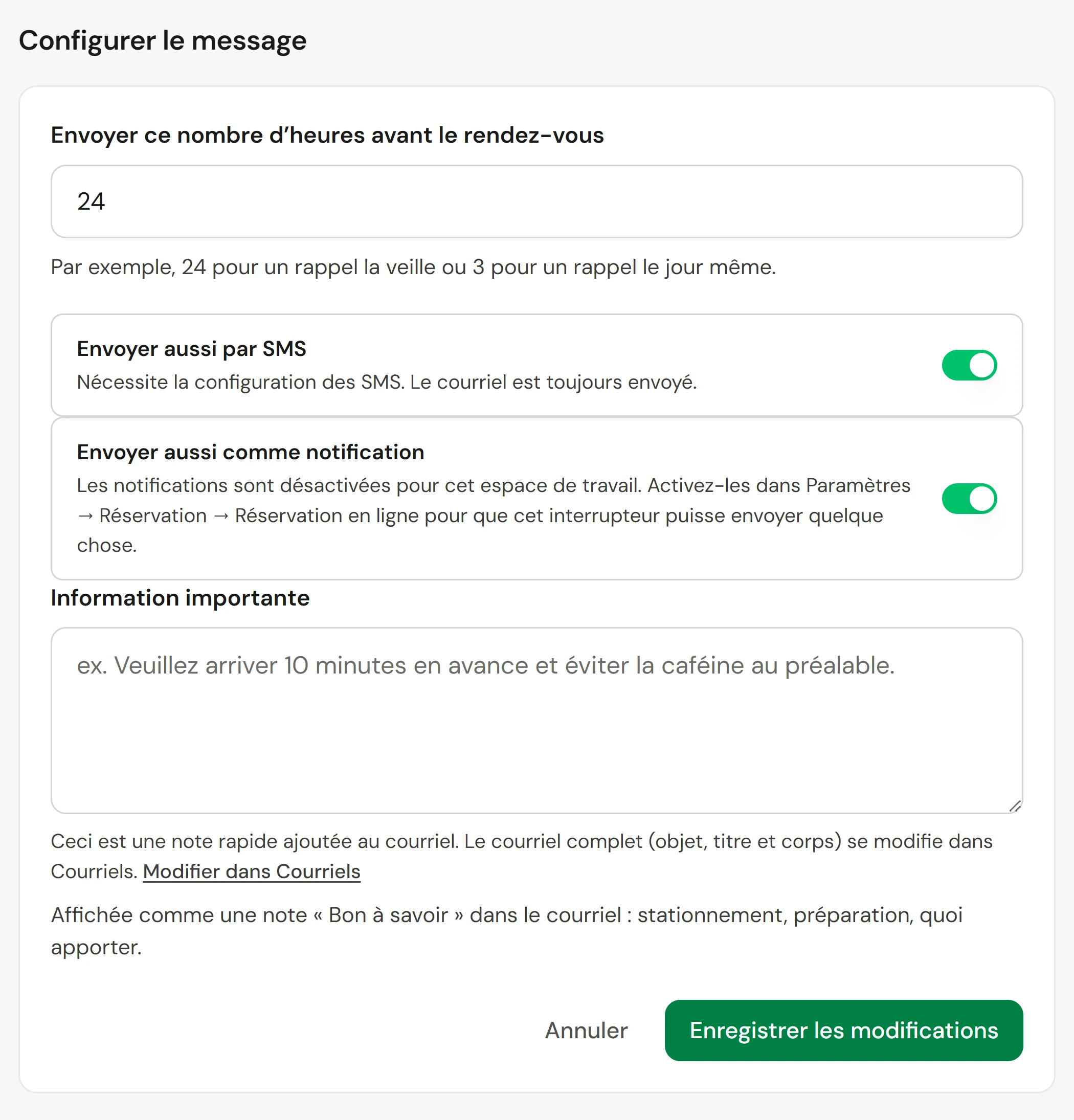
Sélectionnez Détails, puis Configurer le message.
Définir le calendrier
Dans Envoyer ce nombre d’heures avant le rendez-vous, entrez un nombre de 1 à 720 (30 jours).
Choisir comment il est envoyé
Activez Envoyer aussi par SMS ou Envoyer aussi comme notification si vous le souhaitez. Le courriel est toujours envoyé.
Ajouter une note si vous le souhaitez
Information importante ajoute une courte note "Bon à savoir" au courriel, comme le stationnement ou ce qu'il faut apporter. Pour modifier le reste du courriel, sélectionnez Modifier dans Courriels.
Enregistrer
Sélectionnez Enregistrer les modifications. Les réservations à partir de maintenant utiliseront les nouveaux paramètres.
Désactiver un rappel pour une seule réservation
Ouvrir le rendez-vous
Sélectionnez-le sur le calendrier.
Ouvrir ses automatisations
Sélectionnez ⋮ → Automatisations. Cette liste est uniquement pour ce rendez-vous.
Le modifier
Désactivez ou activez un rappel, ou modifiez ses heures. Il affiche Remplacé pour ce rendez-vous. Rétablir la valeur par défaut le remet en place.
Qui reçoit un SMS
Les clients choisissent ce qu'ils reçoivent par SMS, et Owneli le respecte :
| Le choix du client | SMS de rappel | Offres et campagnes par SMS |
|---|---|---|
| Rien n'est encore choisi | Envoyé | Non envoyé |
| SMS de rendez-vous désactivé | Non envoyé | Selon leur choix |
| A accepté le SMS marketing | Envoyé | Envoyé |
| A répondu STOP à votre numéro de réservation | Non envoyé | Non envoyé |
| A répondu STOP à votre numéro d'offres | Envoyé | Non envoyé |
Vous pouvez définir les deux choix sur le profil du client, sous Notifications. Les clients peuvent les modifier dans leur compte, où ils lisent Rappels par SMS et Offres par SMS. Les rappels concernent une réservation effectuée par le client, ils n'ont donc pas besoin de consentement marketing. La désactivation des SMS de rendez-vous arrête les rappels et les mises à jour de réservation par SMS. Cela ne modifie pas les courriels.
Heures calmes
Un rappel dû au milieu de la nuit attendra le matin. Il est retenu jusqu'à la fin de vos heures calmes, 9h par défaut, mais jamais après le rendez-vous lui-même. Les heures calmes sont définies sous Paramètres → Clients et messages → Garde-fous marketing.
Répondre pour confirmer ou annuler
Quand les réponses sont activées et que le rappel part par texto depuis votre propre ligne, il se termine par une ligne comme « Répondez 1 pour confirmer, 2 pour annuler, STOP pour vous désabonner. » Un client qui répond avec le mot de confirmation voit son rendez-vous marqué confirmé et reçoit un bref remerciement. Un client qui répond avec le mot d’annulation le voit annulé selon vos règles d’annulation et reçoit une réponse qui le dit. Seule une réponse qui est exactement un mot compte ; tout le reste arrive dans la boîte de réception pour vous.
Activez-le sous Réglages → Messages → Réponses aux rappels, où vous pouvez changer les mots (jusqu’à cinq pour confirmer, un pour annuler) et le remerciement. L’option d’annulation n’est proposée que lorsqu’une annulation par texto serait acceptée : à l’intérieur de votre délai en ligne, ou avec l’annulation en ligne désactivée, le rappel demande seulement de confirmer. Une réponse à un rappel plus ancien pour une heure qui a changé depuis ne fait rien. Pour une ligne déjà en service quand les réponses sont arrivées, elles restent désactivées jusqu’à ce que vous les activiez.
Vérifier que cela a fonctionné
La page de chaque rappel affiche envoyés au cours des 30 derniers jours sous Déclencheur, et Statistiques indique combien ont été envoyés, ont atteint les clients ou ont échoué, par courriel, SMS et notification d'application. Clients → Messages → Historique liste chaque courriel et SMS automatisé, rappels inclus, avec l'indication si chacun a été envoyé ou a échoué.
Si quelque chose ne va pas
Un client n'a pas reçu le SMS
Vérifiez que les Rappels par SMS sont activés, que votre solde de messagerie n'est pas vide, que Envoyer aussi par SMS est activé pour ce rappel, que le client a un numéro de mobile et qu'il n'a pas désactivé les SMS de rendez-vous ou répondu STOP. Le SMS est envoyé après l'envoi du courriel de rappel.
Je veux un rappel une semaine avant
Définissez l'un des trois rappels à 168 heures. Il y a trois rappels : vous ne pouvez pas en ajouter un quatrième, mais vous pouvez ajouter votre propre automatisation. Voir Automatisations.
L'heure du rappel semble incorrecte
Les rappels affichent l'heure dans le fuseau horaire de l'emplacement, avec le nom du fuseau. Voir Fuseaux horaires sur le calendrier.