

Les automatisations sont les messages qu'Owneli envoie pour vous sans que personne n'appuie sur « Envoyer » : rappels, confirmations de réservation, demandes d'avis, messages d'anniversaire. Activez ceux que vous souhaitez, choisissez comment ils sont envoyés, et ils s'exécuteront d'eux-mêmes. Ils se trouvent sous Croissance → Automatisations.
Avant de commencer
- Qui peut le faire : les administrateurs et les propriétaires peuvent modifier les automatisations. Les autres rôles ayant accès peuvent les consulter.
- Les SMS coûtent des crédits. Les courriels et les notifications d'application sont gratuits ; les SMS utilisent votre solde de messagerie. Consultez Crédits SMS et votre solde de messagerie.
Activer une automatisation
Ouvrir les automatisations
Allez dans Croissance → Automatisations et trouvez le message sous Parcourir les automatisations, ou recherchez-le.
L'activer
Utilisez l'interrupteur sur sa carte. Vous verrez qu'elle est active.
Choisir comment elle est envoyée
Ouvrez-la et allez dans Détails. Choisissez les canaux : courriel, SMS et notification d'application. Toutes les automatisations ne peuvent pas envoyer de SMS ou de notifications ; celles qui le peuvent affichent les options.
Vérifier le message
Sélectionnez Configurer le message pour voir et modifier ce que les clients reçoivent. Consultez Configurer les rappels de rendez-vous pour un exemple.
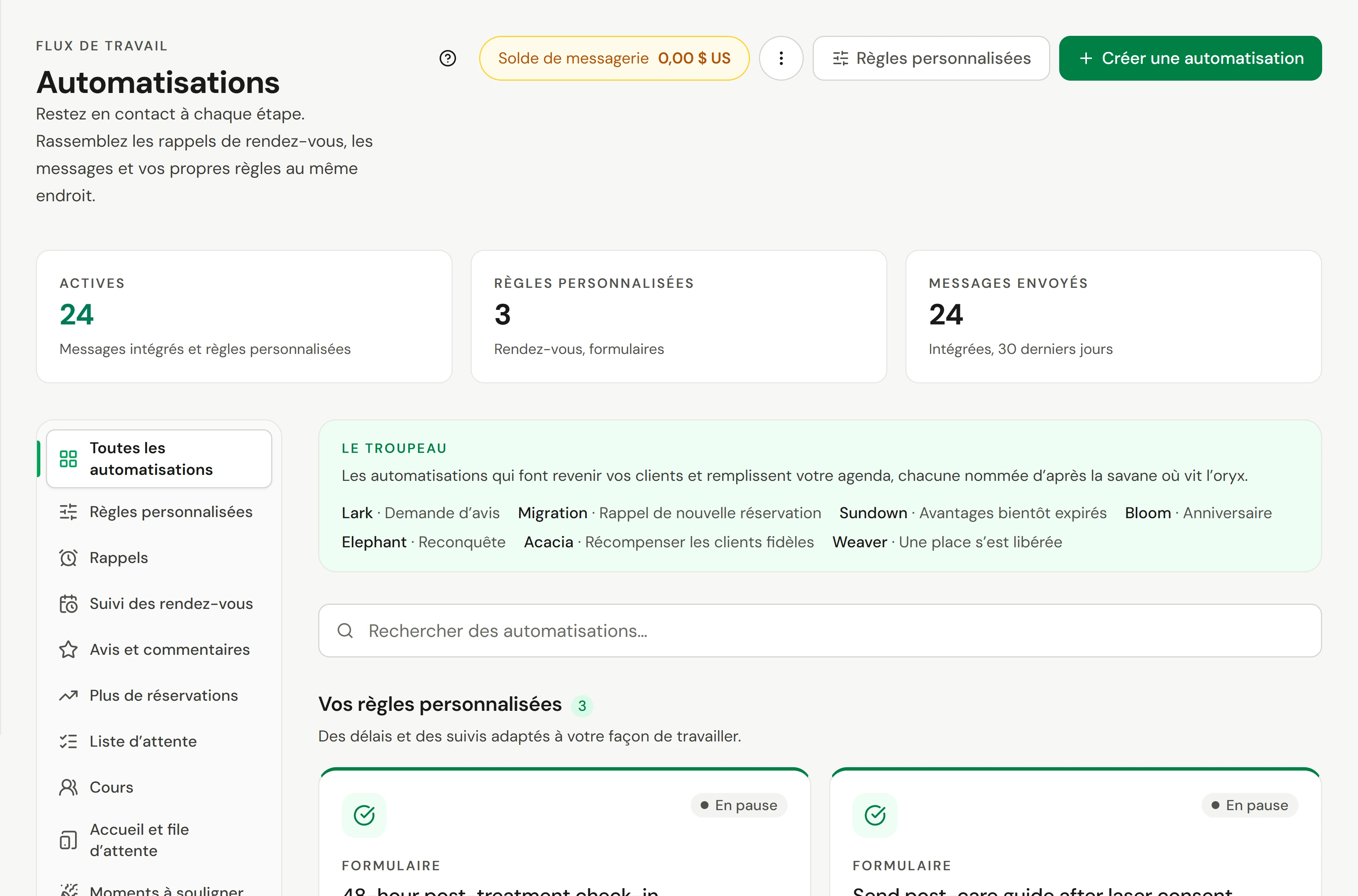
Ce qui se trouve dans le catalogue
| Groupe | Automatisations | Activé, sauf si vous le modifiez |
|---|---|---|
| Rappels | Rappel 48 heures avant, Rappel 24 heures avant, Rappel 3 heures avant | Rappel 24 heures avant |
| Suivi des rendez-vous | Nouveau rendez-vous, Rendez-vous déplacé, Rendez-vous annulé, Suivi de non-présentation, Merci de votre visite, Merci pour le pourboire, Soins après prestation | Nouveau rendez-vous, Rendez-vous déplacé, Rendez-vous annulé, Suivi de non-présentation, Soins après prestation |
| Avis et commentaires | Demande d’avis. Consultez Collecter et gérer les avis. | Aucune |
| Plus de réservations | Rappel de nouvelle réservation, Avantages bientôt expirés, Anniversaire, Reconquête, Récompenser les clients fidèles | Rappel de nouvelle réservation, Avantages bientôt expirés |
| Liste d’attente | Ajout à la liste d’attente, Une place s’est libérée | Les deux |
| Accueil et file d’attente | Enregistrement à l’arrivée, Premier seuil d’attente, Deuxième seuil d’attente, Prochain client (SMS aux invités enregistrés au kiosque) | Aucune |
| Moments à souligner | Bienvenue aux nouveaux clients | Bienvenue aux nouveaux clients |
| Fidélité | Points gagnés, Nouveau palier atteint, Récompense disponible, Réservation d’un ami parrainé, Récompense de parrainage disponible, Bienvenue à l’ami parrainé | Les trois messages de parrainage |
Créer votre propre règle
Sous Règles personnalisées, sélectionnez Créer une automatisation. Donnez-lui un Nom de l’automatisation, choisissez Quand ceci se produit (par exemple Avant un rendez-vous ou Formulaire complété), l'action (Envoyer un courriel ou Envoyer un formulaire) et le Délai avant l’action, puis sélectionnez Créer.
Heures calmes
Les rappels et le marketing ne sont jamais envoyés au milieu de la nuit. Ils attendent que votre fenêtre d'envoi s'ouvre, de 9h00 à 20h00 dans le fuseau horaire de votre entreprise, sauf si vous le modifiez sous Paramètres → Clients et messages → Garde-fous marketing.
Consentement
Les messages de rendez-vous et le marketing nécessitent un consentement distinct. Accepter les SMS de rendez-vous ne signifie pas accepter le marketing. Les clients peuvent désactiver séparément les courriels de rendez-vous, les SMS de rendez-vous et les messages d'anniversaire, depuis leur profil ou leur compte.
Pour arrêter un rappel pour une seule réservation, utilisez le panneau des automatisations sur ce rendez-vous. Consultez Ce qui se trouve dans le panneau de détails du rendez-vous.
Voir les performances
Ouvrez une automatisation et choisissez Statistiques pour les 30, 90 ou 365 derniers jours : messages envoyés, clients atteints et, pour les automatisations marketing, les réservations et les ventes qui lui sont attribuées. « Envoyé » signifie que le fournisseur a accepté le message ; la livraison est affichée séparément. Les règles personnalisées conservent également un Historique de chaque exécution, y compris celles qui ont échoué ou ont été ignorées.
Vérifier que cela a fonctionné
La carte indique qu'elle est activée, et Messages envoyés en haut compte ce qui a été envoyé au cours des 30 derniers jours. Réservez une visite test pour vous-même avec votre propre courriel pour voir la confirmation et le rappel arriver.
Si quelque chose ne va pas
Les clients ne reçoivent pas de SMS
Vérifiez que l'automatisation a les SMS activés, que le client a un numéro de mobile et n'a pas refusé, et que votre solde de messagerie n'est pas vide. Lorsqu'il est épuisé, les SMS s'arrêtent et les courriels continuent.
Automatisation ou campagne ?
Si votre phrase contient « quand » (« quand un client réserve »), il s'agit d'une automatisation. Si elle contient « tous ceux qui », il s'agit d'une campagne.