

Une campagne envoie un message à plusieurs clients par courriel, texto ou notification d'application : une infolettre, une vente flash, une offre de reconquête. Elle peut assurer un suivi auprès des personnes qui n'ont pas répondu et affiche les réservations et les revenus qu'elle a générés. Les campagnes se trouvent sous Croissance → Campagnes.
Avant de commencer
- Qui peut le faire : toute personne ayant la permission de gérer les campagnes.
- Seuls les clients consentants sont contactés. Les clients qui n'ont pas accepté le marketing ou qui se sont désabonnés sont exclus avant que vous ne voyiez les chiffres. Accepter les rappels de rendez-vous ne signifie pas accepter le marketing.
- Les textos coûtent des crédits. Les courriels sont gratuits ; les textos utilisent votre solde de messages. Voir Crédits SMS et votre solde de messages.
- Les textos de campagnes nécessitent vos propres numéros. Une campagne de textos ou multicanal nécessite la propre ligne de textos de votre entreprise, et ses textos partent de votre numéro marketing. Tant que les deux ne sont pas prêts, la campagne affiche Les textos de la campagne demandent votre propre ligne de textos ou Les textos de la campagne nécessitent un numéro marketing, et ses textos ne sont pas envoyés. Les campagnes par courriel ne sont pas touchées. Un administrateur configure les deux sous Paramètres → Clients et messages → Textos et appels.
Envoyer une campagne
Partir d'un objectif
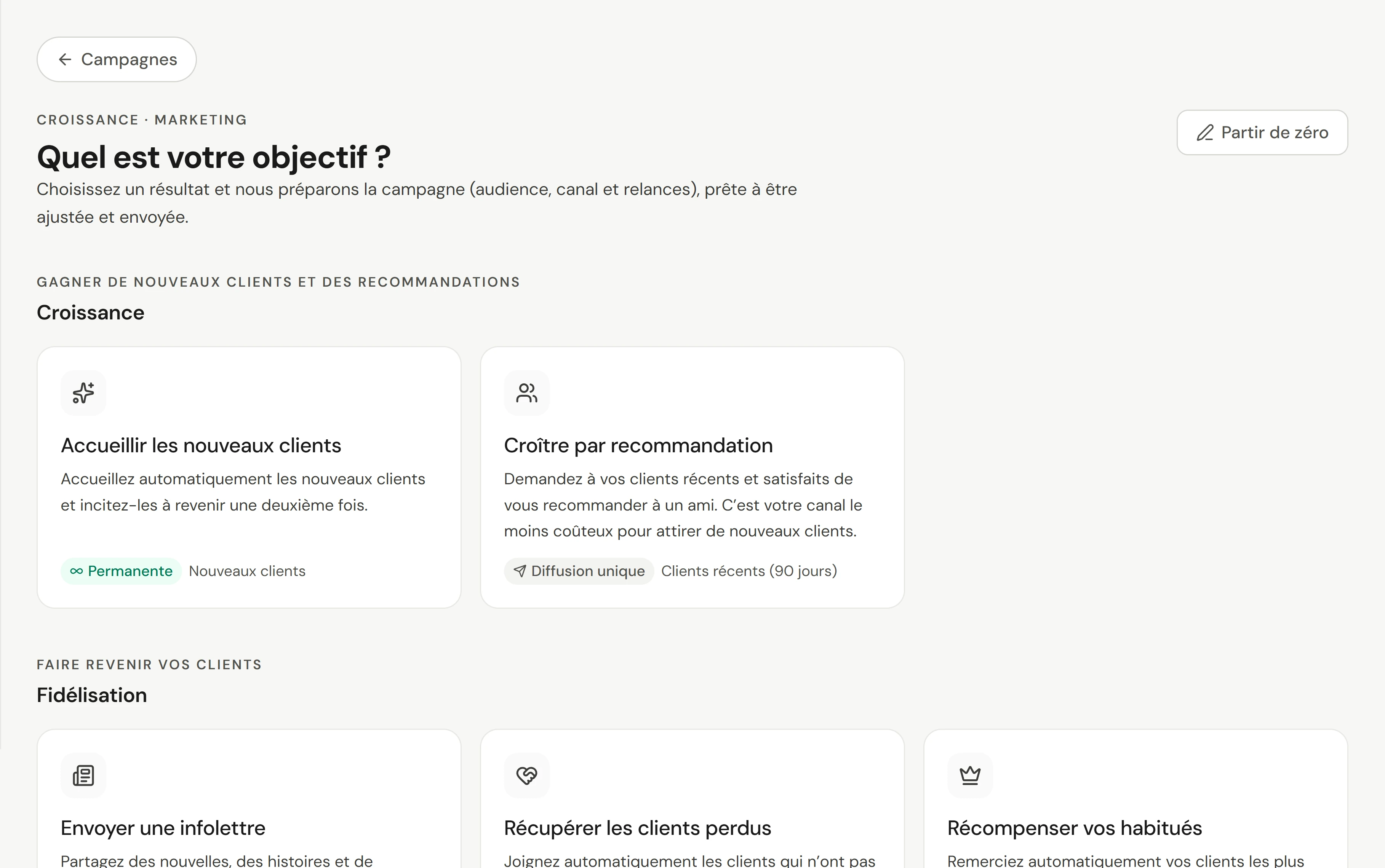
Allez dans Croissance → Campagnes et sélectionnez Nouvelle campagne. Sous Quel est votre objectif ?, choisissez-en un, comme Envoyer une infolettre, Récupérer les clients perdus ou Combler les trous de la semaine. Owneli configure l'audience, le canal et les suivis pour vous. Ou choisissez Partir de zéro.
Choisir le canal
Choisissez Multicanal (courriel et texto), Courriel, Message texte ou Notification push. Chacun indique le nombre de clients qu'il atteindrait.
Choisir un modèle et le concevoir
Choisissez un modèle, ou Toile vierge, puis modifiez les mots, les images et les boutons. Il commence par votre logo et vos couleurs.
Définir les détails
Saisissez un Nom de la campagne (que vous seul voyez) et l'Objet du courriel. Cochez Tester deux objets (A/B) pour essayer deux objets. Ajoutez une offre si vous le souhaitez : Choisir une offre existante ou Créer une nouvelle offre, et elle s'applique lorsque ces clients réservent.
Choisir l'audience
Sous Choisissez votre audience, sélectionnez un groupe prédéfini sur Standard, ou créez le vôtre sur Personnalisée avec des conditions telles que Aucune visite au cours des N derniers jours ou Possède l’étiquette, correspondant à Toutes les conditions ou N’importe quelle condition. La Portée indique le nombre de clients qui la recevront Par courriel et Par SMS, ainsi que les crédits utilisés.
Choisir quand elle s'exécute
Choisissez Diffusion unique et envoyez Maintenant ou Programmée, ou Permanente pour atteindre chaque client le jour où il est éligible. Sous Relances, renvoyez aux Destinataires qui n’ont pas ouvert, n’ont pas cliqué ou n’ont pas réservé, après 1 à 7 jours.
Envoyer
Sélectionnez Envoyer ou Programmer. Pour l'essayer d'abord, ouvrez Options et choisissez Envoyer un courriel de test.
Campagnes permanentes
Une campagne permanente vérifie vos clients chaque jour et les atteint lorsqu'ils correspondent, par exemple un mois d'anniversaire ou 90 jours depuis une visite. Définissez un Délai avant une nouvelle inscription (30 jours à 1 an) afin que la même personne ne la reçoive pas à nouveau trop tôt. Elles se trouvent sous l'onglet Permanentes en tant que Brouillon, Active ou En pause ; utilisez le menu de la ligne pour Activer, Mettre en pause ou Reprendre.
Le marketing automatisé attend en dehors de vos heures creuses et respecte vos limites quant au nombre de messages qu'un client reçoit. Définissez-les sous Paramètres → Clients et messages → Garde-fous marketing. Une diffusion unique que vous envoyez vous-même n'est jamais retenue.
Statuts
| Statut | Signification |
|---|---|
| Brouillon | En préparation |
| Programmée | En attente de son heure d'envoi |
| Envoi en cours | En cours d'envoi |
| Envoyée | Livrée |
| Annulée | Arrêtée avant l'envoi |
Ce qu'Owneli gère et ce qui vous incombe
Owneli exclut les clients qui n'ont pas consenti ou qui se sont désabonnés, respecte séparément les désabonnements par courriel et par texto, ajoute un lien de désabonnement et les détails de votre entreprise aux courriels, et enregistre qui a reçu quoi et quand.
Vérifier que cela a fonctionné
La campagne affiche Envoyée (ou Programmée). Ouvrez-la pour voir combien ont été envoyés, ouverts et cliqués, et les revenus qu'elle a générés. Pour les campagnes de SMS, votre solde de messages diminue des crédits utilisés.
Si quelque chose ne va pas
"Aucun client joignable ne correspond"
Les clients de votre audience n'ont pas de courriel ou de numéro de téléphone valide, n'ont pas accepté le marketing ou se sont désabonnés. Élargissez l'audience et vérifiez à nouveau la Portée.
Certains clients ne peuvent pas recevoir de SMS
Seuls les numéros de téléphone mobile américains et canadiens peuvent recevoir des SMS.
« Votre numéro marketing est en cours d’examen »
Les opérateurs sont encore en train d’approuver votre numéro marketing, habituellement en quelques jours ouvrables. Les textos de la campagne ne sont pas envoyés avant cette approbation. Si vous voyez Votre numéro marketing n’a pas été approuvé, corrigez les renseignements et soumettez de nouveau le numéro dans Paramètres → Clients et messages → Textos et appels.
Campagne ou automatisation ?
Une campagne est envoyée à un groupe que vous choisissez, quand vous le choisissez. Une automatisation est envoyée à un client lorsqu'il lui arrive quelque chose, comme un rappel avant une visite.