

Votre liste de clients contient toutes les personnes qui ont réservé ou acheté chez vous, dans tous les emplacements. Ajoutez des personnes au fur et à mesure qu'elles arrivent, trouvez n'importe qui en quelques secondes et conservez un seul dossier par personne.
Avant de commencer
- Qui peut le faire : toute personne pouvant gérer les clients. Les membres de l'équipe qui ne peuvent voir que leurs propres clients voient les personnes auxquelles ils sont affectés ou avec lesquelles ils ont un rendez-vous.
- Certains détails peuvent être masqués pour votre rôle, tels que les coordonnées ou les dépenses à vie. Voir Pourquoi un champ est-il masqué ?
Ajouter un client
Ouvrir le formulaire
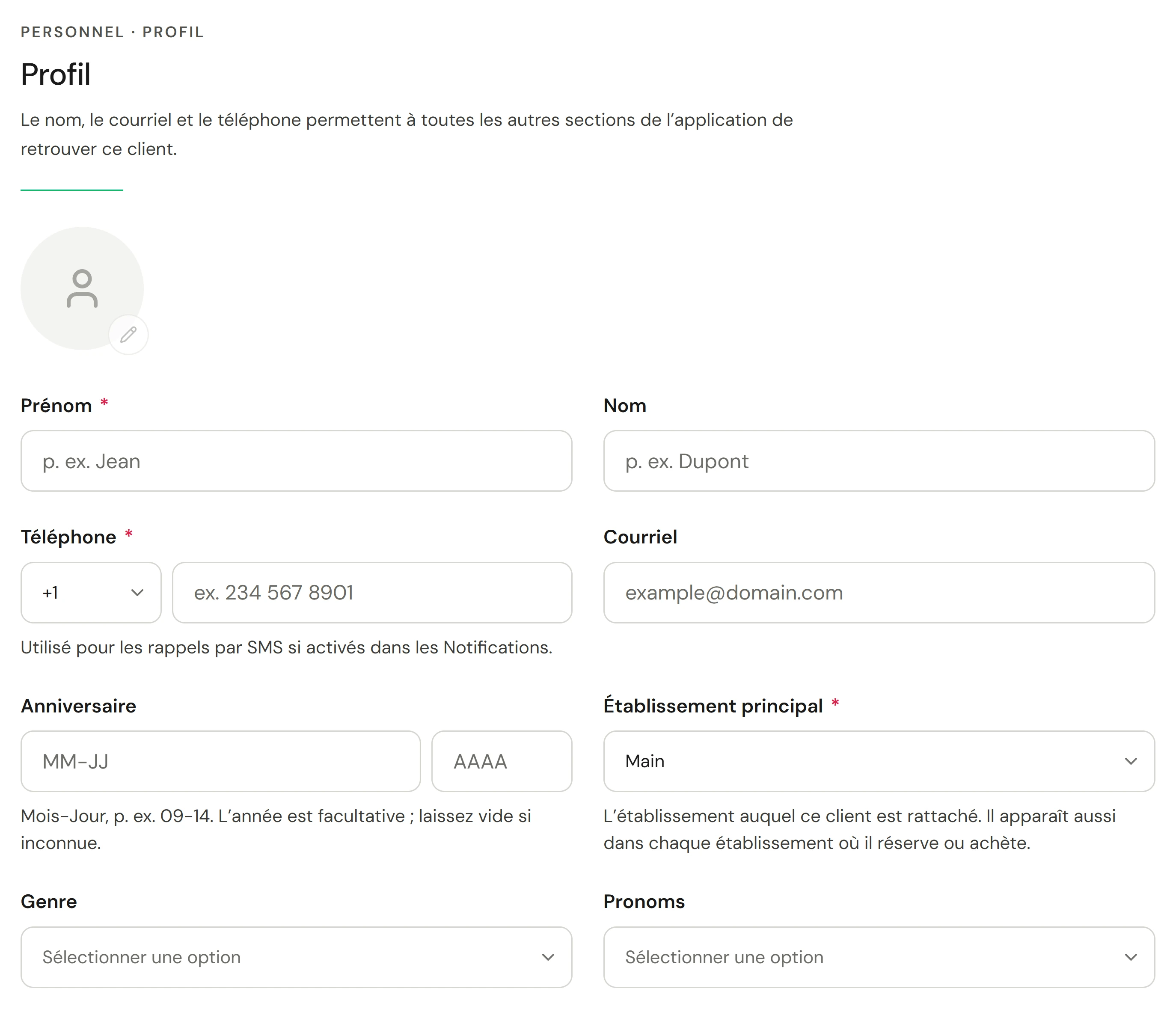
Allez dans Clients et sélectionnez Ajouter un client. Vous pouvez également ajouter un client depuis le panneau de réservation avec Nouveau client.
Remplir le profil
Entrez leur Prénom et leur Téléphone, qui sont obligatoires. Si vous avez plusieurs emplacements, choisissez aussi leur Établissement principal. Ajoutez un Courriel et un Anniversaire (mois et jour, avec l'année si vous la connaissez) si vous les avez.
Si le courriel ou le téléphone appartient déjà à un client, le formulaire l'indique immédiatement, par exemple Jordan Hayes utilise déjà ce courriel, avec Utiliser ce client pour ouvrir son dossier. Un numéro de téléphone peut quand même être partagé, puisque les familles en partagent souvent un.
Ajouter autre chose
Utilisez Informations complémentaires, Adresse et Contacts d’urgence si nécessaire. Sous Notifications, choisissez ce qui leur est envoyé : Courriels de rendez-vous, SMS de rendez-vous, Courriels marketing, SMS marketing et Messages d’anniversaire.
Enregistrer
Sélectionnez Enregistrer en haut. Ils apparaissent immédiatement dans votre liste.
Trouver un client
Allez dans Clients et tapez dans Rechercher par nom, courriel ou téléphone…. Pour trouver quelqu'un depuis n'importe quelle page, appuyez sur Ctrl K (⌘ K sur un Mac).
Affinez la liste avec les étiquettes sous la recherche, telles que client fidèle, ou Bloqués. Tous les emplacements affiche tout le monde ; choisissez un emplacement pour voir les clients qui y ont réservé.
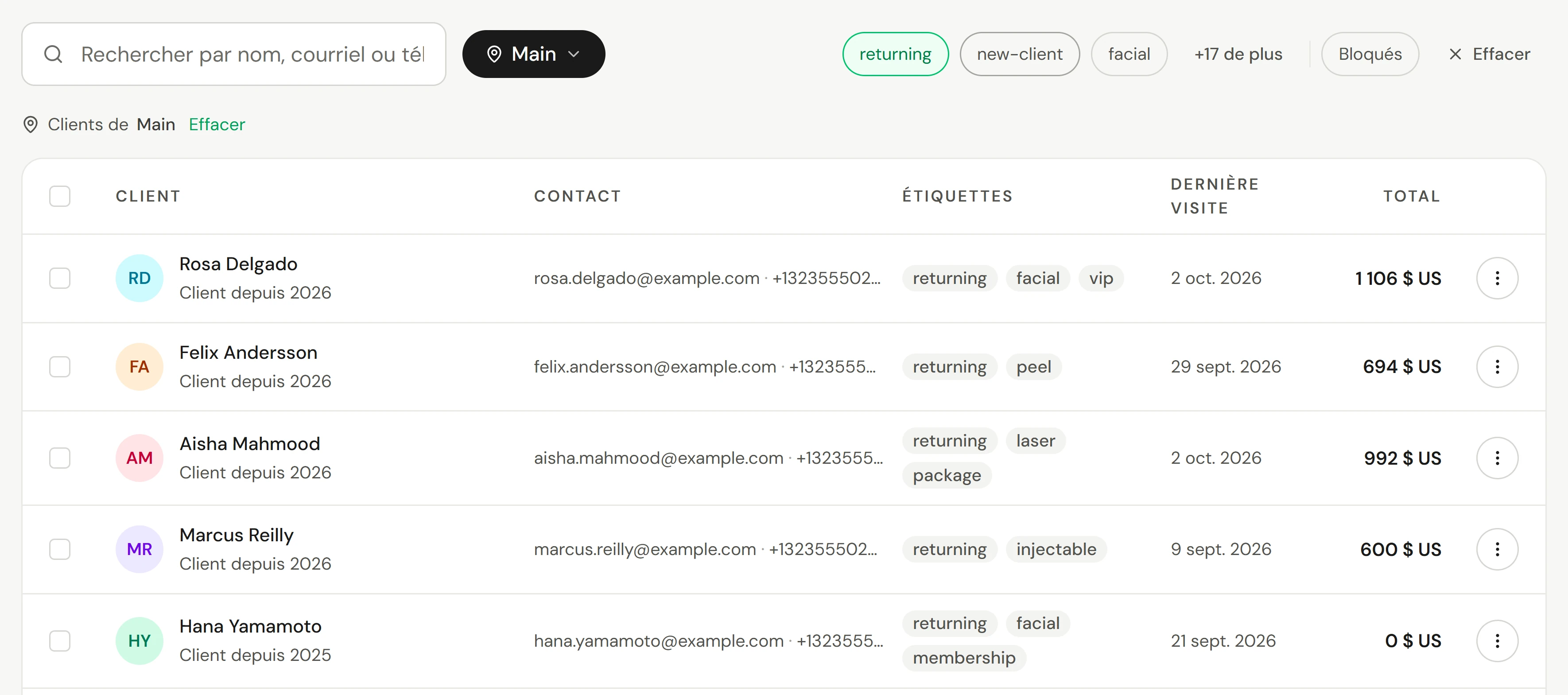
Sélectionnez le nom d'un client pour ouvrir son profil. Le ⋮ sur chaque ligne offre Voir le client, Prendre rendez-vous, Modifier, Envoyer un formulaire et Supprimer.
Travailler sur plusieurs clients à la fois
Les sélectionner
Cochez la case à côté de chaque client, ou la case en haut pour sélectionner tout le monde sur la page.
Choisir quoi faire
La barre en bas offre Étiquette (ajouter ou supprimer une étiquette), Envoyer un formulaire, Envoyer à une campagne, Exporter et Supprimer.
Exporter les clients
Sélectionnez Exporter en haut de la liste. Cela télécharge tous vos clients sous forme de fichier de feuille de calcul, ou seulement ceux que vous avez sélectionnés.
Fusionner les doublons
Lorsque la même personne a deux dossiers, par exemple un provenant d'une importation et un créé à la réception, son historique est divisé. La fusion les rassemble. Seuls les administrateurs et les propriétaires peuvent fusionner les dossiers.
Ouvrir le dossier à conserver
Ouvrez le profil du client et sélectionnez Actions → Fusionner les profils.
Trouver le doublon
Recherchez l'autre dossier par nom ou courriel et sélectionnez-le.
Vérifier la fusion
L'examen présente le dossier à garder sous Conservé et celui à fusionner sous Fusion et suppression. Lorsque les détails diffèrent, la valeur du dossier conservé l'emporte. Pour conserver l'autre dossier à la place, sélectionnez Inverser, conserver et son nom.
Fusionner
Sélectionnez Fusionner les profils.
Les rendez-vous, les ventes, les formulaires, les courriels, les abonnements et les soldes de portefeuille sont transférés vers le dossier que vous avez conservé, et le doublon est supprimé. Si vous avez fusionné la mauvaise paire, sélectionnez Annuler dans le message juste après.
Importer une liste d'ailleurs
Ne les tapez pas un par un. Importer en haut de la liste fait correspondre les colonnes d'une feuille de calcul de votre ancien système et ignore les personnes que vous avez déjà. Voir Importer vos données.
Vérifier que cela a fonctionné
Le client apparaît lorsque vous le recherchez, et son profil s'ouvre avec tout ce que vous avez entré. Voir Lire le profil d'un client.
Si quelque chose ne va pas
"Un client avec ce courriel existe déjà"
Quelqu'un a déjà cette adresse courriel, et le formulaire a indiqué son nom pendant la saisie. Sélectionnez Utiliser ce client, ou recherchez cette personne, plutôt que de créer un deuxième dossier. S'il s'agit vraiment d'une personne différente, utilisez un courriel différent.
Je ne trouve pas un client que je sais exister
Vérifiez qu'aucun filtre d'étiquette ou Bloqué n'est activé, et que Tous les emplacements est sélectionné. Si vous ne voyez que certains clients, votre rôle affiche les clients auxquels vous êtes affecté.
Les numéros de téléphone ou les dépenses sont masqués
Votre rôle n'inclut pas cette information. Demandez à un administrateur.