

Sélectionnez un client n'importe où, dans la liste des clients, une réservation ou une recherche, et son profil s'ouvrira par-dessus ce que vous faisiez. Fermez-le et vous reviendrez là où vous étiez, avec toute réservation toujours en cours.
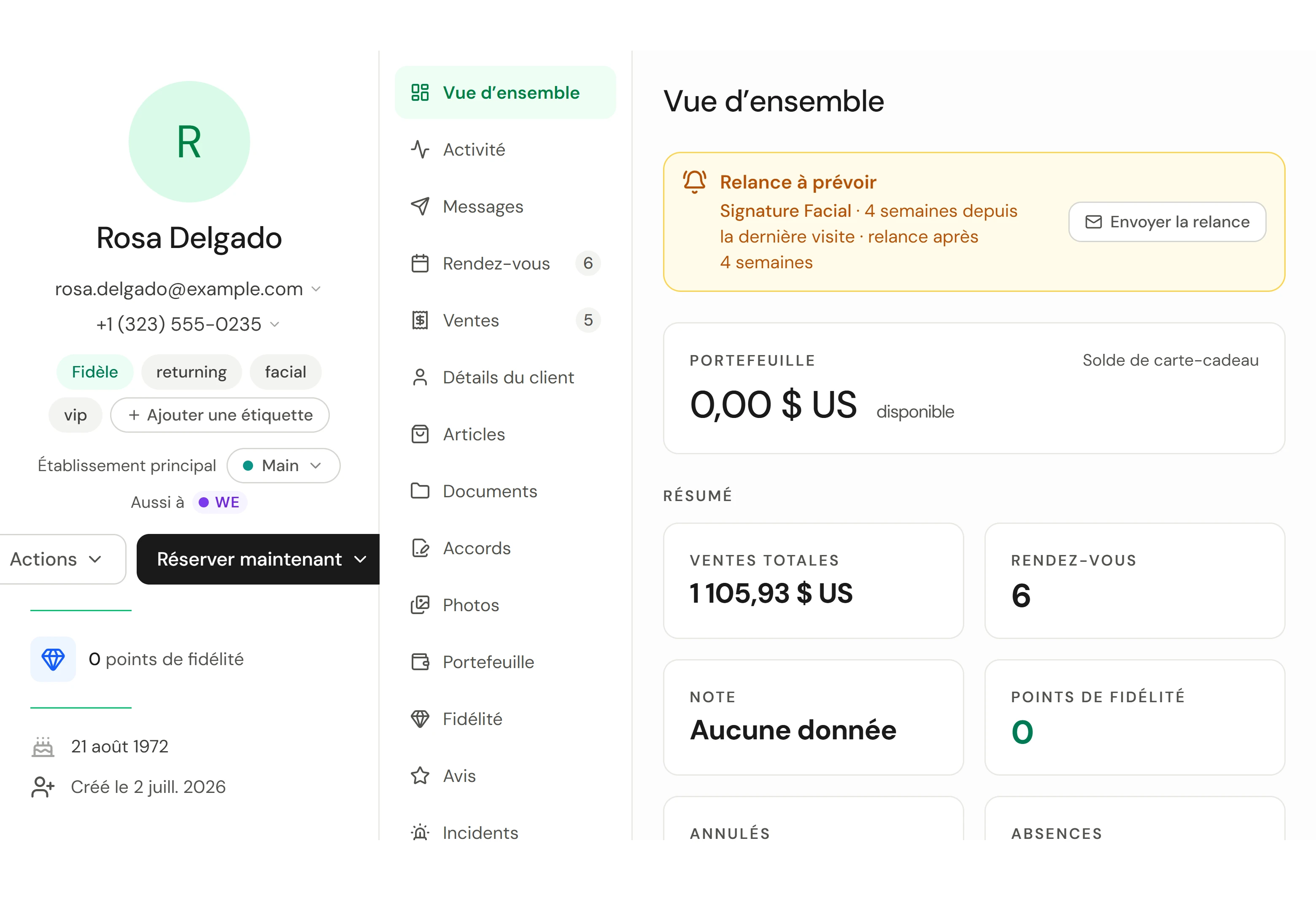
Le côté gauche
Le nom, le courriel et le téléphone du client, les étiquettes (avec Ajouter une étiquette), son Établissement principal (si vous gérez les clients, touchez-le pour le changer) et, sous Aussi à, les autres emplacements visités. Réserver maintenant lance une réservation pour lui. En dessous se trouvent ses points de fidélité, sa date d'anniversaire et la date à laquelle il est devenu client. S'il est bloqué, cela est indiqué, avec la personne qui l'a bloqué. Voir Clients bloqués et signalés.
Les sections
| Section | Contenu |
|---|---|
| Vue d’ensemble | Son portefeuille, ses ventes totales, ses rendez-vous, sa note, ses points de fidélité, ses annulations et ses absences, tout consentement enregistré, et un rappel de sa prochaine visite |
| Activité | Tout ce qui s'est passé, du plus récent au plus ancien |
| Messages | Votre conversation textuelle avec lui, la même que dans la boîte de réception |
| Rendez-vous | Visites passées et à venir |
| Ventes | Chaque vente, avec un lien vers son reçu |
| Détails du client | Ses coordonnées, contacts d’urgence, adresse, renseignements personnels et communications acceptées, y compris l’arrêt éventuel des Textos de l’ancien numéro partagé d’Owneli |
| Articles | Abonnements, forfaits et cartes-cadeaux qu'il détient |
| Documents | Formulaires et consentements qu'il a remplis |
| Photos | Photos avant-après, pour les rôles autorisés à les voir |
| Portefeuille | Crédit de compte et cartes enregistrées |
| Fidélité | Points, niveau et récompenses |
| Avis | Avis qu'il a laissés |
| Incidents | Incidents enregistrés à son sujet |
Le menu Actions
Sélectionnez Actions sous son nom :
| Groupe | Actions |
|---|---|
| Communication | Messages, Envoyer un formulaire ou un guide de soins |
| Soins et notes | Ajouter une allergie, Ajouter une alerte équipe, Ajouter un test cutané |
| Ventes et récompenses | Récompenser, Vendre, Vendre une carte-cadeau, Nouveau devis |
| Profil client | Ajouter une étiquette, Modifier les détails du client, Fusionner les profils (administrateurs) |
| Sécurité et accès | Signaler un incident, Bloquer les réservations |
| Gérer le client | Demandes sur les données (administrateurs), Supprimer le client |
Vous ne voyez que les actions que votre rôle autorise.
Consentement enregistré
Lorsque le client a signé un consentement ou coché une case de consentement, la Vue d’ensemble affiche Consentement enregistré avec la date, et Voir le consentement l'ouvre. La consultation d'un consentement est enregistrée dans le journal d'audit, comme tout dossier clinique.
Masqué n'est pas la même chose que vide
Les allergies, les notes, les coordonnées, les dépenses et les photos nécessitent chacun leur propre permission. Si votre rôle n'en inclut pas une, elle s'affiche comme masquée, jamais comme « aucune enregistrée ». Un profil qui vous semble incomplet peut être complet pour un collègue. Voir Pourquoi un champ m'est-il masqué ?
Vérifier que cela a fonctionné
Pour créer un lien vers un client, copiez l'adresse de son profil. Il ouvre le même profil pour toute personne de votre équipe autorisée à le voir.
Si quelque chose ne va pas
Où puis-je voir ce qu'un client a signé ?
Ouvrez Documents et sélectionnez le formulaire pour voir les réponses et la signature. Voir Examiner un formulaire soumis.
Comment puis-je modifier ses coordonnées ?
Sélectionnez Actions → Modifier les détails du client. Cela ouvre le même formulaire que celui que vous utilisez pour ajouter un client.
Pourquoi un profil me semble-t-il plus vide qu'à mon responsable ?
Les coordonnées, les détails cliniques, les dépenses et les photos nécessitent chacun leur propre permission. Ce que vous ne pouvez pas voir s'affiche comme masqué.