

Lorsqu'un client remplit un formulaire, tout ce qu'il a saisi se trouve sur une seule page : ses réponses, sa signature, ainsi que la date d'envoi et d'ouverture. Un clinicien peut le valider après l'avoir lu.
Avant de commencer
- Qui peut le faire : toute personne ayant accès aux soumissions. La modification des réponses nécessite l'autorisation de gérer les soumissions, et la validation nécessite l'autorisation de gérer les dossiers cliniques.
Ouvrir un formulaire soumis
Le trouver
Allez dans Clients → Soumissions et sélectionnez le formulaire. Vous pouvez également l'ouvrir depuis le profil du client, sous Documents.
Lire les réponses
Réponse du formulaire liste chaque réponse dans l'ordre demandé par le formulaire. Les fichiers téléchargés sont des liens que vous pouvez ouvrir. Chaque signature indique la date de signature, ou Non signée.
Vérifier les détails
À droite se trouvent le Client, la Chronologie (créé, envoyé, consulté, complété), le Statut du courriel (envoyé, ouvert, cliqué) et la date d'expiration du lien.
Ajouter une note
Utilisez Notes pour toute information que l'équipe devrait connaître. Le client ne la voit jamais.
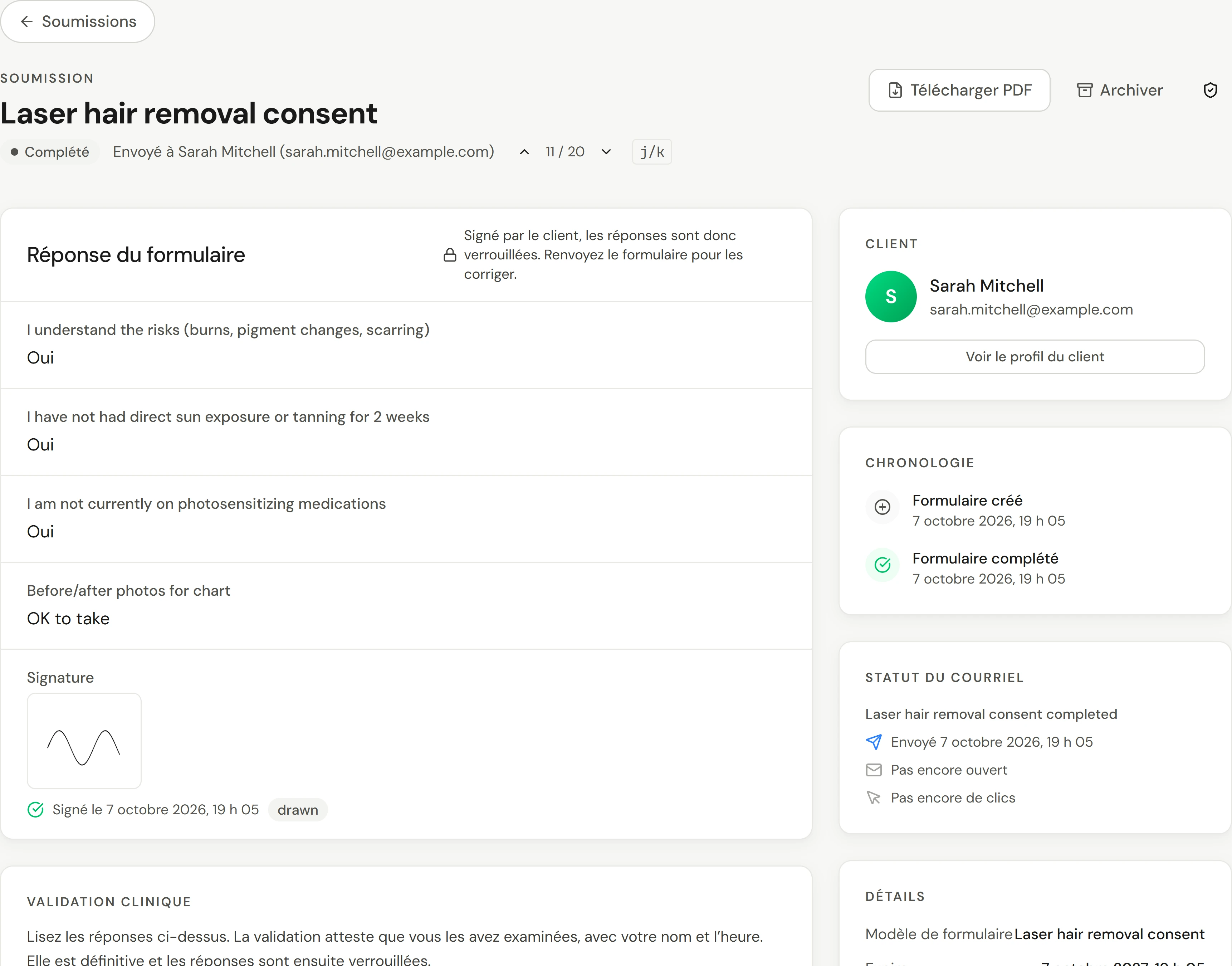
Appuyez sur k ou j pour passer à la soumission précédente ou suivante sans revenir à la liste.
Ajouter les réponses d’admission au dossier du client
Lorsqu’un formulaire demande les allergies ou la date de naissance et que sa création a défini ce champ comme Proposer comme allergie ou Proposer comme date de naissance, la soumission et la Vue d’ensemble du client affichent Du formulaire d’admission, pas encore au dossier. Chaque réponse montre ce qui figure déjà au dossier. Sélectionnez Ajouter au dossier, Remplacer pour une date de naissance différente, ou Ignorer. Rien ne change avant votre choix, et seules les personnes autorisées à modifier les dossiers clients peuvent ajouter les réponses.
Valider en tant que clinicien
Lire les réponses
Lisez tout ce que le client a saisi.
Ajouter une note si nécessaire
Sous Validation clinique, saisissez une Note si l'équipe doit savoir quelque chose avant le traitement. Elle est imprimée sur le PDF.
Valider
Sélectionnez Valider. Cela enregistre votre nom et l'heure, ne peut pas être annulé et verrouille les réponses.
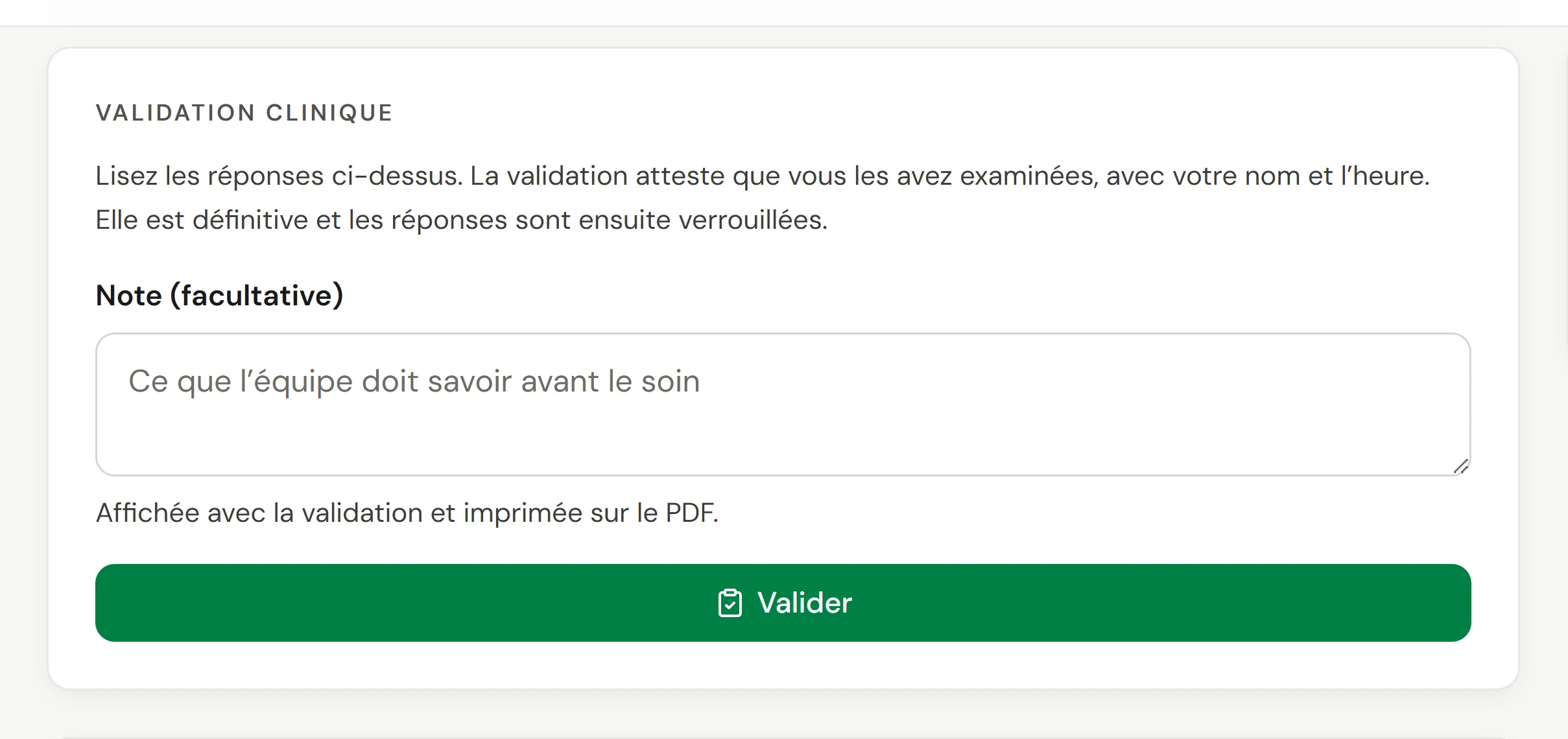
Un formulaire peut être configuré pour nécessiter la validation d'un clinicien. Les copies complétées de celui-ci attendent alors sur Aujourd’hui jusqu'à ce que quelqu'un les valide. Voir Créer un formulaire.
Relancer un formulaire non terminé
Pour un formulaire Envoyé, Consulté ou Expiré, le ⋮ en haut offre :
- Renvoyer pour envoyer un nouveau lien au client par courriel ;
- Copier le lien pour l'envoyer vous-même, ou l'ouvrir pour un client à la réception.
Corriger une réponse
Si le client n'a pas signé, une personne ayant l'autorisation de gérer les soumissions peut sélectionner Modifier à côté de Réponse du formulaire, corriger une réponse et Enregistrer les modifications. Chaque modification est enregistrée avec l'identité de la personne qui l'a effectuée et la date.
Une fois qu'un client a signé, ou qu'un clinicien a validé, les réponses sont verrouillées : Signé par le client, les réponses sont donc verrouillées. Renvoyez le formulaire pour les corriger. Un consentement avec des réponses modifiées sous la signature n'aurait aucune valeur. Renvoyez le formulaire et recueillez une copie corrigée et signée ; l'original reste dans les dossiers.
Réponses masquées
Si un formulaire contient des informations de santé et que votre rôle ne permet pas de consulter les dossiers cliniques, ses réponses affichent Informations cliniques masquées. Sélectionnez Révéler lorsque votre travail l'exige. Chaque révélation est enregistrée avec votre nom.
Télécharger ou archiver
Sélectionnez Télécharger le PDF pour obtenir une copie avec les réponses et les signatures. Archiver masque le formulaire de la liste active.
Vérifier que cela a fonctionné
Un formulaire validé affiche Validé par et votre nom. Une réponse modifiée affiche Modifié par avec le nom et la date.
Si quelque chose ne va pas
Le client dit que le lien a expiré
Sélectionnez ⋮ → Renvoyer sur le formulaire. Il recevra un nouveau lien.
Je ne peux pas modifier une réponse
Le client a signé, ou un clinicien l'a validé. Renvoyez le formulaire pour obtenir une copie corrigée.
Il n'y a pas de bouton Valider
Le formulaire n'est pas encore complété, ou votre rôle ne permet pas de gérer les dossiers cliniques.