

Créez un formulaire une seule fois et envoyez-le aussi souvent que vous le souhaitez. Cette page couvre sa création ; Envoyer des formulaires et des consentements couvre son envoi.
Avant de commencer
- Qui peut le faire : toute personne pouvant gérer les formulaires.
- Vérifiez d'abord les modèles de démarrage. Partir d'un modèle et supprimer ce dont vous n'avez pas besoin est généralement plus rapide qu'un formulaire vierge.
Créer un formulaire
Démarrer un nouveau formulaire
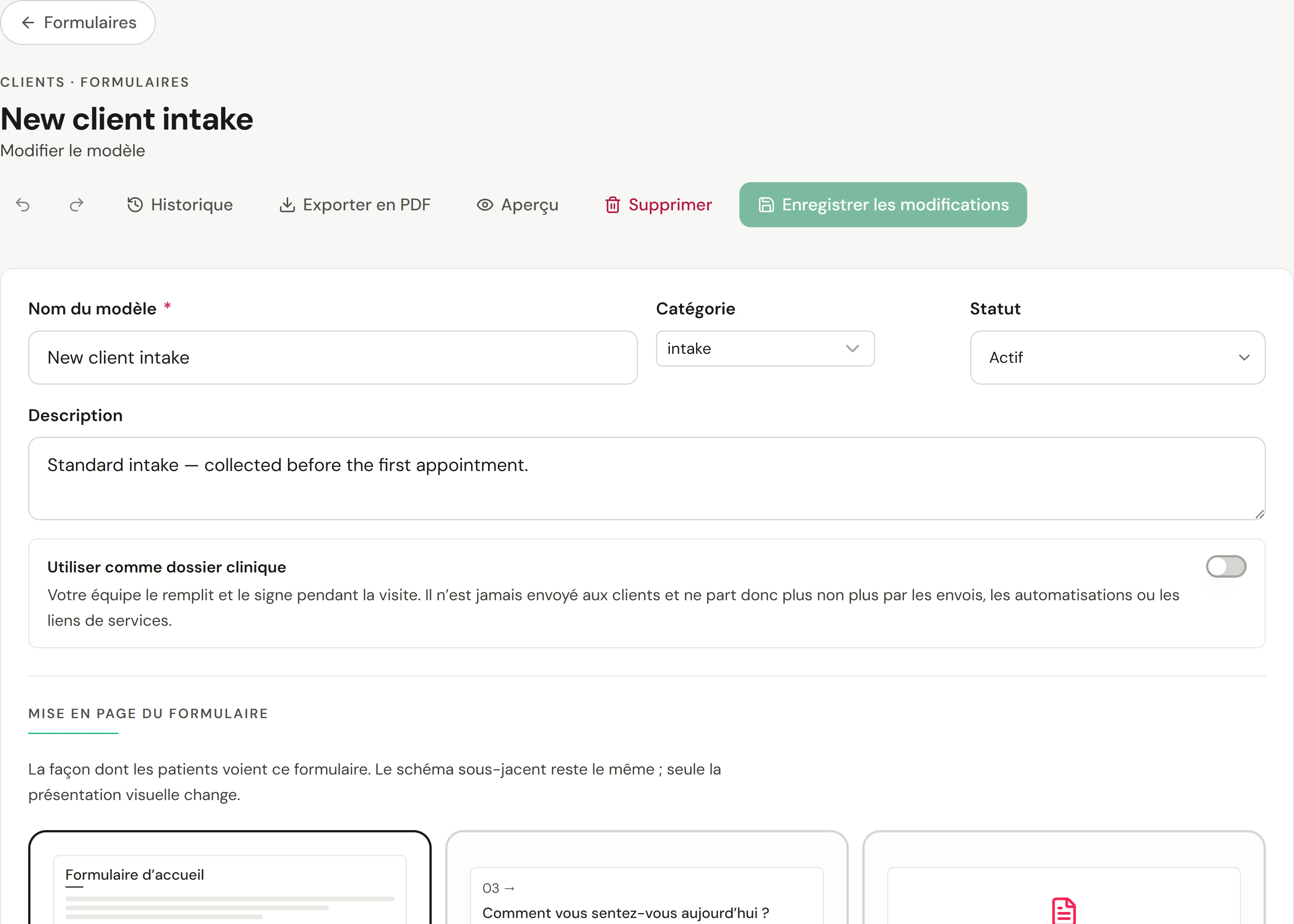
Allez dans Clients → Formulaires et sélectionnez Nouveau formulaire. Pour commencer à partir d'un formulaire prêt à l'emploi, sélectionnez Partir d’un modèle.
Nommez-le
Entrez un Nom du modèle, choisissez une Catégorie (telle que Formulaires d’accueil, Formulaires de consentement ou Antécédents médicaux), et ajoutez une courte Description.
Ajouter des champs
Sous Ajouter des champs, sélectionnez les types de champs dont vous avez besoin. Simple affiche les types courants ; sélectionnez Tous les champs pour le reste. Sélectionnez un champ pour modifier sa question, ses options et si elle est Obligatoire.
Choisir la mise en page
Sous Mise en page du formulaire, choisissez Clinique (un document, idéal pour l'accueil et le consentement), Conversationnel (une question à la fois, pour de courtes enquêtes de 15 champs maximum) ou Téléverser un PDF (votre propre PDF, avec une signature en bas).
Prévisualiser
Sélectionnez Aperçu. Remplir avec des réponses d’exemple montre à quoi il ressemble une fois rempli.
Enregistrer
Sélectionnez Enregistrer les modifications.
Types de champs
| Groupe | Champs |
|---|---|
| Mise en page | Section (un titre qui divise un long formulaire), Paragraphe (texte sans réponse, comme des instructions) |
| Champs de texte | Texte, Texte long, Courriel, Téléphone, Numéro |
| Date et heure | Date, Heure, Date et heure |
| Sélection | Case à cocher (un oui/non), Groupe de cases à cocher (choisir n'importe lequel), Boutons radio (choisir un, tous affichés), Liste déroulante (choisir un dans une liste), Note (1 à 5 étoiles) |
| Avancé | Adresse, Signature (dessinée ou tapée), Initiales, Téléversement de fichier, Score calculé |
Le courriel et le téléphone vérifient ce qui est tapé, afin que vous obteniez une adresse utilisable. La Signature est ce qui fait d'un consentement un consentement.
Un champ de texte, de choix ou de date peut aussi alimenter le dossier du client : sous Dossier client, choisissez Proposer comme allergie ou Proposer comme date de naissance. Les réponses attendent ensuite que votre équipe les ajoute au dossier. Voir Examiner un formulaire soumis.
Afficher les questions uniquement si nécessaire
N'importe quel champ peut apparaître uniquement lorsque d'autres réponses correspondent, par exemple « si le client a coché enceinte, afficher ces trois questions ». Combinez plusieurs conditions et choisissez si toutes ou n'importe laquelle doivent correspondre. Les mêmes règles sont vérifiées lorsque le formulaire est soumis.
Noter un questionnaire
Un Score calculé additionne d'autres réponses pour un total :
- Les Boutons radio et la Liste déroulante ajoutent le score de l'option choisie ;
- Le Groupe de cases à cocher ajoute les scores de chaque option cochée ;
- La Note et le Numéro ajoutent leur valeur.
Définissez ensuite des plages, une étiquette pour chaque plage de totaux, pour transformer le score en un signal tel que « faible », « moyen » ou « élevé ». L'aperçu note exactement comme une soumission réelle le fera.
Paramètres du formulaire
Sous les champs, les Paramètres du formulaire vous permettent de choisir :
| Paramètre | Ce qu'il fait |
|---|---|
| Expiration (jours) | Durée de validité d'un lien envoyé |
| Message de confirmation | Ce que le client voit après la soumission |
| Envoyer des rappels et Jours de rappel | Rappelle au client avant l'expiration du lien |
| Autoriser la sauvegarde du brouillon | Permet au client d'enregistrer et de terminer plus tard |
| Afficher la progression | Montre où ils en sont |
| Exiger toutes les signatures | Chaque champ de signature doit être signé |
| Autoriser la re-signature | Les clients qui reviennent examinent leurs réponses précédentes et ne signent à nouveau que |
| Nécessite la validation d’un clinicien | Les copies complétées attendent sur Aujourd’hui jusqu'à ce qu'un clinicien les valide |
L'utiliser comme dossier de fournisseur
Activez Utiliser comme dossier clinique pour un formulaire que votre équipe remplit lors d'une visite, comme un dossier de traitement. Il n'est jamais envoyé aux clients. Les fournisseurs l'ouvrent à partir d'un rendez-vous avec Ouvrir le dossier clinique. La création de dossiers cliniques doit être activée dans les Paramètres.
Réutiliser un groupe de questions
Enregistrez les champs que vous utilisez sur de nombreux formulaires, comme un bloc d'antécédents médicaux, avec Enregistrer les champs actuels comme groupe. Insérez-les dans un autre formulaire à partir des Groupes enregistrés.
Laisser l'IA le rédiger
Sur Clients → Formulaires, sélectionnez Numérisez un formulaire papier pour ouvrir Form Studio. Décrivez le formulaire dont vous avez besoin, ou joignez une photo ou un PDF d'un formulaire papier, et il rédigera les champs. Sélectionnez Enregistrer le formulaire, puis affinez-le dans le constructeur. Un administrateur active Form Studio sous Paramètres → Équipe et accès → Sécurité et IA.
Versions
Chaque modification enregistrée est conservée. Sélectionnez Historique pour comparer les versions ou restaurer une version plus ancienne. Un formulaire déjà envoyé conserve la version que le client a reçue, donc la modification d'un modèle ne modifie jamais une soumission complétée.
Vérifier que cela a fonctionné
Le formulaire apparaît sous Clients → Formulaires comme Actifs, prêt à être envoyé. Envoyez-le-vous d'abord pour essayer tout le parcours : envoyer, compléter, signer et, si cela est requis pour un service, encaisser.
Si quelque chose ne va pas
Conversationnel dit « Trop long »
La mise en page conversationnelle prend jusqu'à 15 champs. Utilisez Clinique pour les formulaires plus longs.
Je ne trouve pas un type de champ
Sélectionnez Tous les champs. Simple masque les types avancés.
Dois-je supprimer un formulaire que je n'utilise plus ?
Définissez plutôt son Statut sur Inactif. La suppression ne peut pas être annulée.