

Les questionnaires d'admission, les antécédents médicaux et les consentements sont envoyés sous forme de formulaires. Chaque client reçoit son propre lien privé, le remplit sur son téléphone, et ses réponses sont renvoyées à son profil.
Avant de commencer
- Qui peut le faire : toute personne autorisée à envoyer des formulaires.
- Le formulaire doit exister. Voir Créer un formulaire.
Envoyer un formulaire
Démarrer
Allez dans Clients → Soumissions et sélectionnez Envoyer un formulaire. Vous pouvez également utiliser Envoyer dans la barre supérieure, ou Actions → Envoyer un formulaire ou un guide de soins sur le profil d'un client.
Choisir le client
Sous Sélectionner un client, recherchez et sélectionnez-le. Choisissez Multiple pour envoyer à plusieurs clients à la fois. Quelqu'un de nouveau ? Sélectionnez Ajouter un nouveau client.
Choisir le formulaire
Sous Sélectionner un modèle, choisissez le formulaire. Les formulaires Utilisés récemment apparaissent en premier. Sélectionnez Continuer.
Définir le courriel et l'expiration
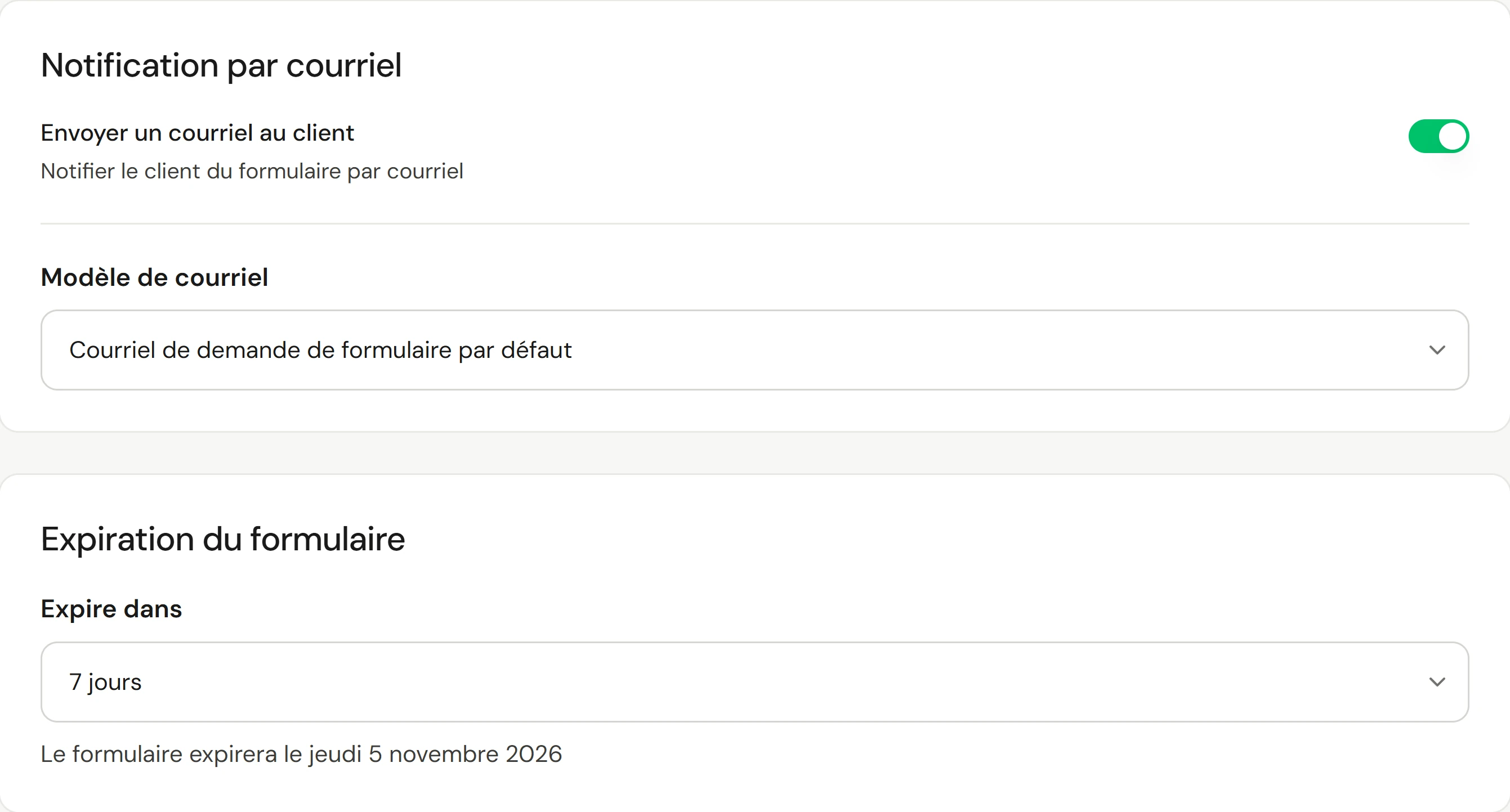
Envoyer un courriel au client envoie le lien par courriel avec Courriel de demande de formulaire par défaut, à moins de choisir un autre Modèle de courriel ; ou désactivez cette option et partagez le lien vous-même. Sous Expire dans, choisissez la durée de validité du lien : la date exacte est indiquée, par exemple « Le formulaire expirera le jeudi 5 novembre 2026 ». Sélectionnez Continuer.
Confirmer et envoyer
Vérifiez le résumé et sélectionnez Envoyer un formulaire.
Si le client a déjà une copie ouverte du formulaire, un avertissement vous informe que l'envoi répété crée un deuxième lien, avec l'option Voir la soumission existante pour renvoyer le premier à la place.
Pour envoyer à plusieurs clients de votre liste, sélectionnez-les dans Clients et choisissez Envoyer un formulaire dans la barre en bas.
Demander une nouvelle signature
Lorsqu'un client a déjà signé un formulaire, l'étape de configuration propose Envoyer pour re-signature. Le client voit ses réponses précédentes (en lecture seule) et n'ajoute qu'une nouvelle date et une nouvelle signature.
Suivre un formulaire
Clients → Soumissions liste tous les formulaires que vous avez envoyés, les plus récents en premier, avec des options de recherche et de filtrage.
| Statut | Signification |
|---|---|
| Brouillon | Créé mais pas encore envoyé |
| Envoyé | Envoyé, pas encore ouvert |
| Consulté | Ouvert, rien n'est encore enregistré |
| En cours | Commencé, mais pas soumis |
| Terminé | Soumis, et signé si le formulaire demande une signature |
| Expiré | Le lien a expiré avant la soumission |
| Archivés | Caché de la liste active |
Les formulaires que personne n'a ouverts indiquent depuis combien de temps ils attendent, par exemple « Non consulté · 3 jours », afin que vous sachiez qui relancer. Sélectionnez-en plusieurs pour les Renvoyer ou prolonger leur expiration ensemble. Le menu de chaque ligne contient également Copier le lien.
Rendre un formulaire obligatoire pour un service
Ouvrir le service
Ouvrez le service et sélectionnez sa section Formulaires.
Joindre le formulaire
Sélectionnez Joindre un formulaire et choisissez-le. Sous Envoyer quand, choisissez Avec la confirmation de réservation, 24 heures avant la visite ou En personne uniquement.
Le rendre obligatoire
Activez Obligatoire : le client doit le remplir avant sa visite. Enregistrez le service.
Vérifier que cela a fonctionné
Le formulaire apparaît sous Clients → Soumissions comme Envoyé, puis Terminé lorsque le client le soumet. Le formulaire rempli se trouve sur le profil du client sous Documents. Rapports → Entonnoir de complétion des formulaires indique combien de formulaires sont ouverts et complétés.
Si quelque chose ne va pas
Le client dit que le lien ne fonctionne pas
Il a expiré. Trouvez le formulaire dans Soumissions et sélectionnez Renvoyer, ce qui envoie un nouveau lien.
Le client n'a pas reçu le courriel
Vérifiez son adresse courriel sur son profil, puis Copier le lien et envoyez-le d'une autre manière, par exemple par message texte.
Remplir un formulaire à la réception
Donnez une tablette au client. Voir Enregistrer les clients et collecter les formulaires au kiosque.