

Pour les établissements Une situation réelle
Une nouvelle personne arrive bientôt. Invitez-la avec les bons accès.
Invitez un membre de l’équipe, choisissez son rôle, ses prestations et son emplacement, et suivez l’invitation jusqu’à son arrivée.
Enregistré dans un espace de démonstration. Commenté, avec les sous-titres activés.
Lancez l’invitation
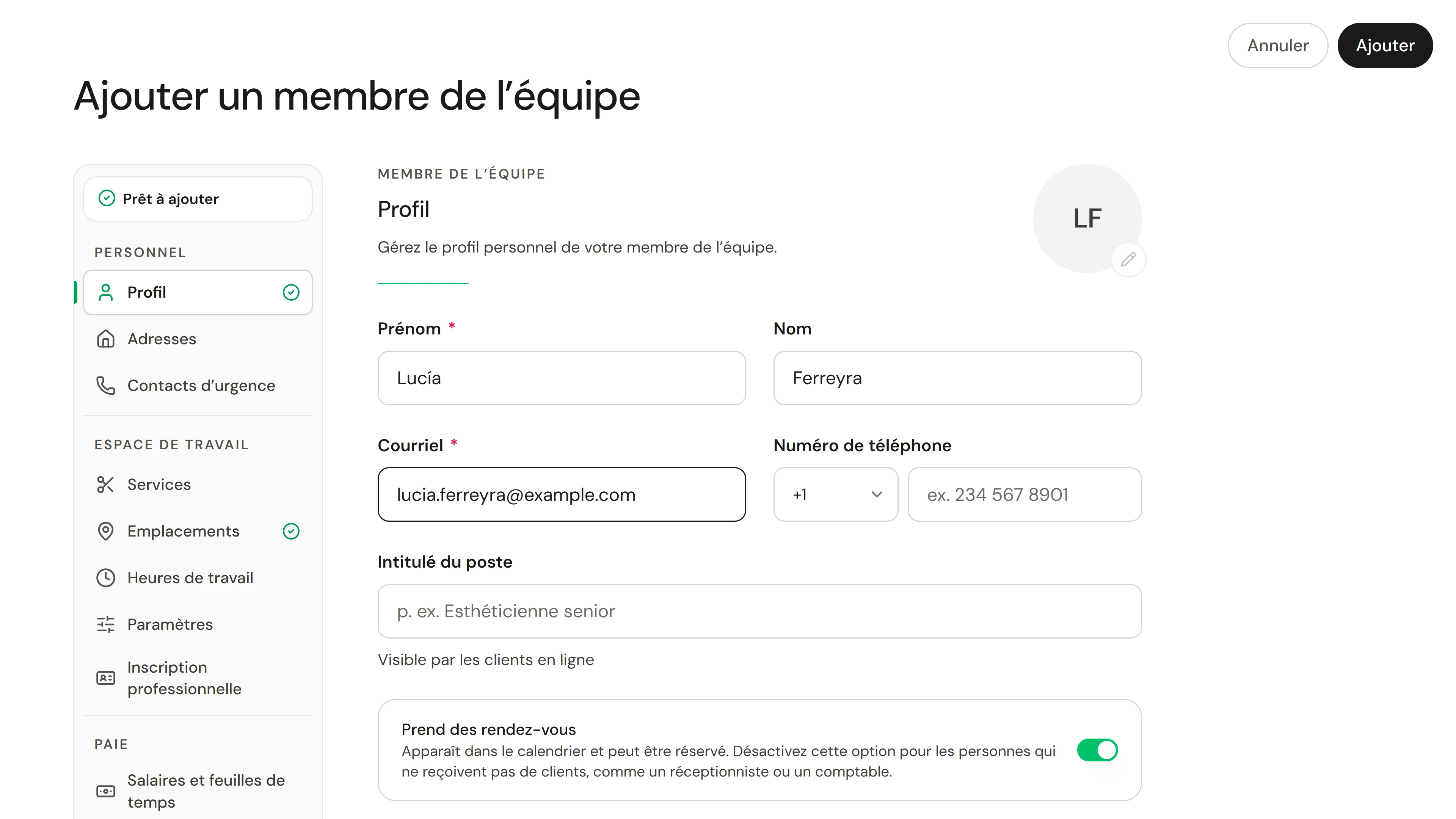
Ouvrez Équipe et choisissez Inviter un membre. Saisissez son prénom, son nom et son adresse courriel. La liste à côté du formulaire indique ce qui manque, et affiche Prêt à ajouter quand tout y est. Laissez Prend des rendez-vous activé si les clients réservent avec cette personne, et désactivez-le pour quelqu’un qui ne reçoit pas de clients. Avec plusieurs emplacements, choisissez aussi son Établissement principal.
La situation
Mettez-le en pratique.
Une nouvelle masseuse commence la semaine prochaine. Vous voulez qu’elle arrive avec son propre identifiant, les bons accès et un calendrier où les clients peuvent réserver.
Ce que vous retiendrez
Une invitation envoyée avec le bon rôle, les bonnes prestations et le bon emplacement, et vous savez où la renvoyer ou la révoquer.
Avant de commencer
Inviter demande un accès administrateur ou propriétaire. Vous pouvez attribuer un rôle au plus aussi étendu que le vôtre, et le rôle de propriétaire ne s’attribue jamais par invitation.
À garder en tête
Le lien d’invitation est valable sept jours. Tant qu’elle n’a pas accepté, la personne apparaît comme invitée et ne peut pas être réservée. Vérifiez bien l’adresse, car l’invitation parvient à quiconque lit cette boîte.
À vous de décider
La nouvelle recrue dit que le lien a expiré. Que faites-vous ?
Lire le tutoriel complet
1. Lancez l’invitation
Ouvrez Équipe et choisissez Inviter un membre. Saisissez son prénom, son nom et son adresse courriel. La liste à côté du formulaire indique ce qui manque, et affiche Prêt à ajouter quand tout y est. Laissez Prend des rendez-vous activé si les clients réservent avec cette personne, et désactivez-le pour quelqu’un qui ne reçoit pas de clients. Avec plusieurs emplacements, choisissez aussi son Établissement principal.
2. Choisissez son rôle
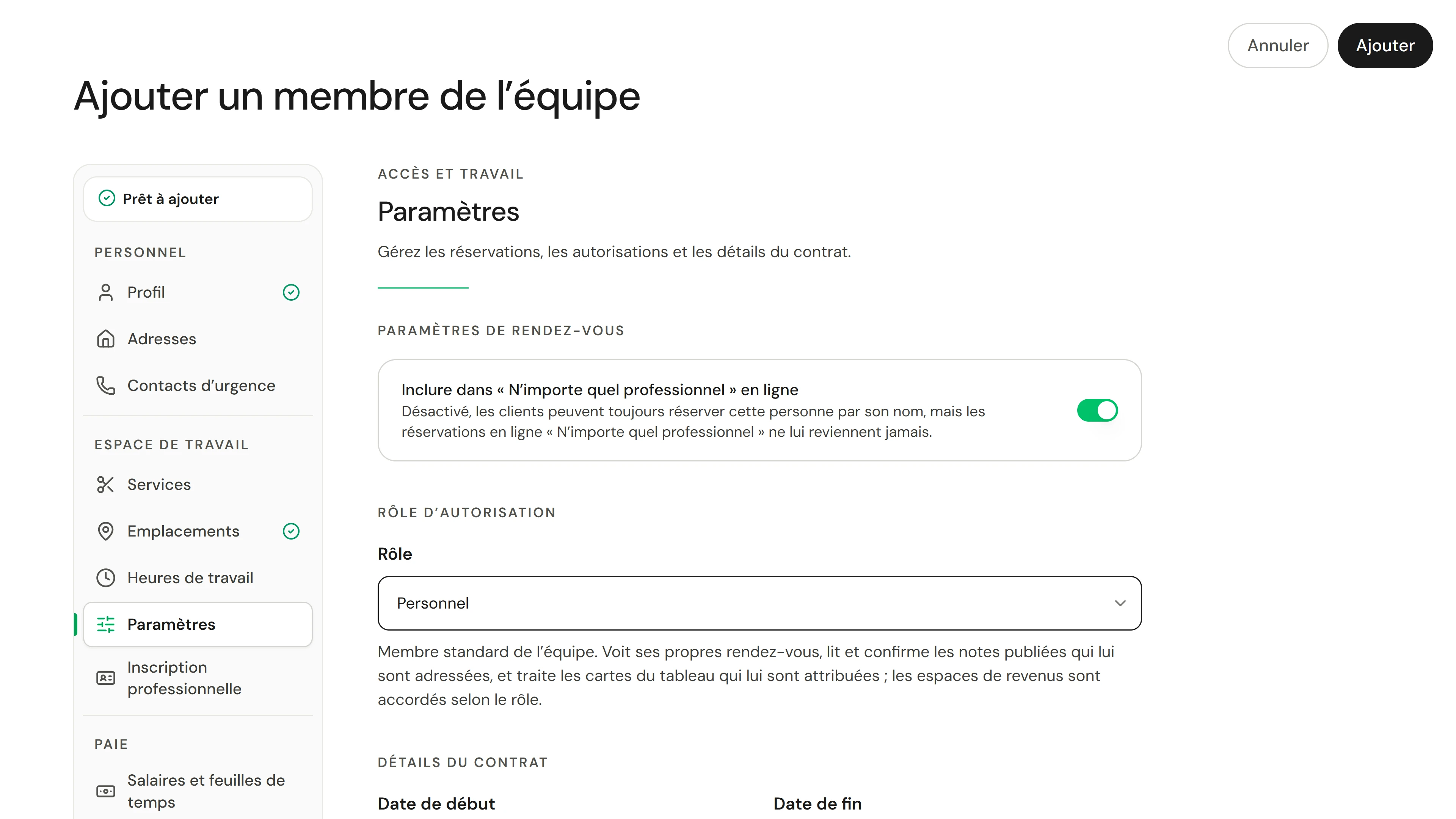
Ouvrez Paramètres dans la liste du panneau et choisissez un rôle. La description sous le rôle indique ce qu’il permet de voir et de faire.
3. Choisissez ses prestations et son emplacement
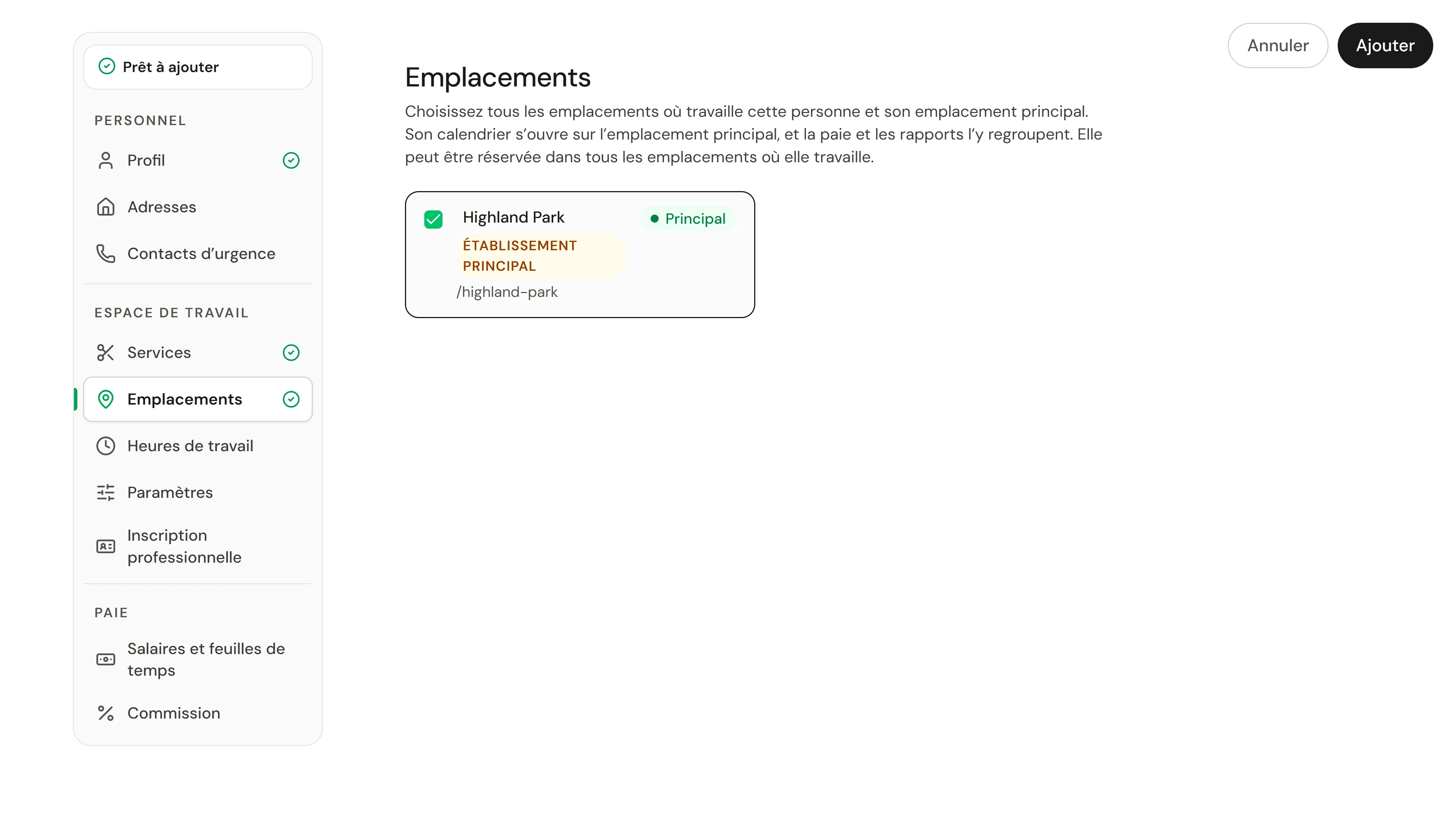
Dans Services, cochez les soins qu’elle réalise. Dans les emplacements, vérifiez où elle travaille ; son emplacement principal est celui où s’ouvre son calendrier. Avec un seul emplacement, il est déjà coché.
4. Fixez sa semaine habituelle
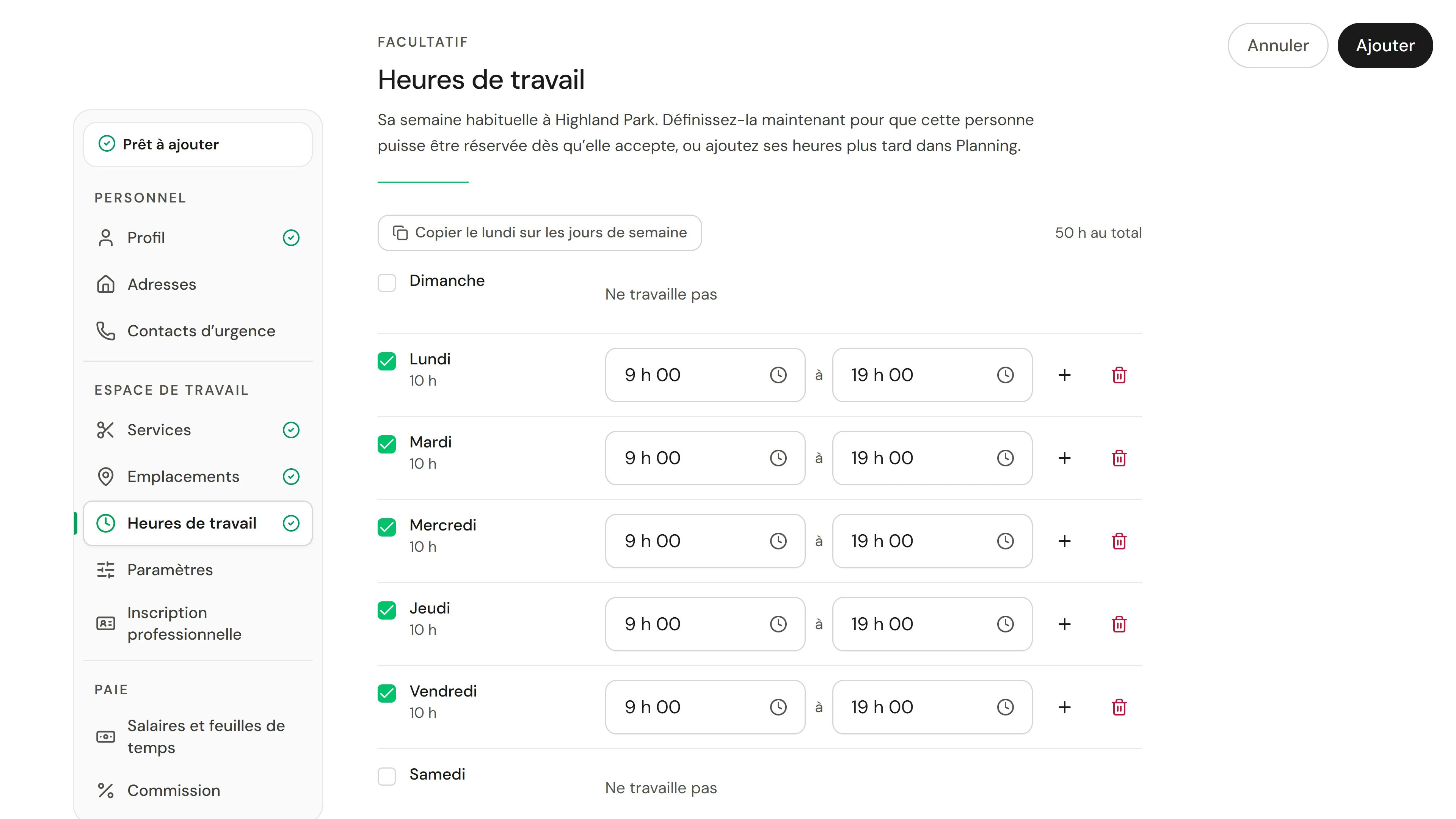
Heures de travail est facultatif. Cochez le lundi et vérifiez ses heures, puis choisissez Copier le lundi sur les jours de semaine pour remplir le reste de la semaine. Ces heures se répètent chaque semaine à partir du jour où elle accepte, pour que les clients puissent réserver tout de suite. Vous pouvez aussi laisser cette section et ajouter ses heures plus tard dans Planning.
5. Envoyez-la, puis suivez-la
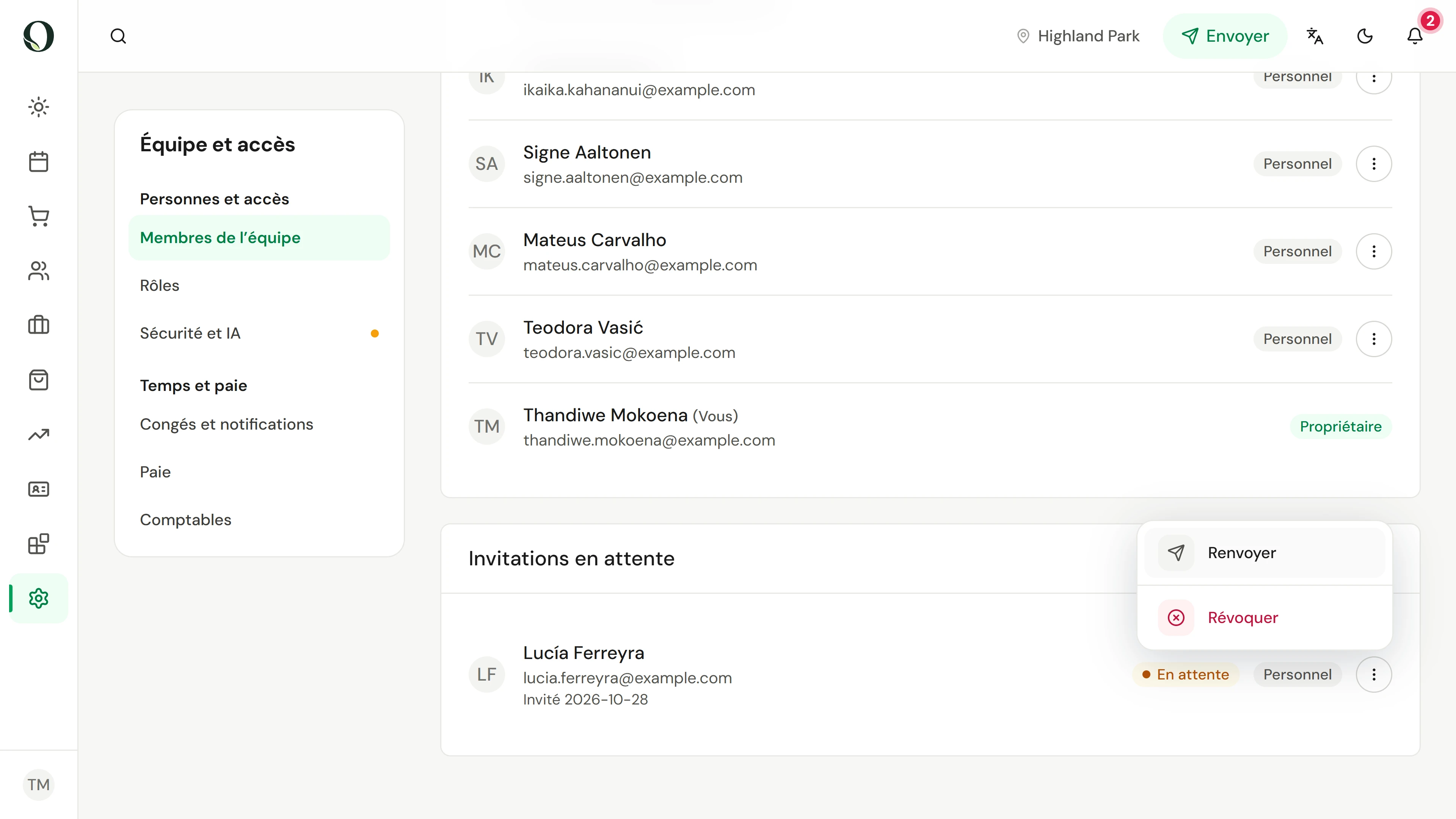
Choisissez Ajouter pour envoyer l’invitation. La personne apparaît dans Équipe comme invitée. Sélectionnez-la pour ouvrir Invitations en attente dans Paramètres, où le menu d’actions permet de renvoyer le lien ou de révoquer l’invitation.
6. Voyez ce qu’elle reçoit
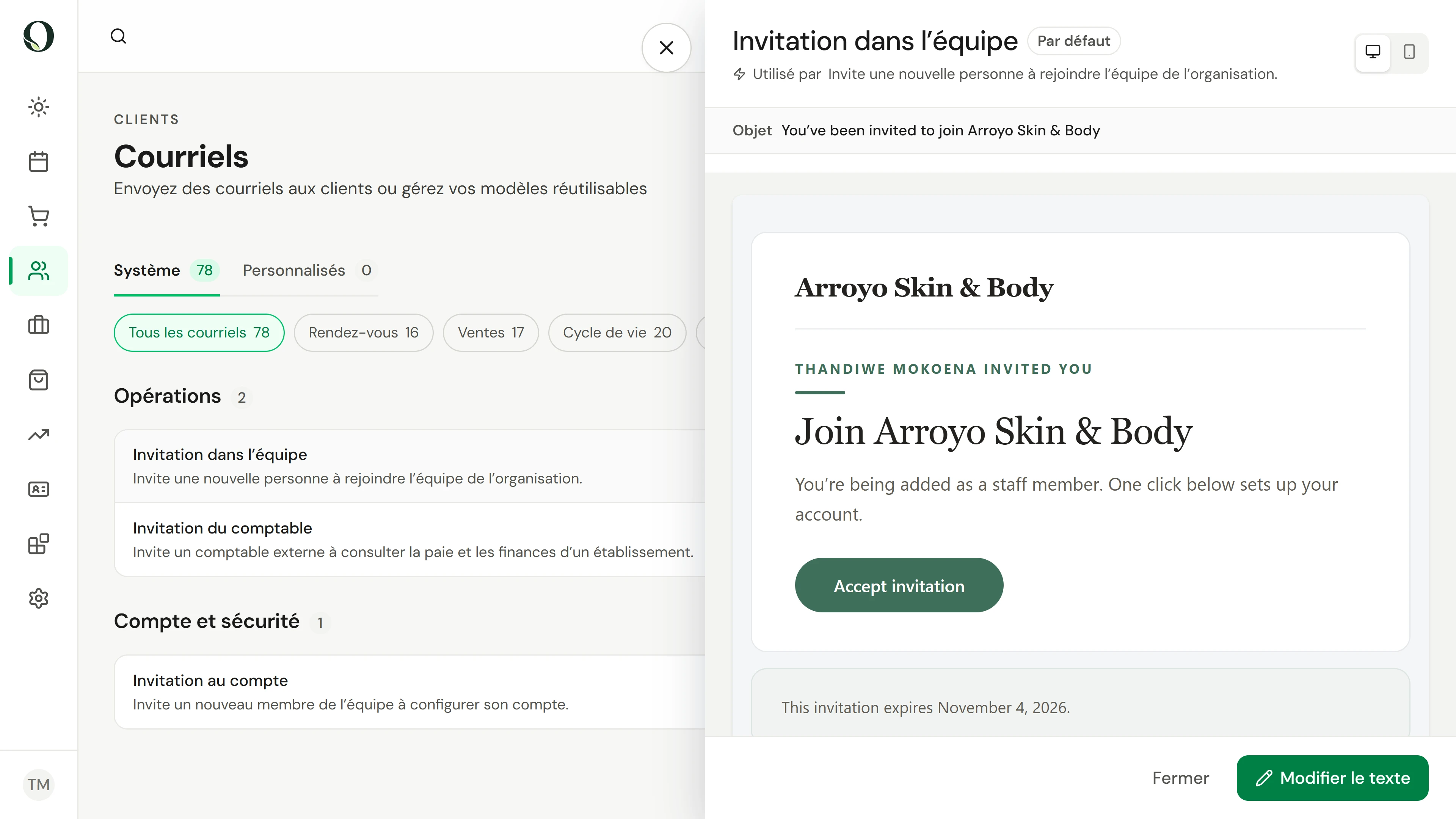
Sous Clients, ouvrez Courriels et trouvez l’invitation d’équipe. L’aperçu montre le message avec des données d’exemple, dans la langue des courriels de votre établissement : il vient de votre établissement, indique son rôle et contient un bouton pour accepter. Modifier le texte change le contenu.
Aller plus loin