

Pour les établissements Une situation réelle
Un membre de l’équipe est encore arrivé en retard. Gardez une trace juste et confidentielle.
Consignez un incident factuel dans la fiche d’un membre de l’équipe, voyez qui peut le lire et comment une tendance est signalée.
Enregistré dans un espace de démonstration. Commenté, avec les sous-titres activés.
Ouvrez sa fiche
Ouvrez Équipe, sélectionnez la personne, puis l’onglet Incidents. L’onglet n’apparaît que pour les administrateurs et les propriétaires, et le membre de l’équipe ne le voit jamais.
La situation
Mettez-le en pratique.
Une thérapeute est arrivée quarante minutes en retard et sa première cliente a dû être déplacée. Vous voulez une note datée et factuelle, pas un jugement, pour voir la tendance si cela se reproduit et en parler équitablement.
Ce que vous retiendrez
Un incident confidentiel et factuel dans la fiche du membre de l’équipe, et la compréhension de la façon dont les tendances sont signalées.
Avant de commencer
Seuls les administrateurs et les propriétaires peuvent voir et remplir le registre des incidents d’équipe. Pour ce qui concerne un client ou un visiteur, utilisez Incidents sous Opérations.
À garder en tête
La personne concernée ne voit jamais ce registre dans Owneli ; quand et comment le partager relève de votre propre processus RH. Un congé protégé ou approuvé reste consigné, mais ne compte jamais dans une tendance.
À vous de décider
Un membre de l’équipe était malade, avec un certificat médical. Cela doit-il compter dans une tendance d’absences ?
Lire le tutoriel complet
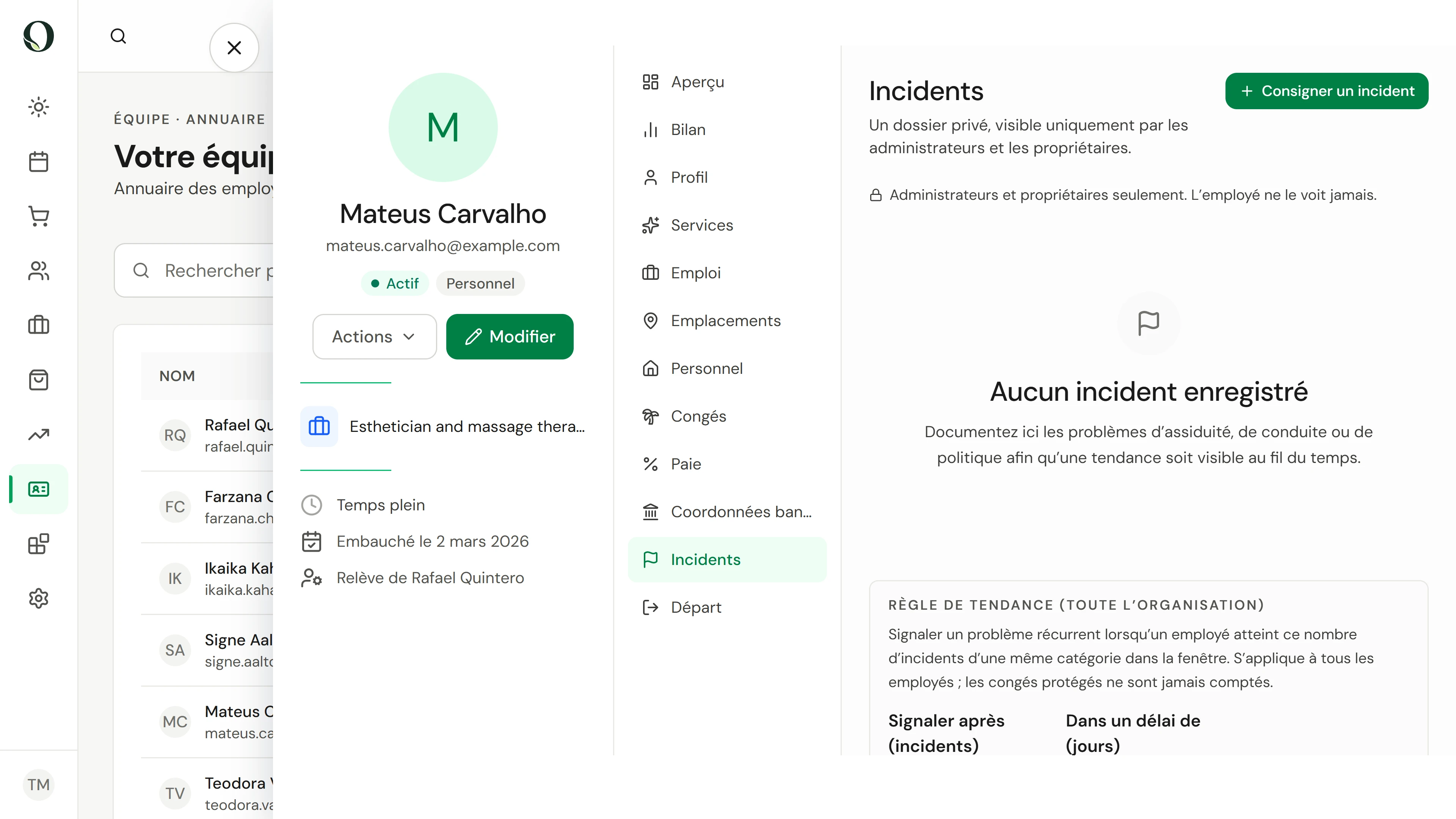
1. Ouvrez sa fiche
Ouvrez Équipe, sélectionnez la personne, puis l’onglet Incidents. L’onglet n’apparaît que pour les administrateurs et les propriétaires, et le membre de l’équipe ne le voit jamais.
2. Consignez les faits
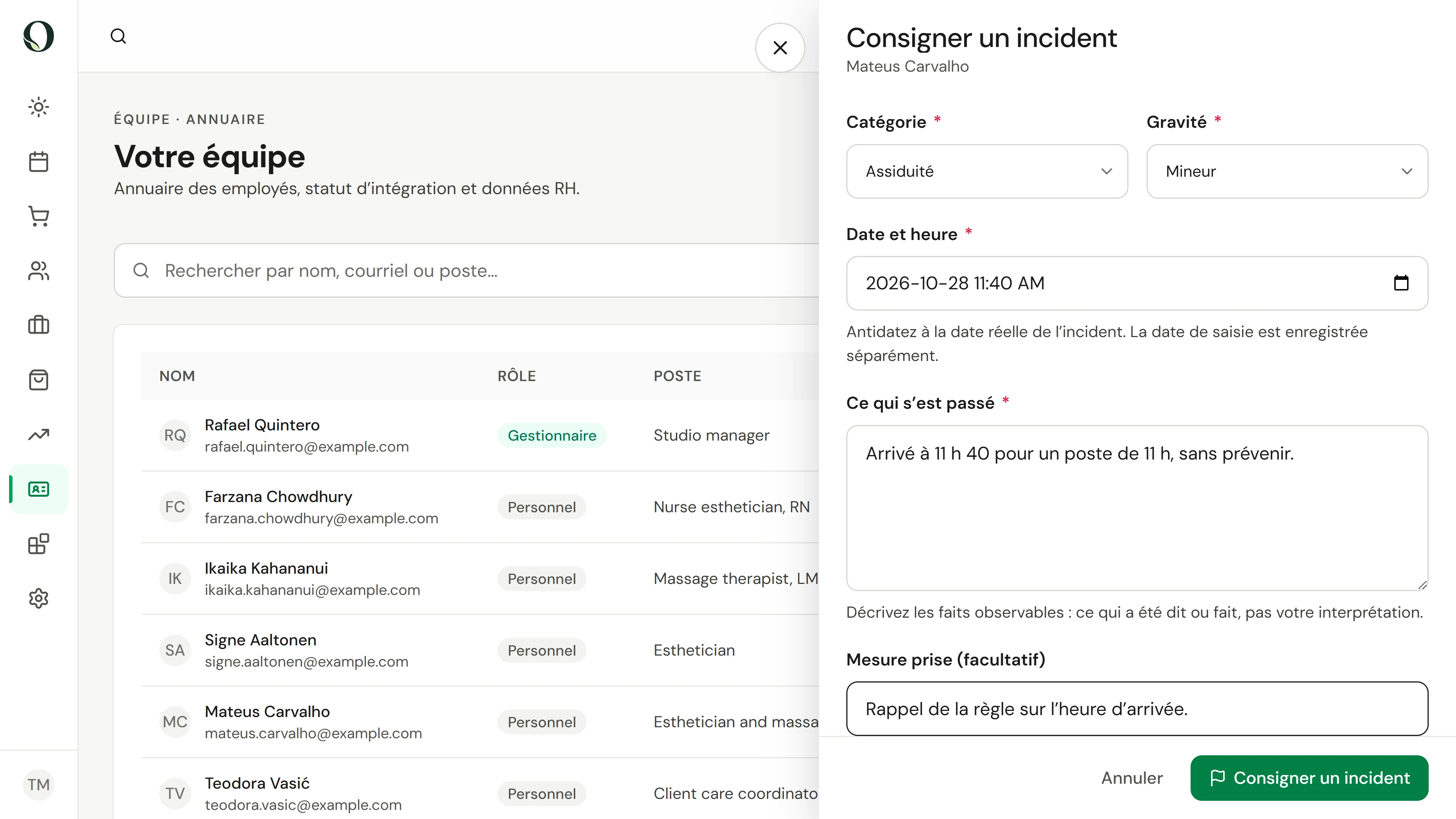
Choisissez Consigner un incident. Choisissez une catégorie et une gravité, indiquez la date des faits et décrivez-les : les heures, ce qui a été dit et fait. Ajoutez la mesure prise, comme un rappel de la règle.
3. Enregistrez et surveillez les tendances
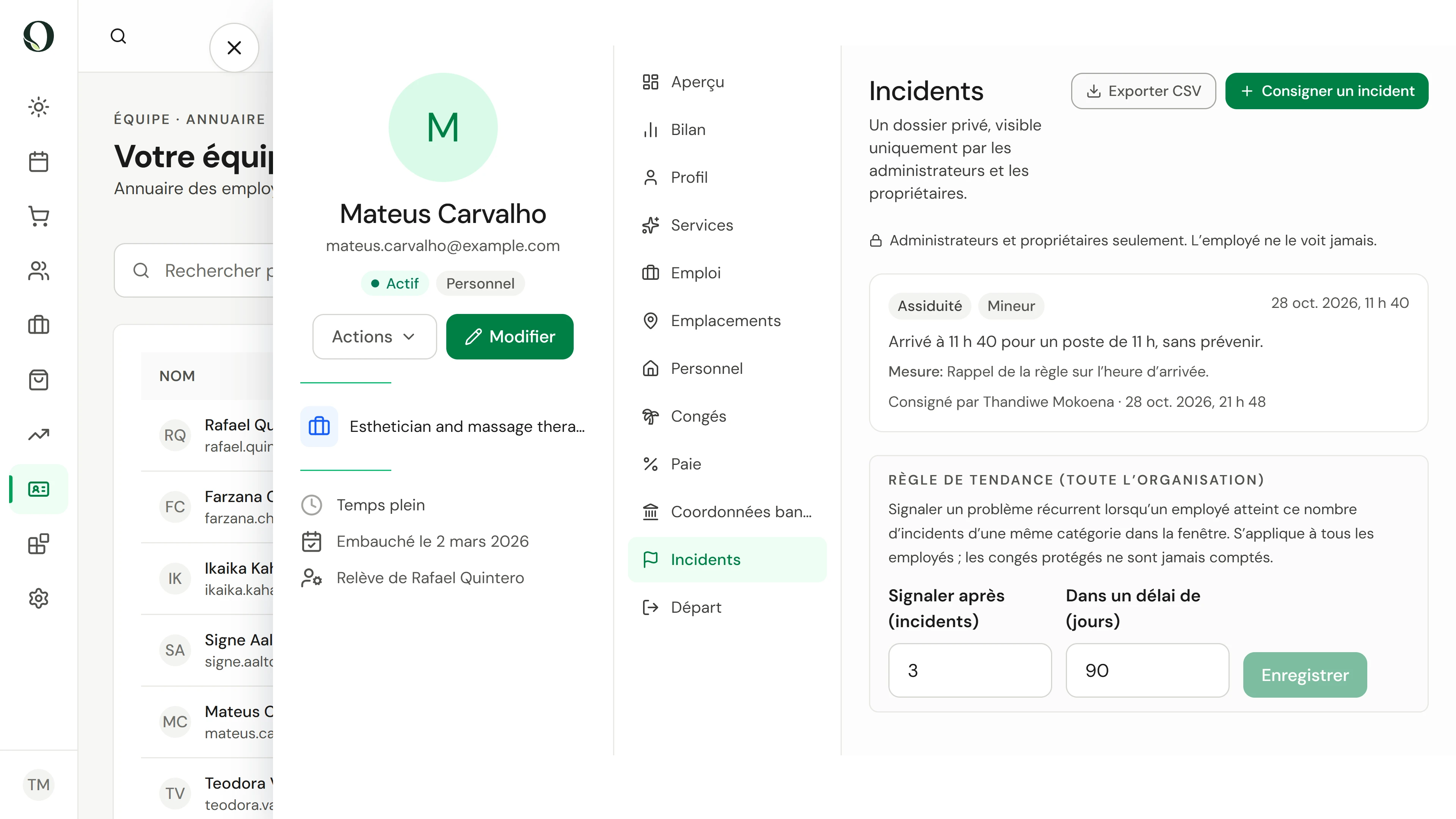
Si l’absence était un congé protégé ou approuvé, activez Congé protégé avant d’enregistrer ; il est conservé mais jamais compté. Choisissez Consigner un incident pour enregistrer. L’entrée indique qui l’a consignée et quand. Une alerte apparaît quand quelqu’un atteint la règle de tendance, trois incidents d’une même catégorie en quatre-vingt-dix jours sauf si vous la changez, et l’export CSV télécharge le registre.
Aller plus loin