

Pour les établissements Une situation réelle
Imprimez un lot de cartes-cadeaux pour les fêtes.
Créez un lot de cartes numérotées, téléchargez le fichier d’impression et la feuille d’épreuve, et sachez exactement quoi demander à un imprimeur de cartes.
Enregistré dans un espace de démonstration. Commenté, avec les sous-titres activés.
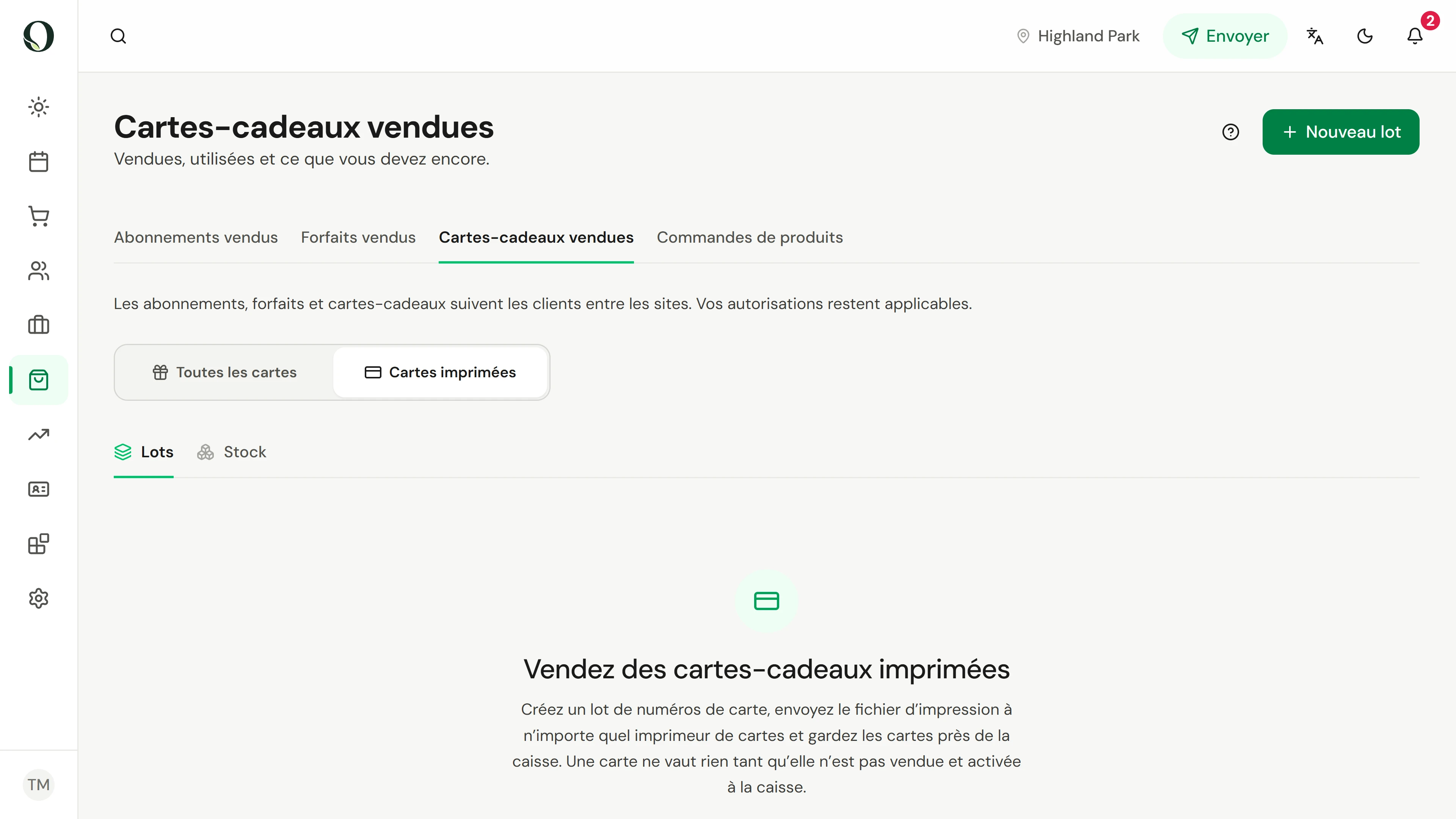
Ouvrez Cartes imprimées
Allez dans Boutique, Cartes-cadeaux vendues, puis passez à Cartes imprimées. Vos lots y sont listés, avec le guide d’impression en dessous.
La situation
Mettez-le en pratique.
Les fêtes approchent et vous voulez des cartes-cadeaux sur le comptoir. Un imprimeur mettra votre visuel sur les cartes, mais chaque carte a besoin de son propre numéro, et une carte prise sur le présentoir ne doit rien valoir.
Ce que vous retiendrez
Un lot de numéros de carte, son fichier d’impression et sa feuille d’épreuve, et une liste claire de ce qu’il faut commander à l’imprimeur.
Avant de commencer
Créer un lot et télécharger ses fichiers demande l’autorisation de gérer la configuration des revenus. Les imprimeurs de cartes demandent souvent deux à trois semaines : commencez tôt.
À garder en tête
Une carte imprimée n’a aucune valeur tant qu’elle n’est pas vendue à la caisse : une boîte de cartes vierges n’est due à personne. Le fichier d’impression contient tous les numéros de la boîte : envoyez-le uniquement à votre imprimeur ; chaque téléchargement est consigné. L’enregistrement crée un lot dans une entreprise de démonstration puis le supprime ; rien n’est envoyé à un imprimeur.
À vous de décider
Une boîte de 200 cartes vierges arrive de chez l’imprimeur. Combien devez-vous dessus ?
Lire le tutoriel complet
1. Ouvrez Cartes imprimées
Allez dans Boutique, Cartes-cadeaux vendues, puis passez à Cartes imprimées. Vos lots y sont listés, avec le guide d’impression en dessous.
2. Commencez un lot
Sélectionnez Nouveau lot. Un lot est un tirage : un ensemble de numéros de carte uniques, qui ne valent rien tant que leur carte n’est pas vendue.
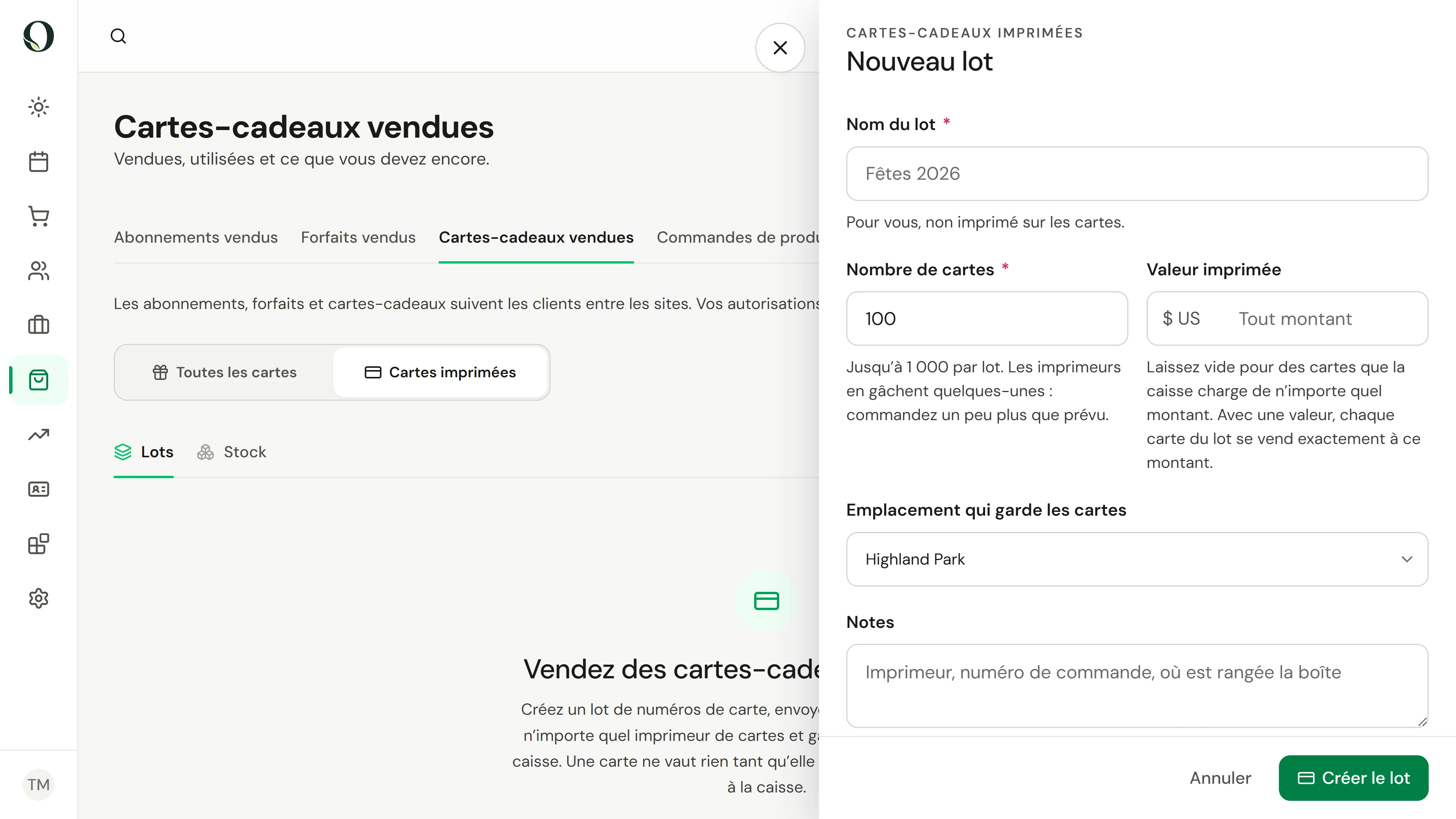
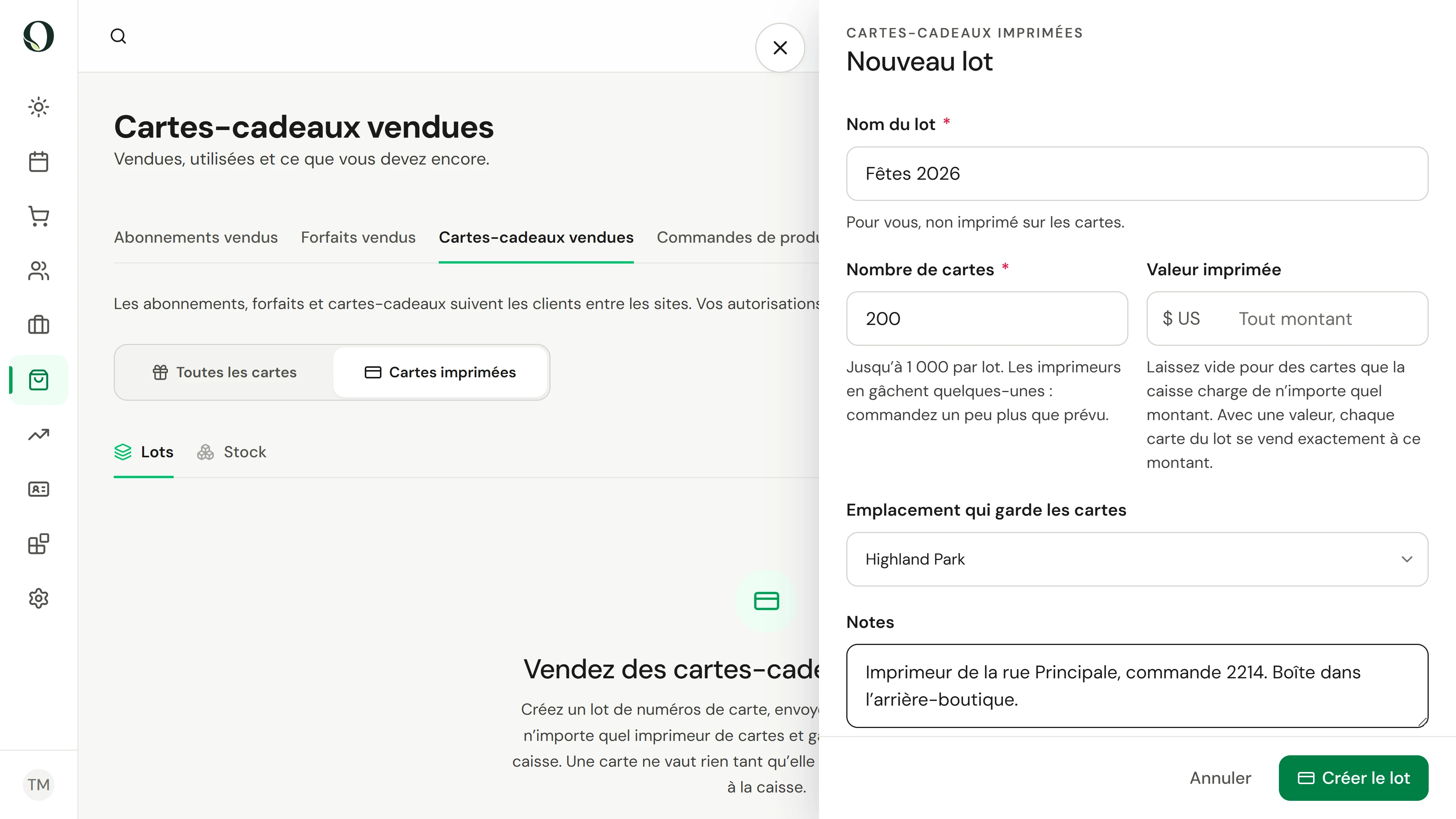
3. Nommez-le et choisissez combien
Donnez au lot un nom que vous reconnaîtrez ; il n’est pas imprimé sur les cartes. Saisissez combien, jusqu’à 1 000, et un peu plus que ce que vous comptez vendre, car les imprimeurs en gâchent quelques-unes. Les notes sont pour vous aussi : l’imprimeur, le numéro de commande, l’endroit où est rangée la boîte.
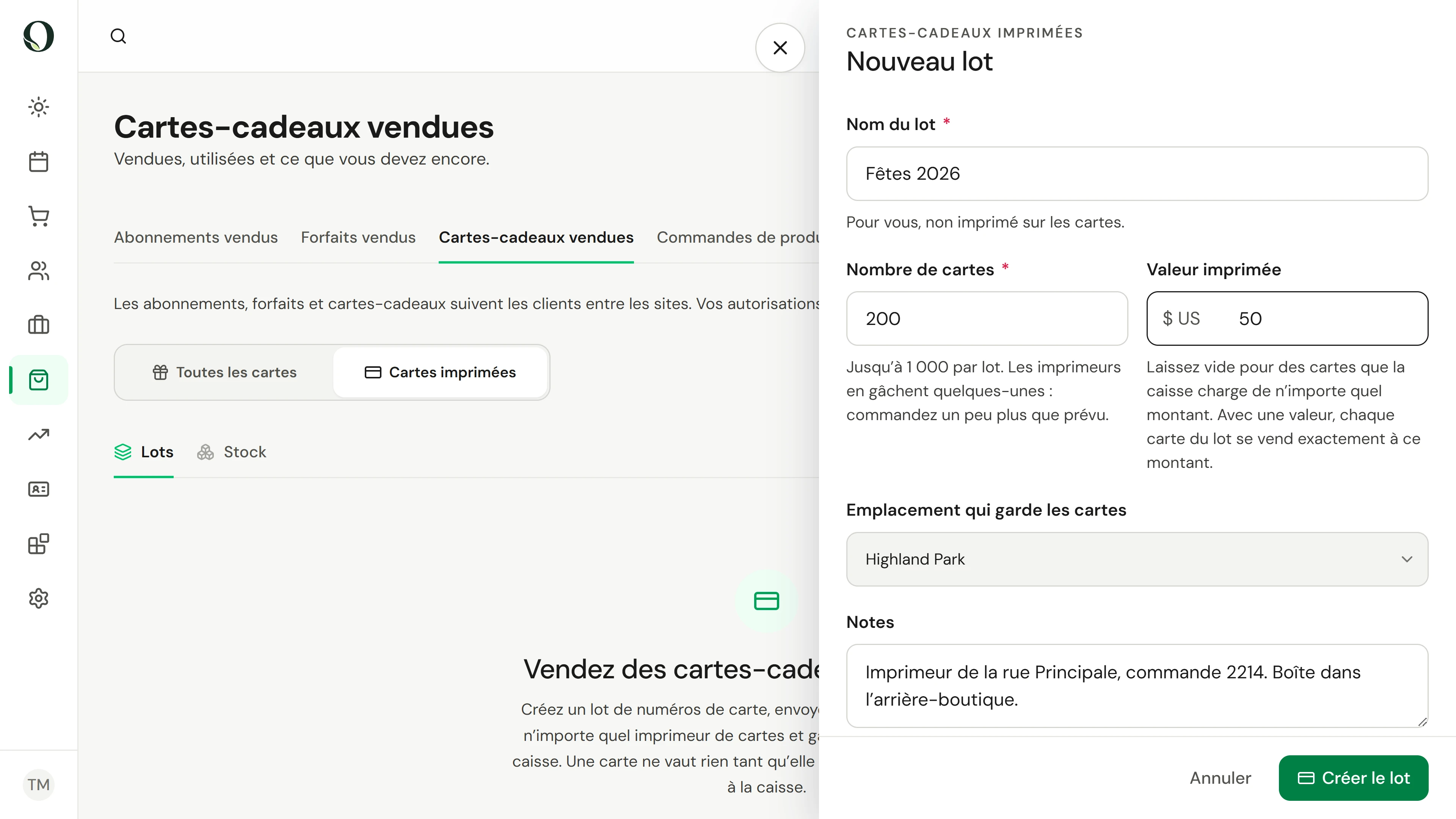
4. Fixez la valeur
Saisissez une valeur imprimée, comme 50 : chaque carte du lot se vend alors exactement à ce montant, imprimé sur la carte. Laissez vide pour des cartes que la caisse crédite de n’importe quel montant. Vérifiez l’emplacement où sont rangées les cartes.
5. Créez le lot
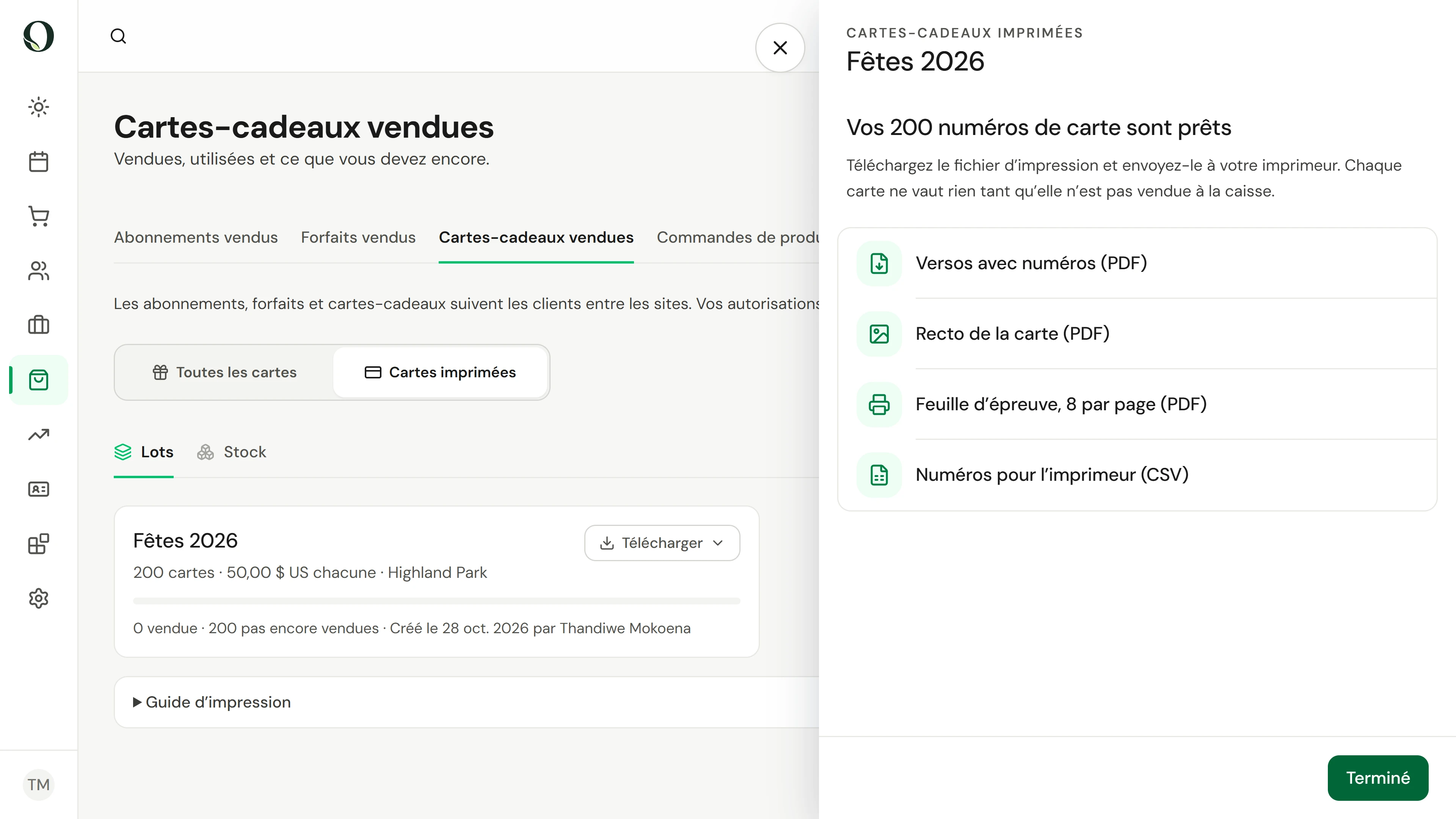
Sélectionnez Créer le lot. Owneli crée un numéro unique pour chaque carte et propose aussitôt les fichiers d’impression.
6. Téléchargez le fichier et l’épreuve
Versos avec numéros est le fichier pour l’imprimeur : le numéro, le code-barres et le code QR de chaque carte, sur la couleur de votre marque. Téléchargez aussi la feuille d’épreuve, imprimez-la au bureau et scannez une carte à la caisse avant de commander. Tous les fichiers restent sous Télécharger, sur le lot.
7. Sachez quoi commander
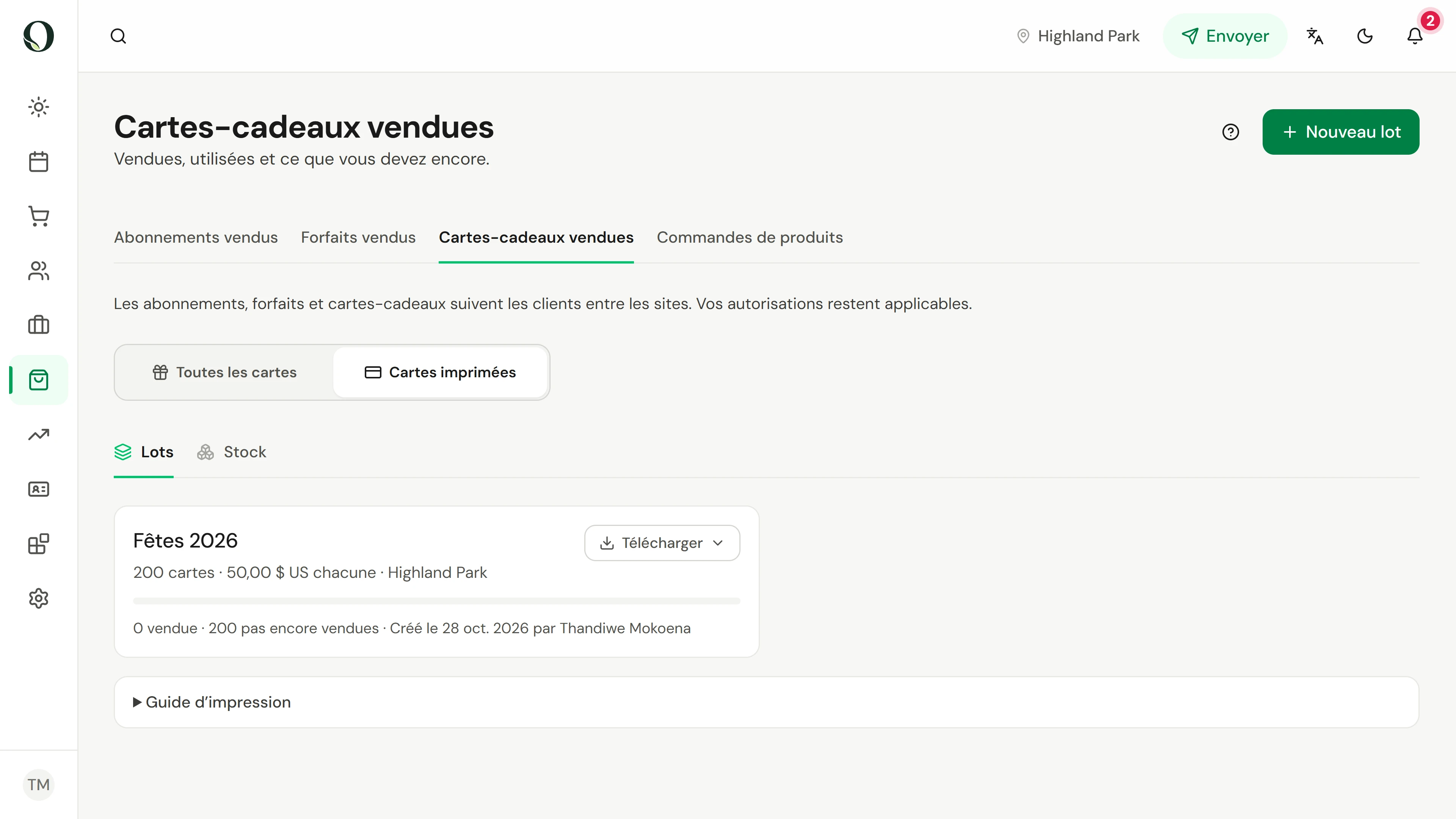
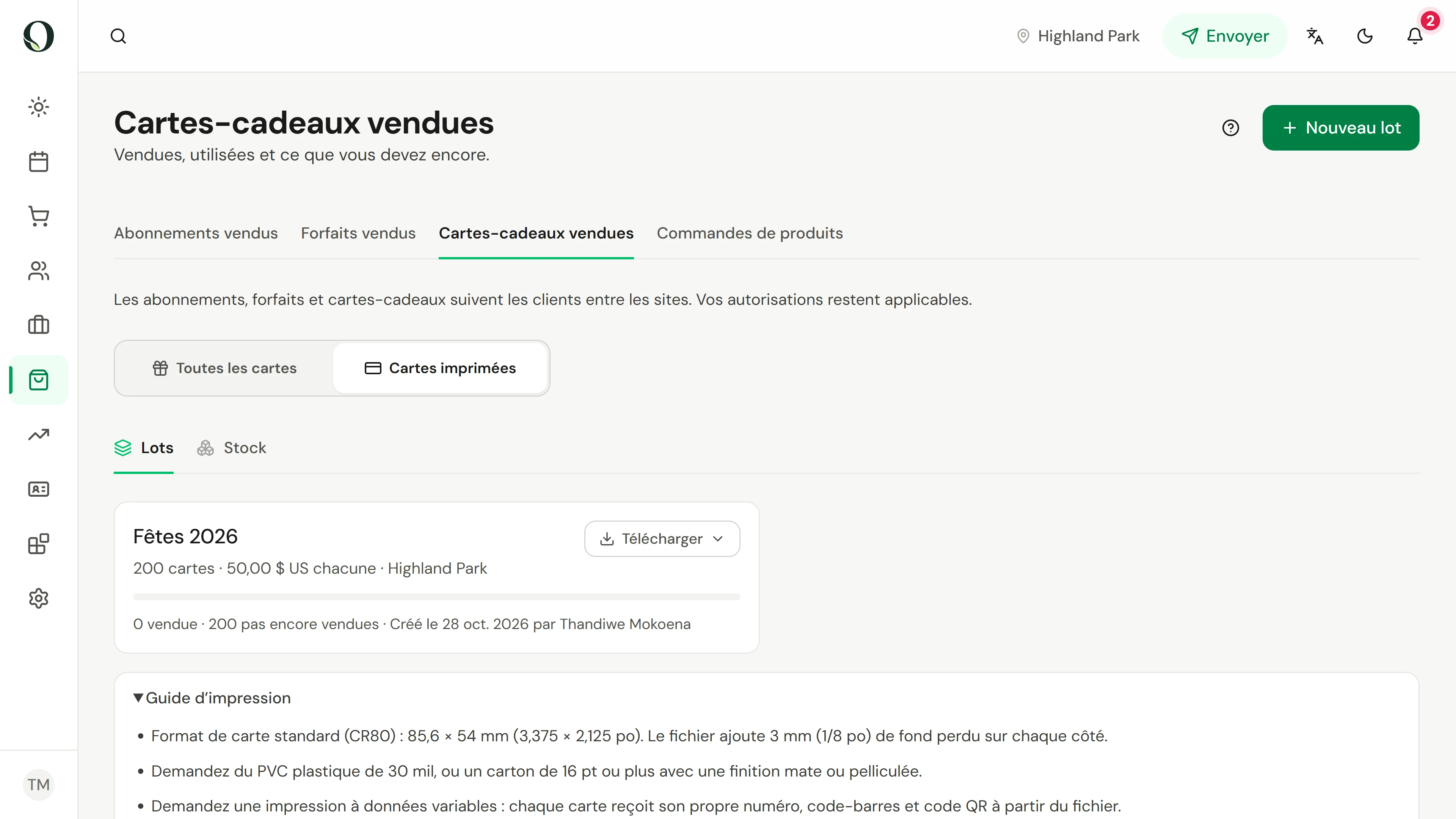
Le lot indique maintenant combien de cartes sont vendues et combien restent vierges. Le guide d’impression liste quoi demander : le format de carte standard CR80 avec le fond perdu déjà dans le fichier, du PVC de 30 mil ou un carton de 16 pt, une impression à données variables, un code-barres noir pur et une épreuve d’abord.
Aller plus loin