

Pour les établissements Une situation réelle
Votre prochain client arrive. Ayez la visite sous les yeux.
Passez du calendrier au détail du rendez-vous et revenez, avec l’heure, les prestations et le client sous les yeux.
Enregistré dans un espace de démonstration. Commenté, avec les sous-titres activés.
Trouvez le rendez-vous
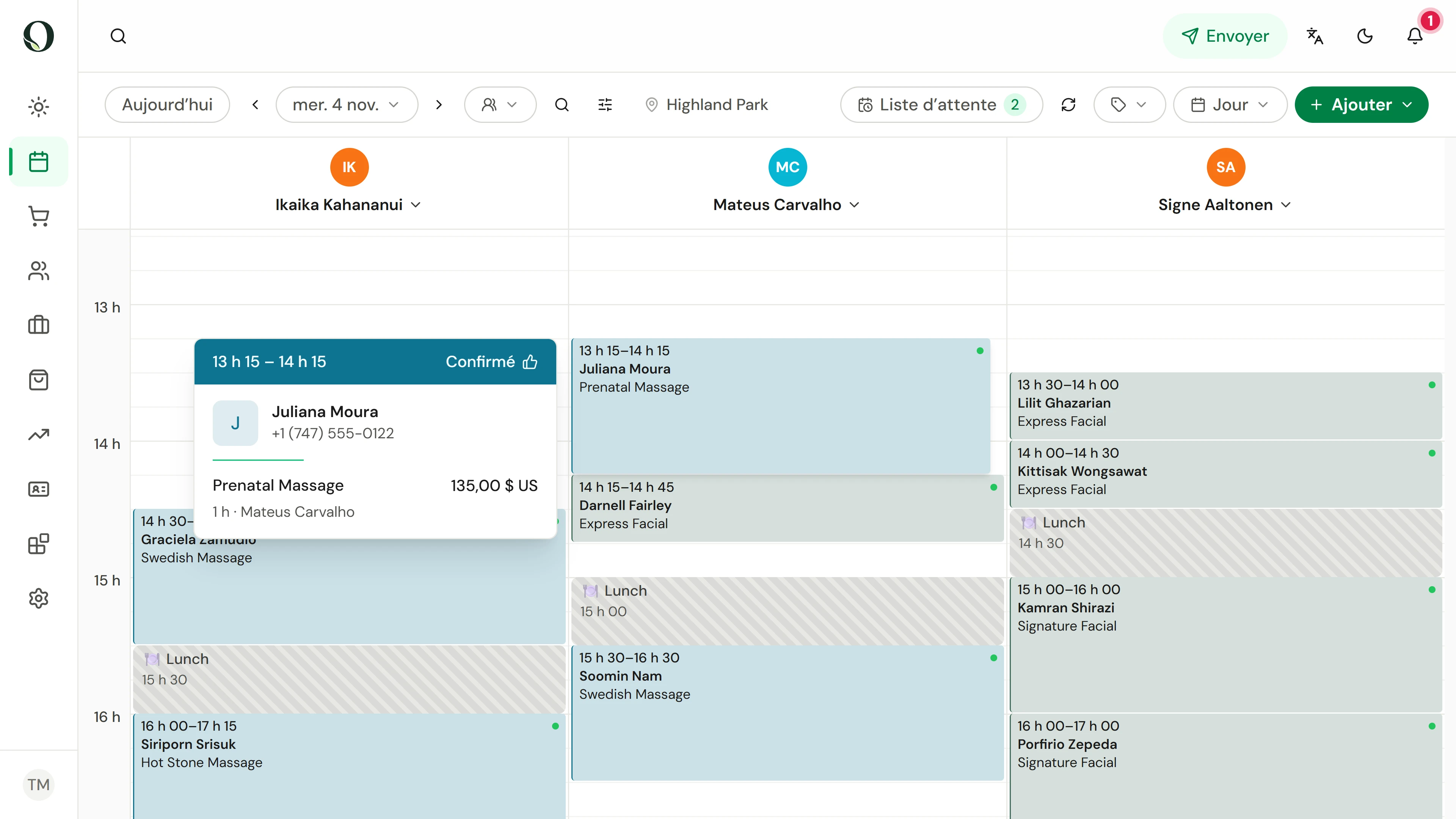
Choisissez la date et l’emplacement, puis trouvez le rendez-vous dans la colonne du praticien. Survolez-le pour un aperçu du client, de la prestation et du prix.
La situation
Mettez-le en pratique.
Vous êtes entre deux clients et devez comprendre vite la prochaine visite. Partez de son horaire et de ses prestations plutôt que de chercher dans plusieurs modules.
Ce que vous retiendrez
Vous savez ouvrir le rendez-vous et y trouver son horaire, ses prestations et la fiche du client.
Avant de commencer
Utilisez votre compte d’équipe autorisé. Ce que vous pouvez voir ou modifier dépend de votre rôle et des autorisations de l’établissement.
À garder en tête
Le statut d’un rendez-vous ne prouve pas qu’il est payé. Vérifiez l’encaissement ou les paiements quand vous devez confirmer un solde. Gardez les données client dans le cadre autorisé de l’établissement.
À vous de décider
Un rendez-vous est marqué terminé. Cela suffit-il à confirmer qu’il est payé ?
Lire le tutoriel complet
1. Trouvez le rendez-vous
Choisissez la date et l’emplacement, puis trouvez le rendez-vous dans la colonne du praticien. Survolez-le pour un aperçu du client, de la prestation et du prix.
2. Lisez le détail de la visite
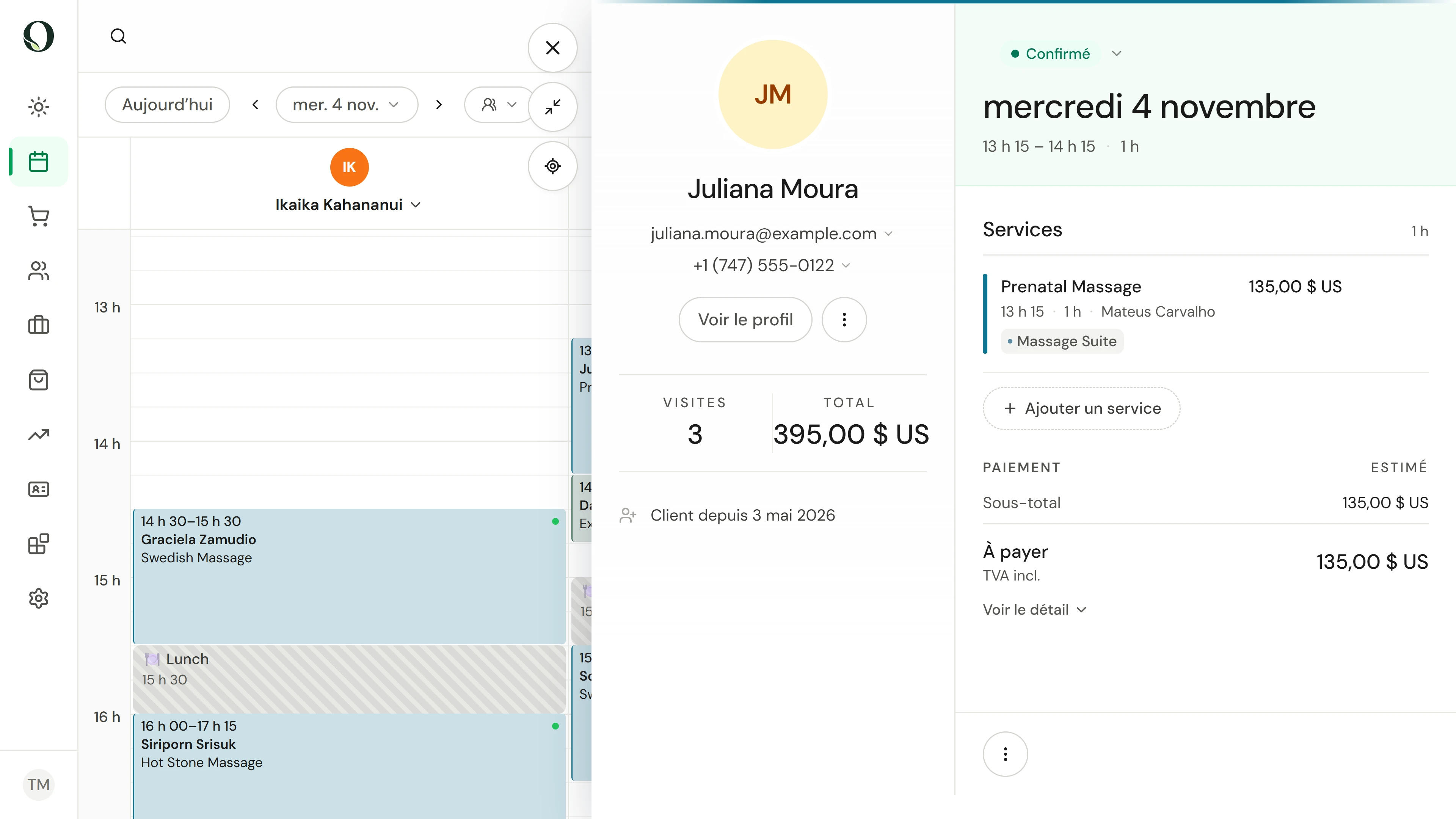
Ouvrez le rendez-vous. Vérifiez la date, l’heure et les prestations, puis consultez la fiche du client pour ses coordonnées ou son profil.
3. Revenez à la journée
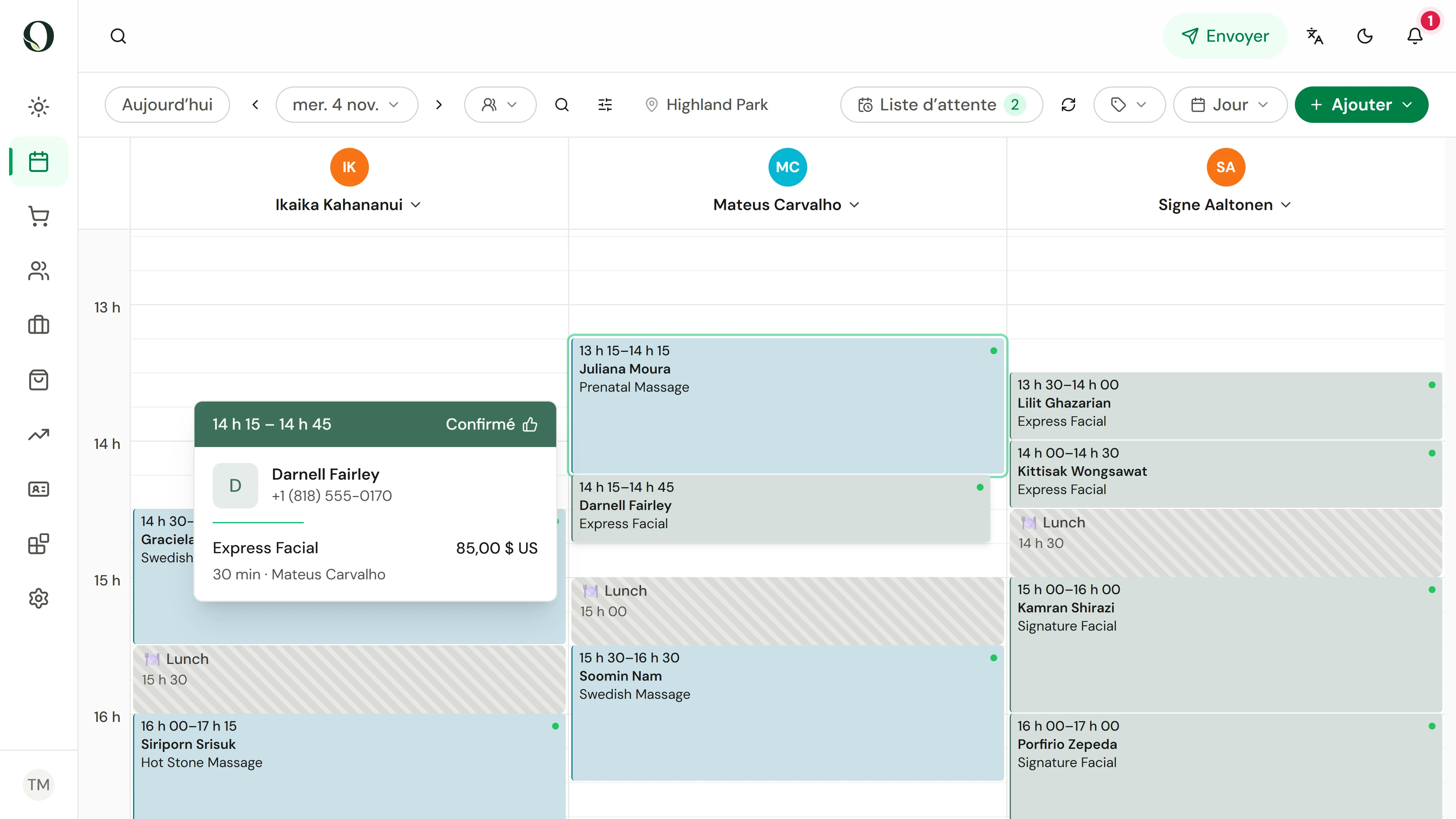
Fermez le panneau pour voir les rendez-vous autour. Survolez la visite suivante pour voir où celle-ci se termine et où la suivante commence.
Aller plus loin