

Pour les établissements Une situation réelle
Un incident s’est produit sur place. Consignez-le à chaud.
Consignez un incident factuel, avec la réponse apportée et un témoin, puis assurez le suivi et clôturez-le.
Enregistré dans un espace de démonstration. Commenté, avec les sous-titres activés.
Trouvez Incidents sous Opérations
Ouvrez Opérations, puis Incidents. La liste montre les fiches ouvertes et clôturées, avec des filtres par statut et par catégorie. Seuls les rôles autorisés la voient, et la personne mise en cause jamais.
La situation
Mettez-le en pratique.
Un client renverse une étagère en verre à l’accueil. Personne n’est blessé, mais deux produits sont cassés. Vous voulez un compte rendu factuel maintenant, pendant que les détails sont clairs, au cas où l’assureur ou le propriétaire le demanderait.
Ce que vous retiendrez
Un incident consigné avec les faits, la réponse et un témoin, suivi puis clôturé.
Avant de commencer
Consigner et mettre à jour des incidents demande l’autorisation de les gérer ; l’autorisation de consultation permet seulement de les lire. Si votre établissement a plusieurs emplacements, vérifiez où cela s’est passé.
À garder en tête
Consigner un incident ne bloque jamais un client, ne prévient pas la police et n’envoie rien. Le récit consigné est ensuite verrouillé : les corrections et les nouvelles informations vont dans le suivi. Clôturer un incident conserve la fiche.
À vous de décider
Un détail vous revient après avoir consigné l’incident. Où va-t-il ?
Lire le tutoriel complet
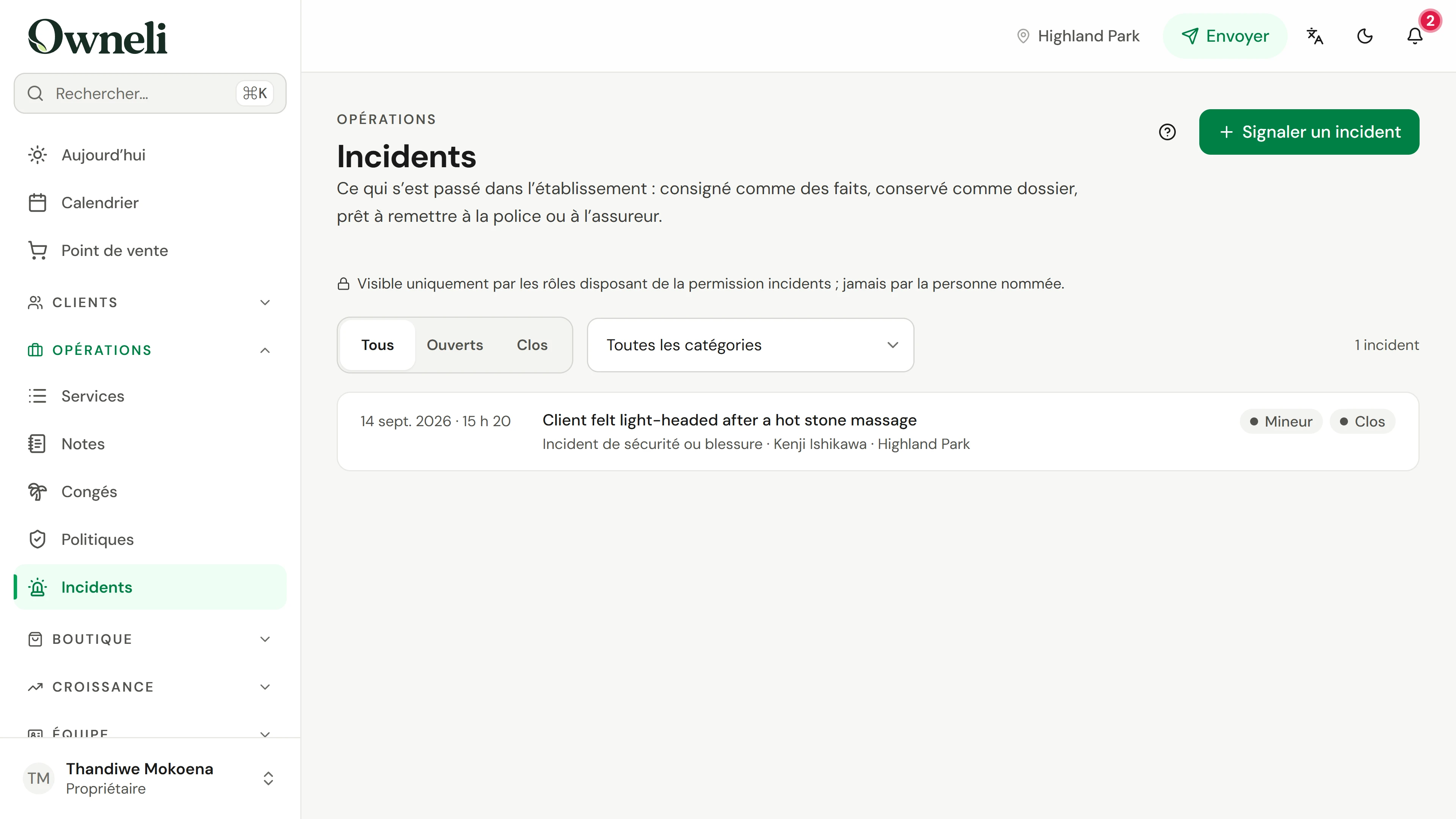
1. Trouvez Incidents sous Opérations
Ouvrez Opérations, puis Incidents. La liste montre les fiches ouvertes et clôturées, avec des filtres par statut et par catégorie. Seuls les rôles autorisés la voient, et la personne mise en cause jamais.
2. Notez quand, où et qui
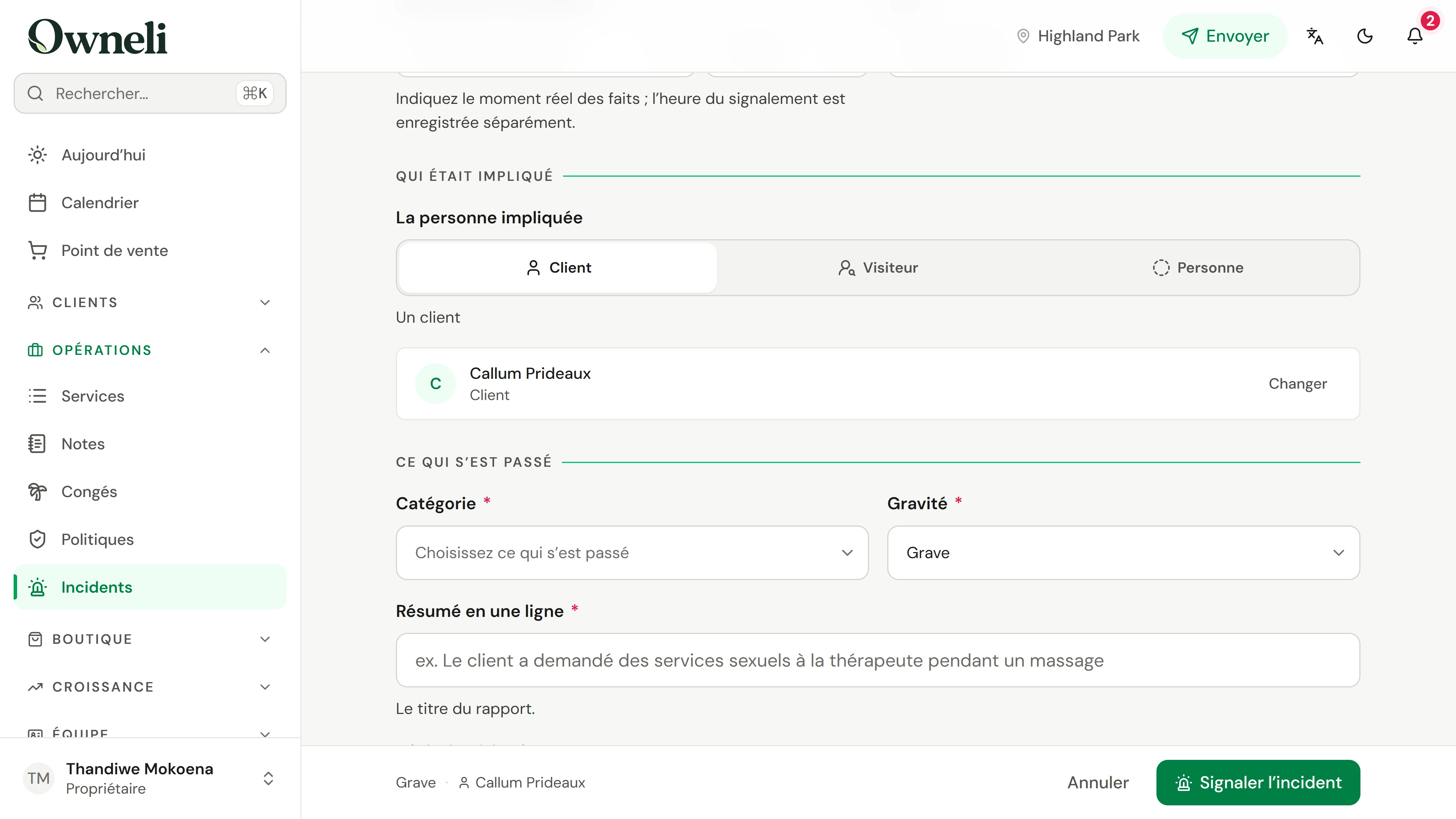
Choisissez Signaler un incident. Indiquez la date et l’heure des faits ; vous pouvez antidater, mais pas dans le futur. Vérifiez l’emplacement, choisissez s’il concerne un client, un visiteur sans fiche ou personne d’identifiable, et cherchez le client par son nom.
3. Décrivez les faits
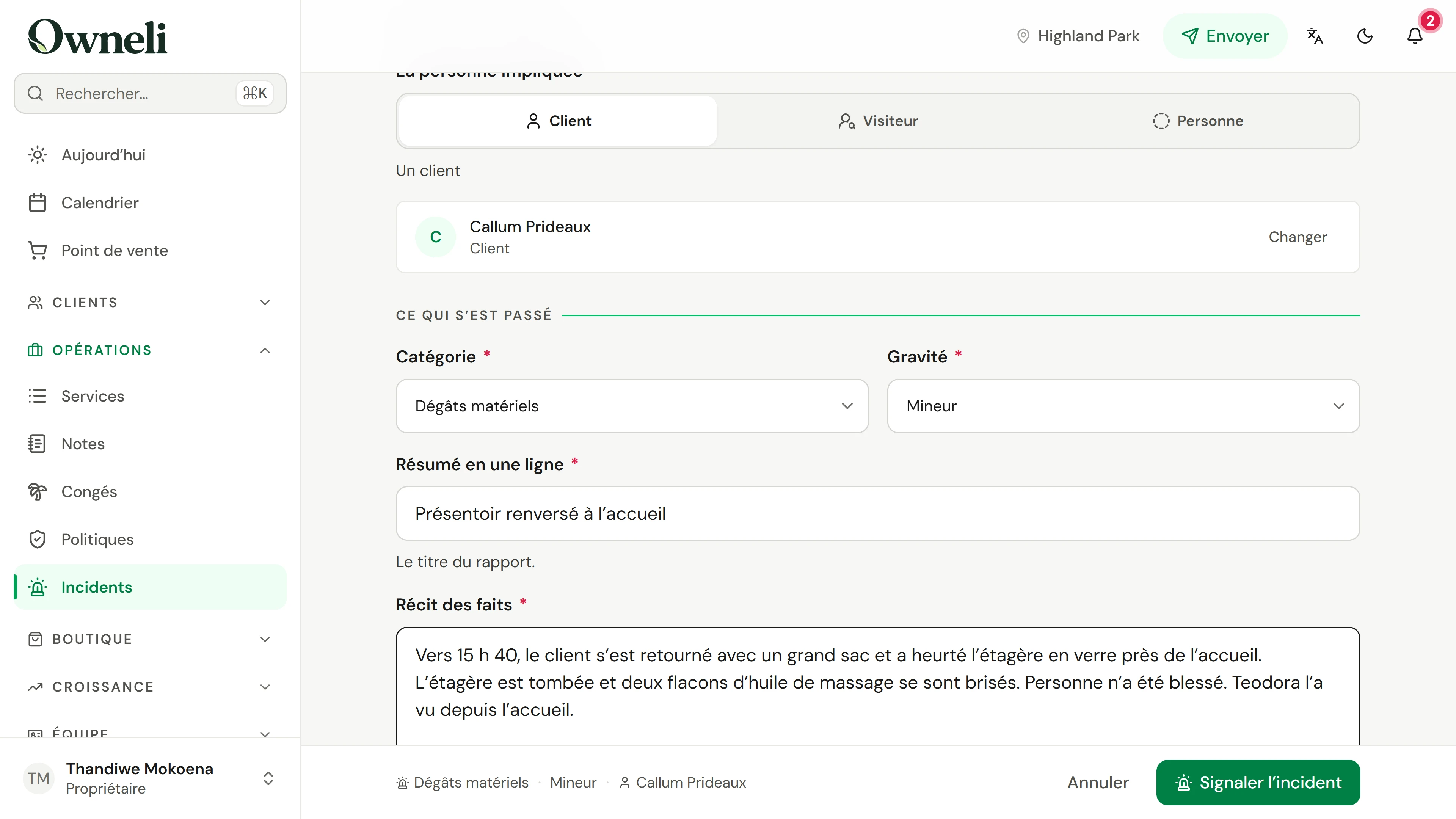
Choisissez une catégorie et une gravité, mineure, grave ou critique, et écrivez un résumé d’une ligne. Décrivez ensuite les faits, dans l’ordre et avec les heures. Si une phrase ressemble à une opinion, le formulaire vous demande de décrire le comportement.
4. Notez la réponse et les témoins
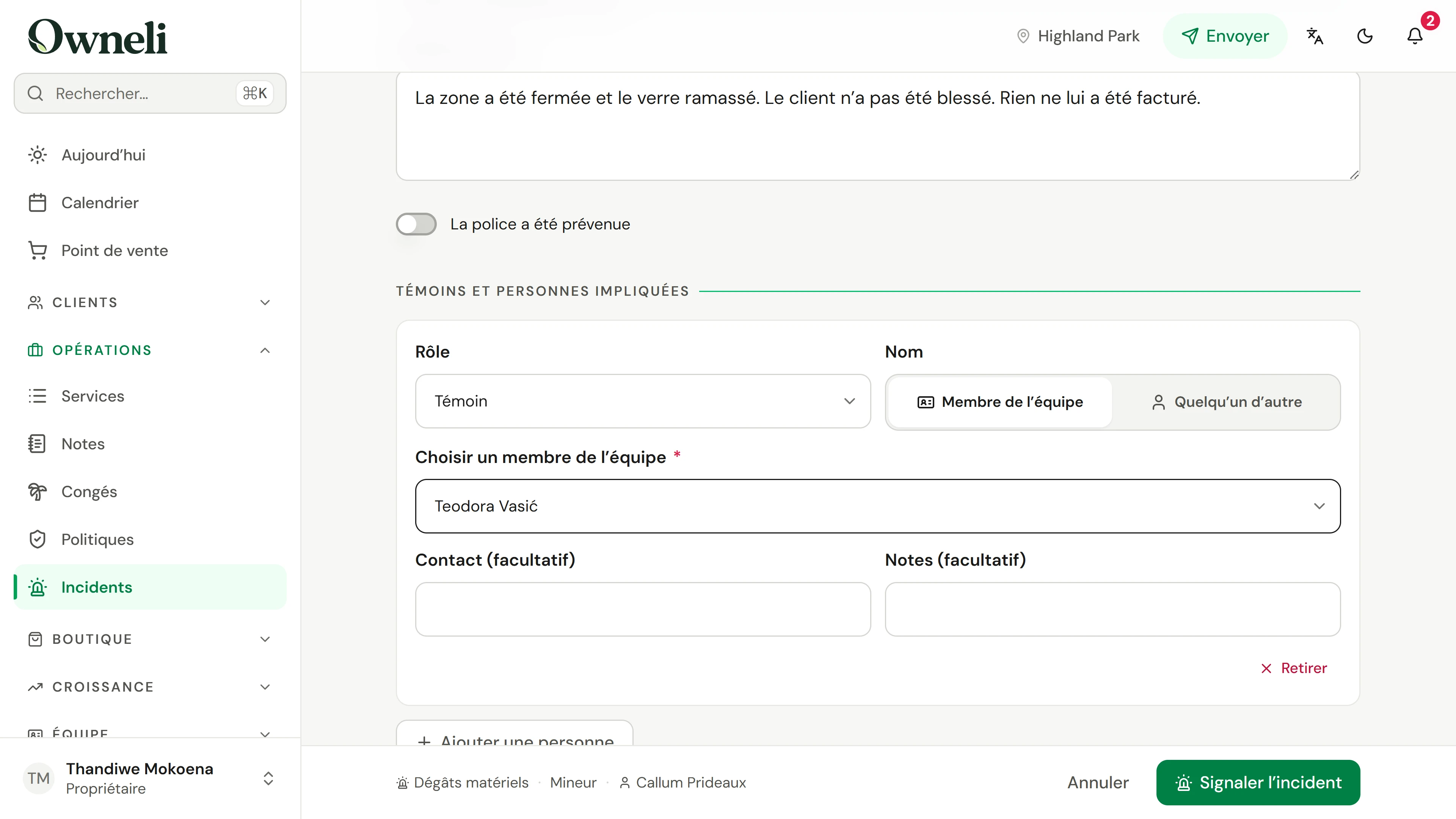
Dans la réponse de l’établissement, notez la mesure déjà prise. Si la police a été prévenue, activez l’option et ajoutez sa référence. Ajoutez ensuite les témoins, les personnes concernées ou les intervenants : un membre de l’équipe, ou toute autre personne par son nom.
5. Consignez la fiche
Vérifiez le récapitulatif en bas du formulaire et choisissez Signaler l’incident. La fiche reçoit une référence, s’ouvre au statut Ouvert et indique qui l’a consignée et quand. La consigner ne bloque pas le client ; le bloquer est une décision à part.
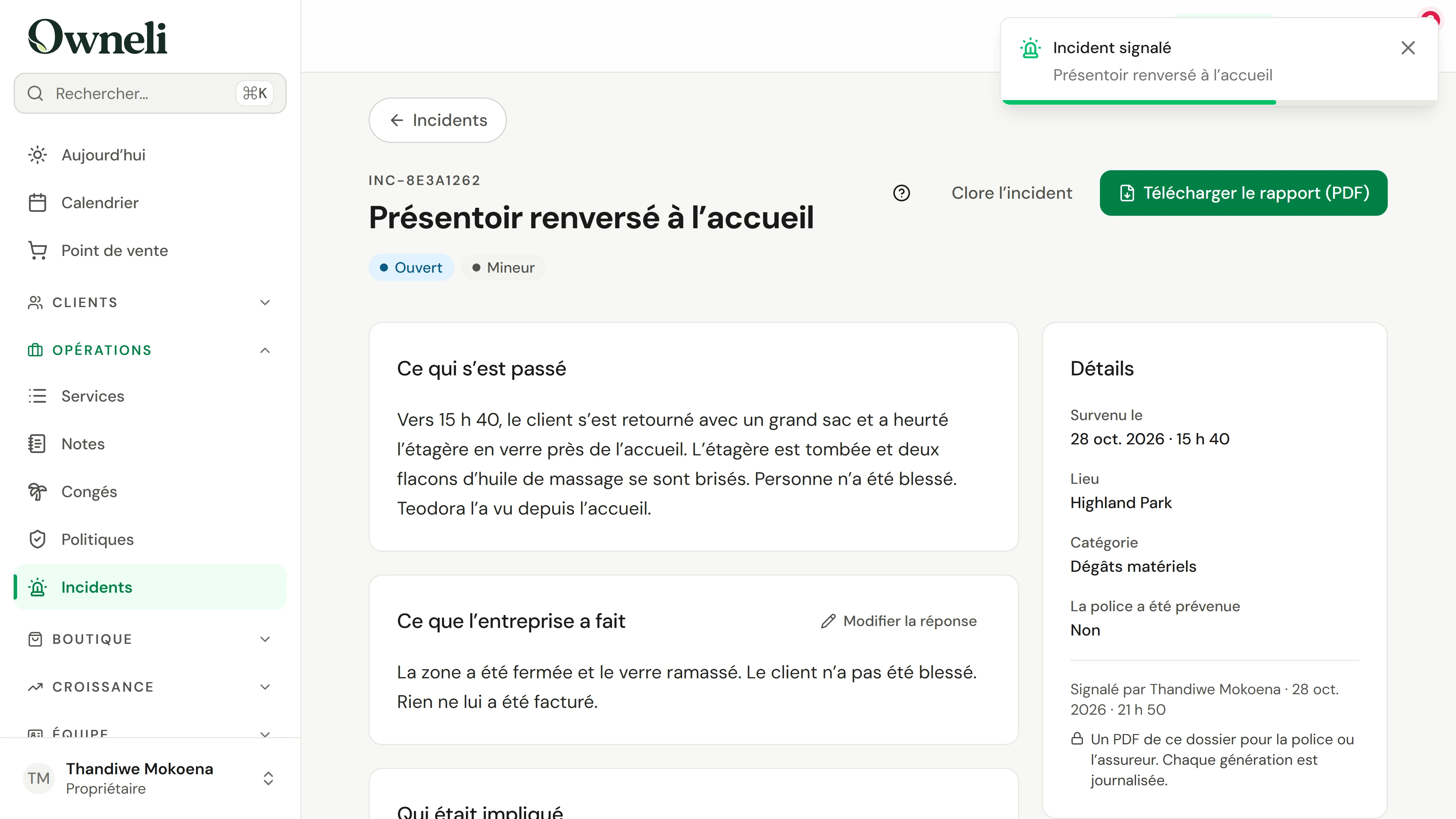
6. Assurez le suivi, puis clôturez
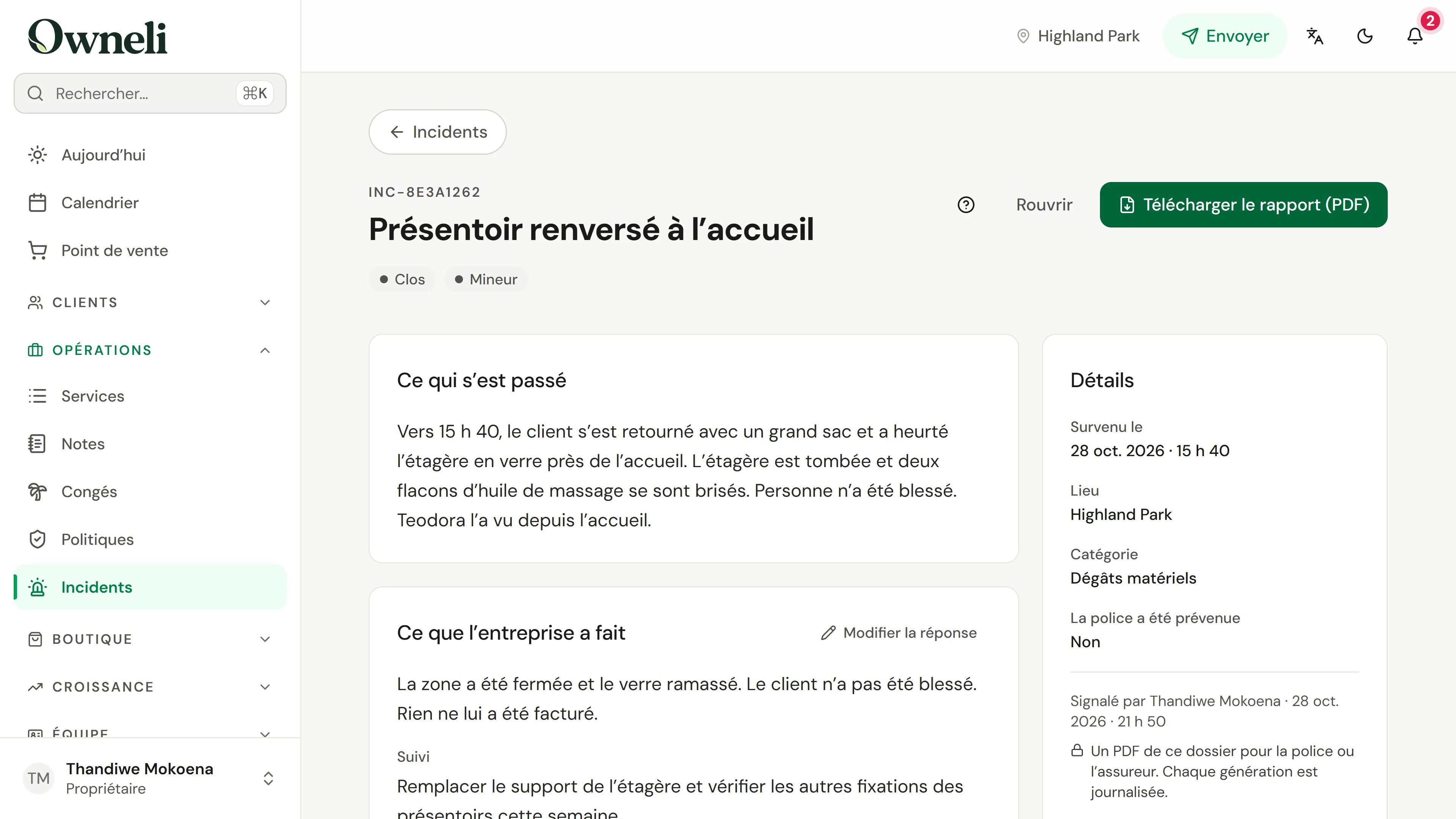
Le récit consigné ne peut plus être modifié. Choisissez Modifier la réponse pour ajouter le suivi et les corrections, puis enregistrez. Une fois tout réglé, choisissez Clore l’incident ; vous pouvez le rouvrir. Le téléchargement du rapport enregistre un PDF pour l’assureur ou la police, et il est journalisé.
Aller plus loin