

Pour les établissements Une situation réelle
Votre établissement est nouveau. Préparez-le pour sa première réservation.
Suivez la liste de configuration d’Aujourd’hui : votre image de marque, un emplacement, une prestation, vos horaires et un premier client, puis la réservation en ligne et les paiements.
Enregistré dans un espace de démonstration. Commenté, avec les sous-titres activés.
Partez de votre liste de configuration
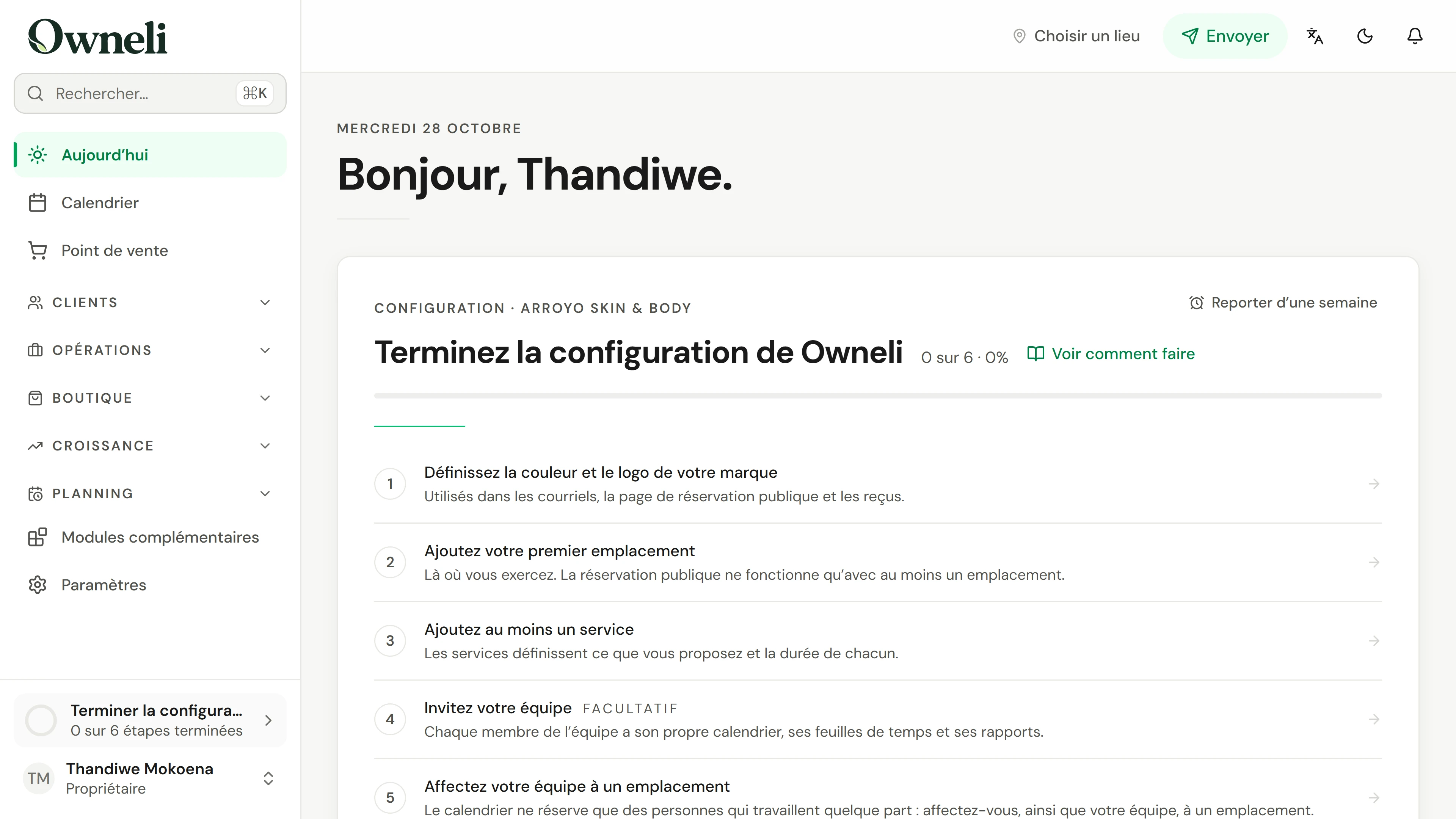
À votre première connexion, Aujourd’hui affiche la configuration à terminer, avec six étapes essentielles et quelques-unes facultatives. Chaque étape ouvre la page qui la réalise et se coche toute seule une fois faite. Terminer la configuration, en bas du menu, ouvre la même liste depuis n’importe quelle page.
La situation
Mettez-le en pratique.
Vous venez d’inscrire votre salon. Avant de partager un lien de réservation ou d’encaisser, l’établissement a besoin d’un emplacement, de quelque chose à réserver et de quelqu’un avec des horaires.
Ce que vous retiendrez
Un établissement prêt à recevoir des réservations : image de marque, emplacement, une prestation, vos horaires et un premier client, avec la réservation en ligne activée.
Avant de commencer
Vous devez être propriétaire ou administrateur. Ayez sous la main votre adresse, vos prestations avec leurs prix et leurs durées, et vos horaires habituels.
À garder en tête
La liste de configuration compte six étapes essentielles et disparaît une fois terminée ; tout ce qui est facultatif reste dans Paramètres. La réservation en ligne ne s’ouvre qu’avec un emplacement, une prestation et quelqu’un qui a des horaires. La connexion des paiements se fait avec Stripe et n’est pas montrée ici.
À vous de décider
La réservation en ligne est activée, mais les clients ne voient aucun horaire. Que manque-t-il, le plus souvent ?
Lire le tutoriel complet
1. Partez de votre liste de configuration
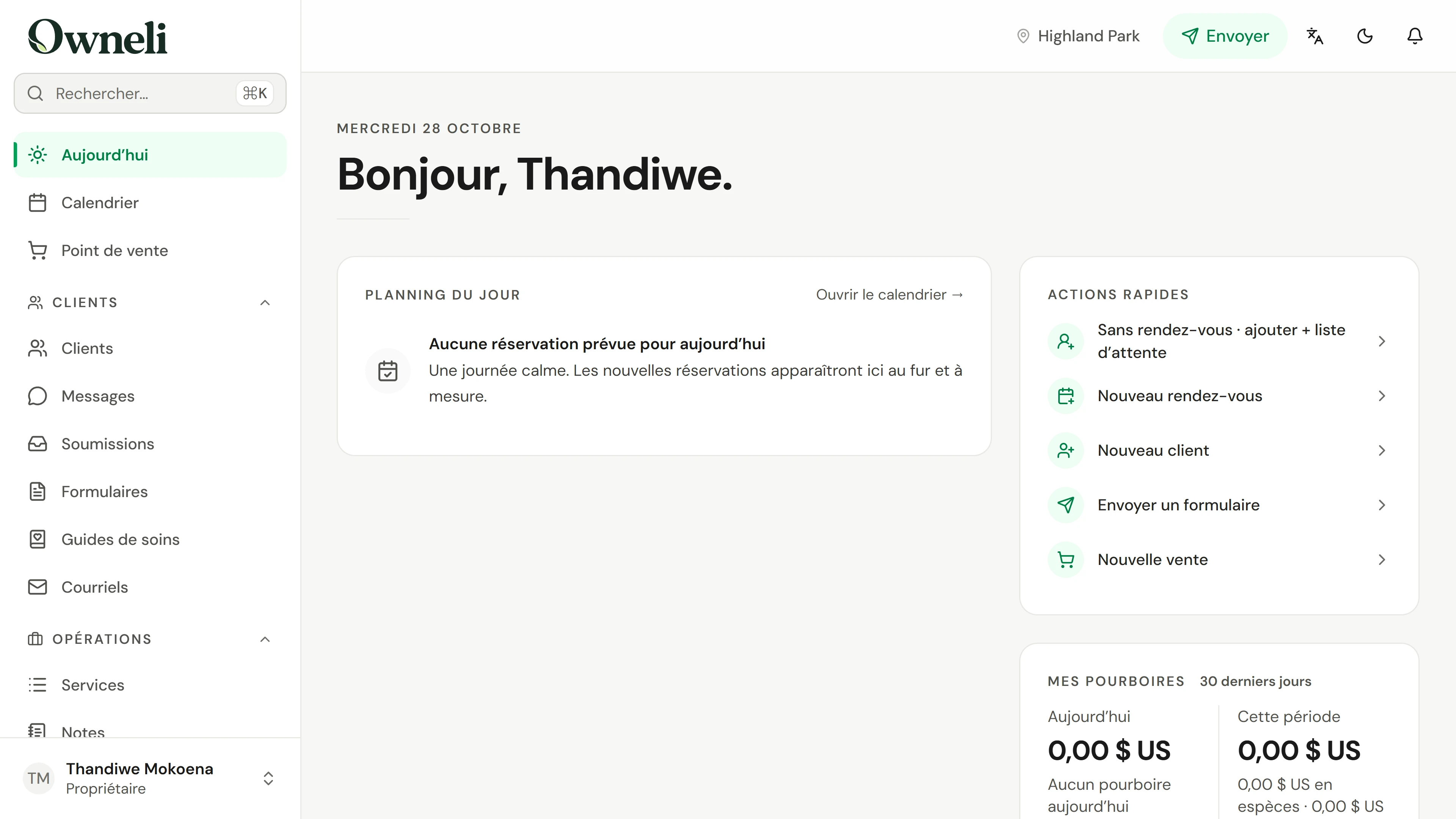
À votre première connexion, Aujourd’hui affiche la configuration à terminer, avec six étapes essentielles et quelques-unes facultatives. Chaque étape ouvre la page qui la réalise et se coche toute seule une fois faite. Terminer la configuration, en bas du menu, ouvre la même liste depuis n’importe quelle page.
2. Donnez-lui votre image
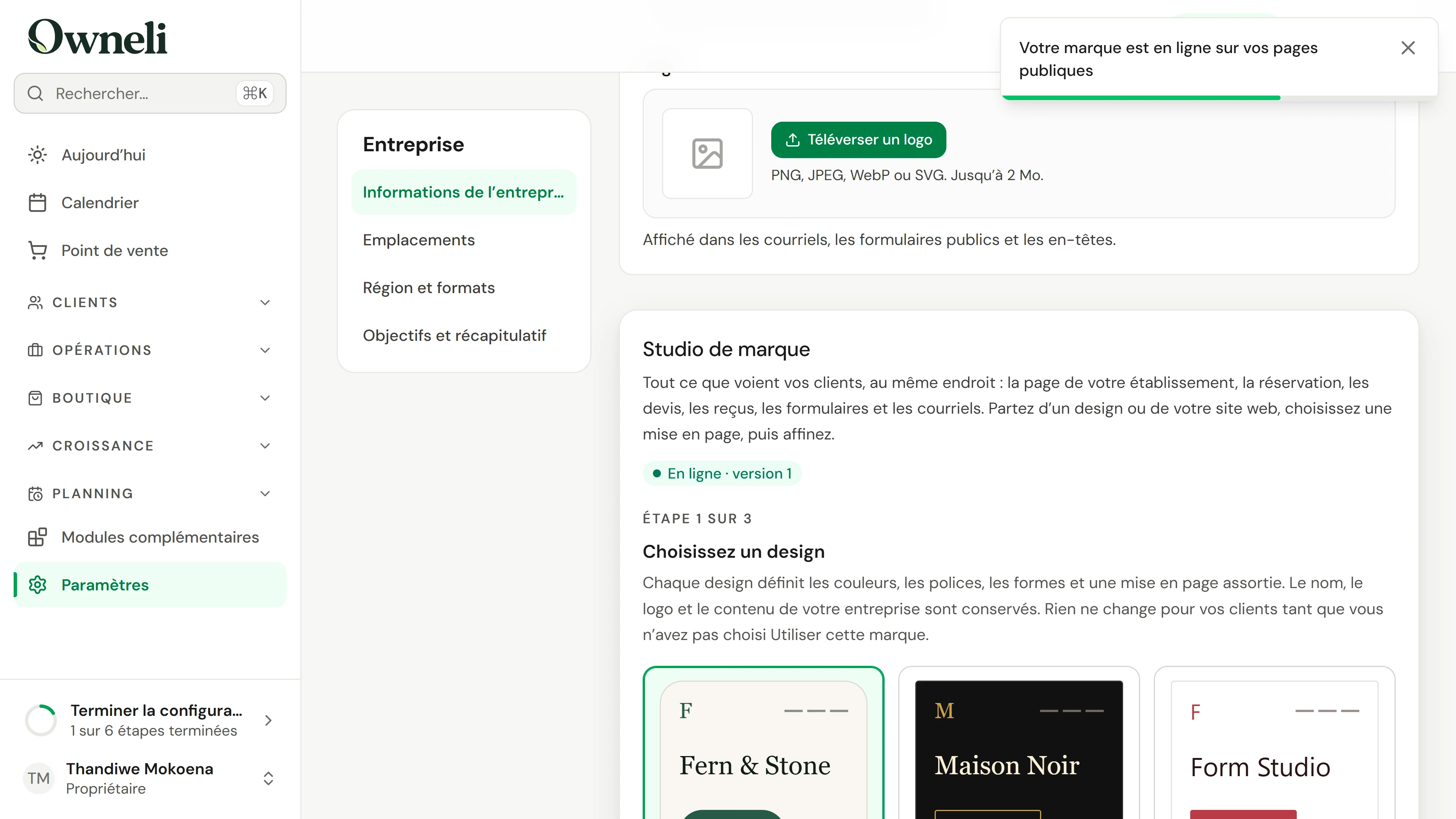
Choisissez l’étape de la couleur et du logo. Dans Paramètres, téléversez votre logo, puis, dans Studio de marque, choisissez un design ou partez de votre site web, et choisissez Utiliser cette marque. Elle apparaît sur votre page de réservation, vos courriels et vos reçus.
3. Ajoutez votre premier emplacement
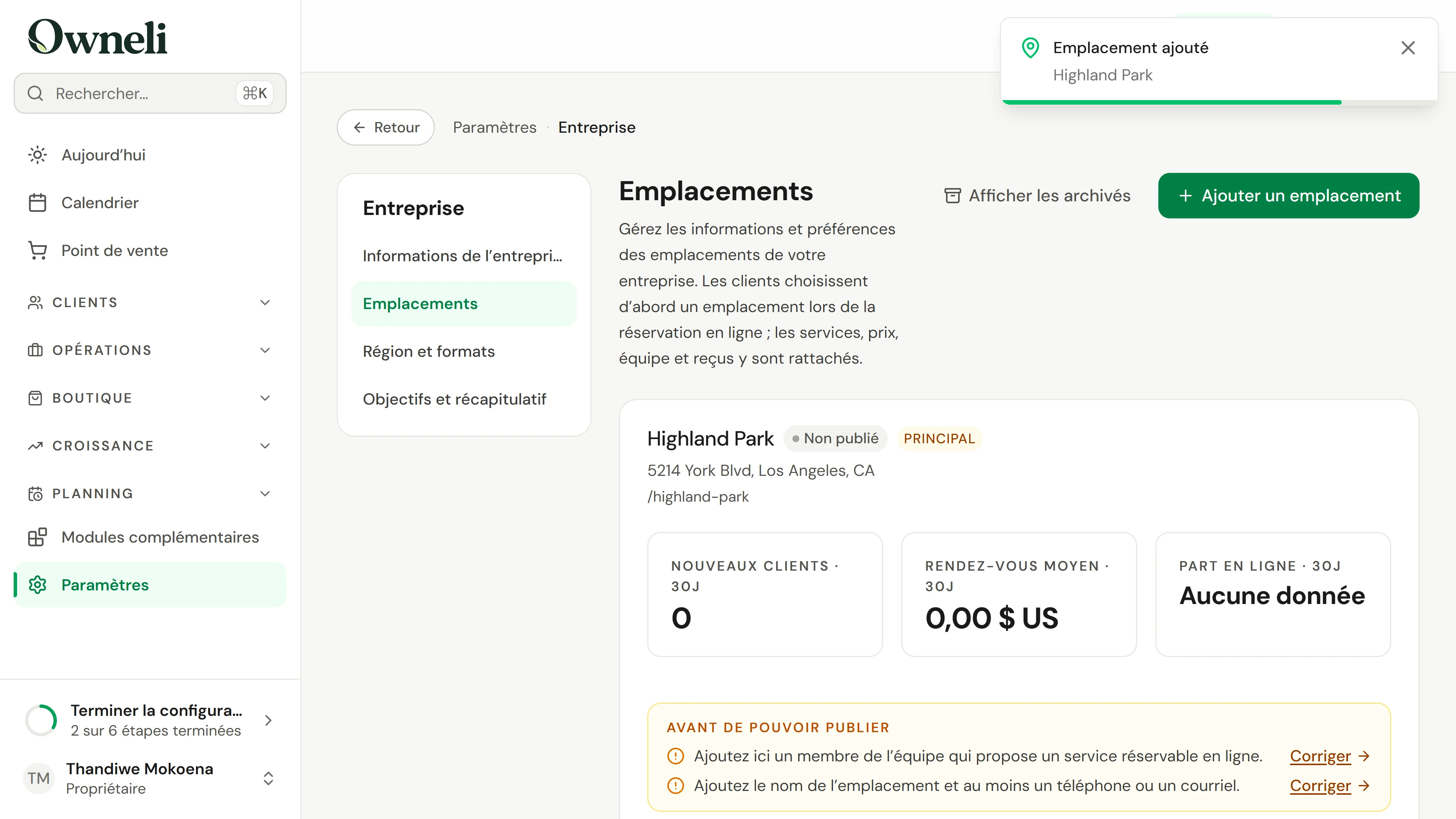
Choisissez l’étape du premier emplacement, puis Ajouter un emplacement. Nommez-le, choisissez votre type d’activité, saisissez l’adresse et vérifiez le fuseau horaire, puis confirmez les horaires d’ouverture et enregistrez.
4. Ajoutez ce que vous proposez
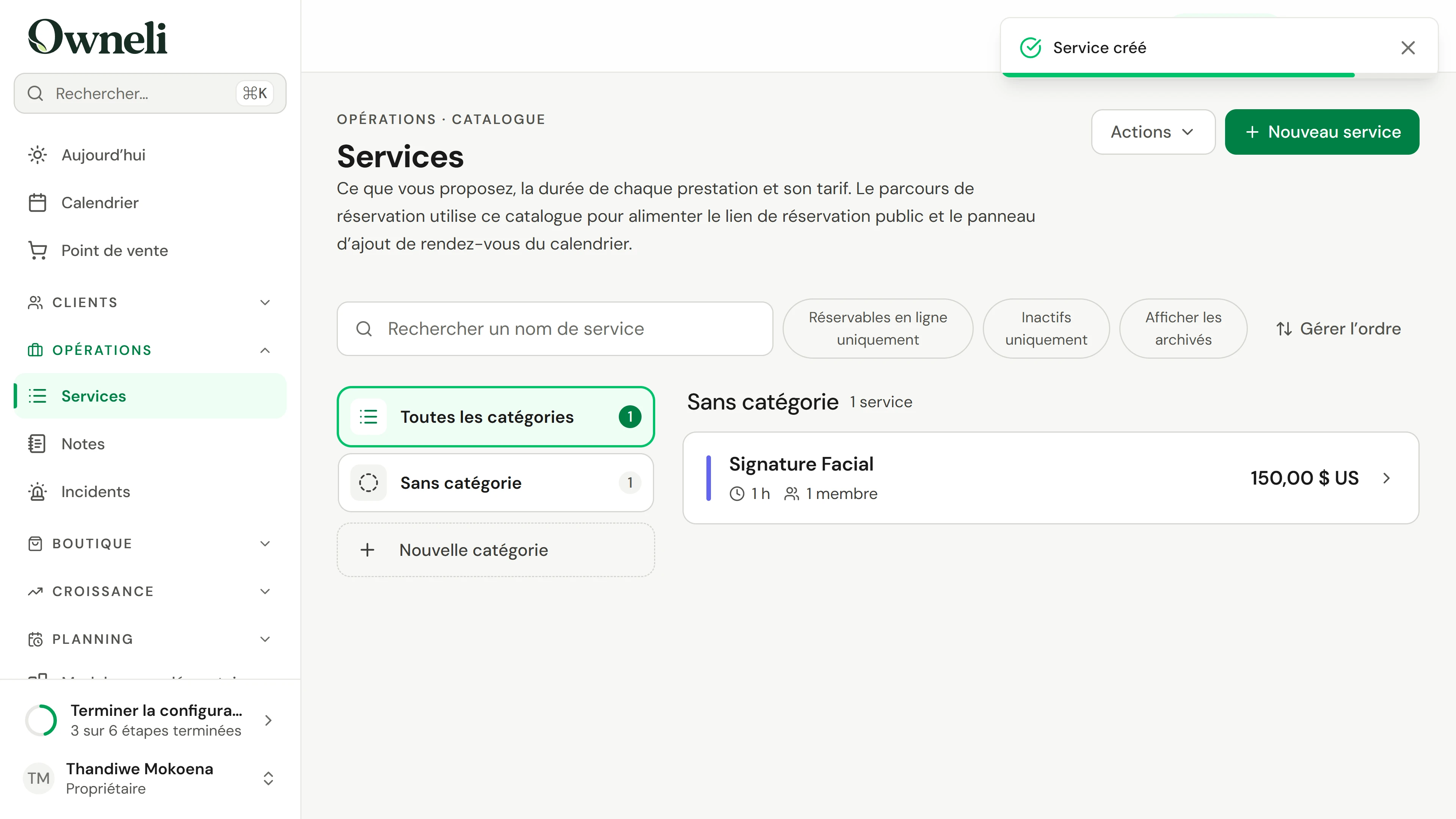
Ouvrez Terminer la configuration et choisissez l’étape d’ajout d’une prestation. Choisissez Nouveau service, saisissez son nom, son prix et sa durée, puis Créer le service.
5. Travaillez à votre emplacement
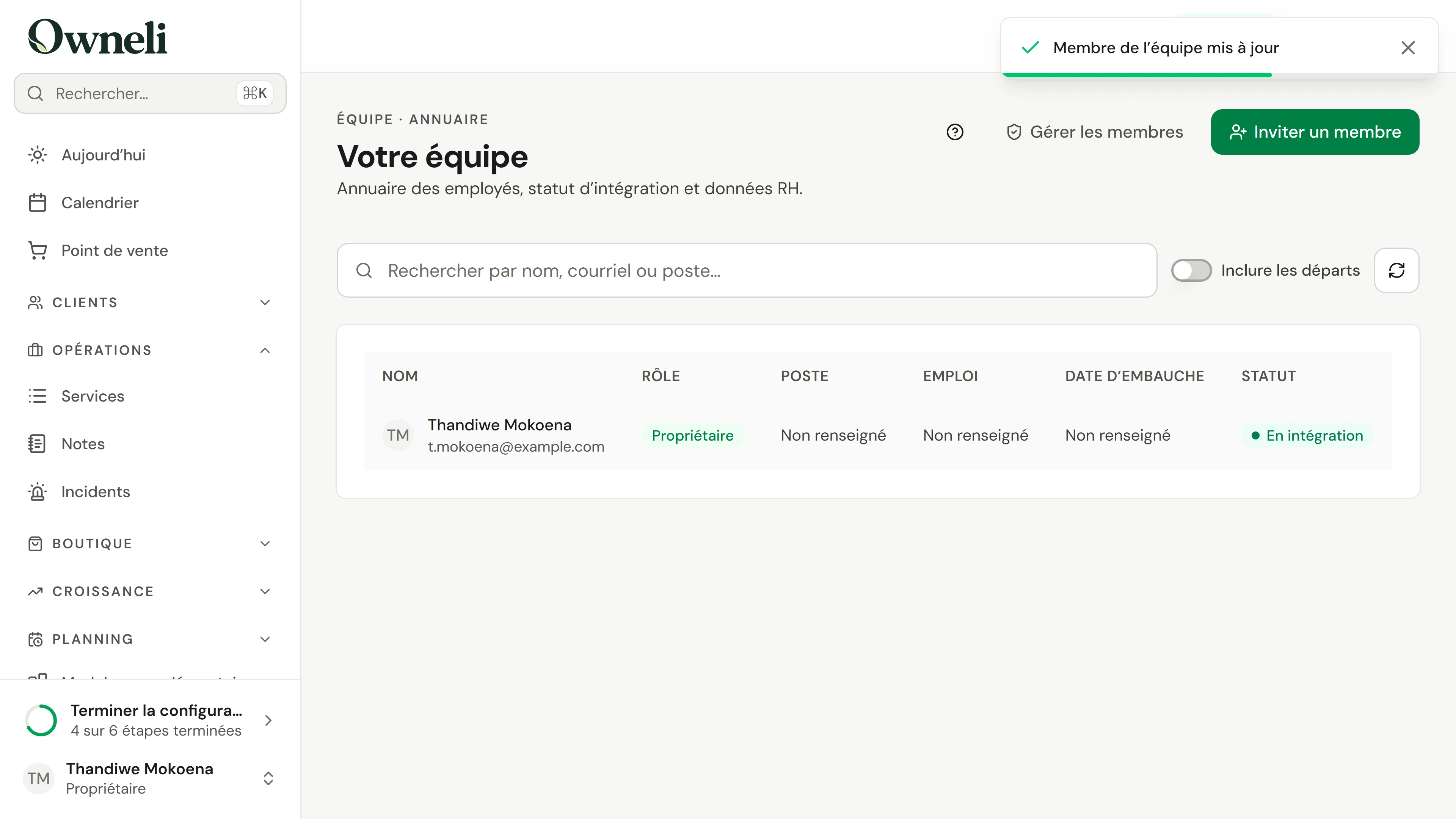
Pour être réservable, il faut un emplacement et des horaires. Choisissez l’étape d’affectation de l’équipe, ouvrez votre nom dans Équipe, choisissez Modifier, cochez l’emplacement et enregistrez.
6. Définissez vos horaires
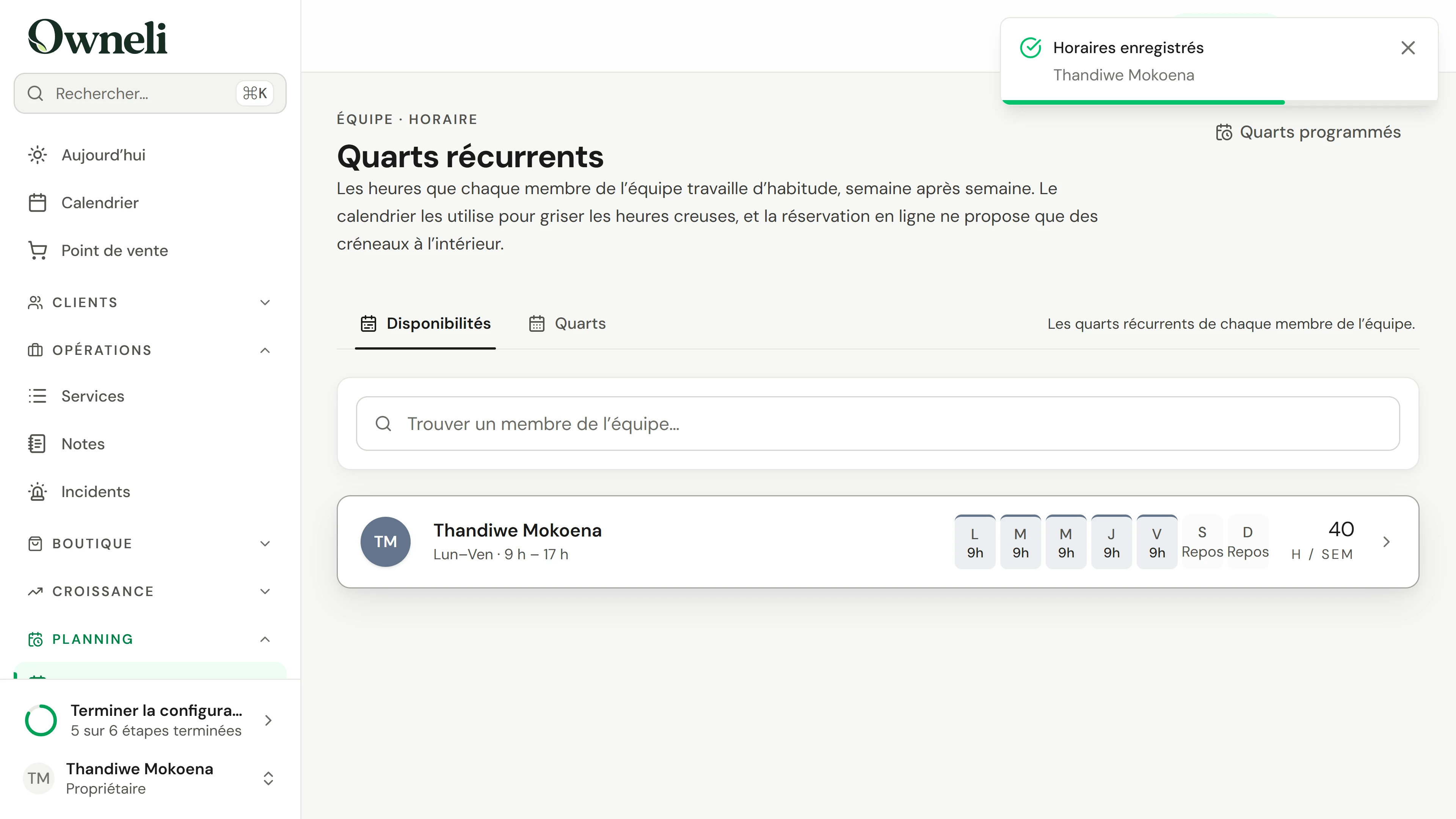
Choisissez l’étape des horaires de l’équipe. Ouvrez votre nom dans Planning, cochez le lundi, copiez-le sur les autres jours de la semaine et enregistrez les horaires. Sans horaires, personne n’apparaît comme réservable.
7. Ajoutez votre premier client
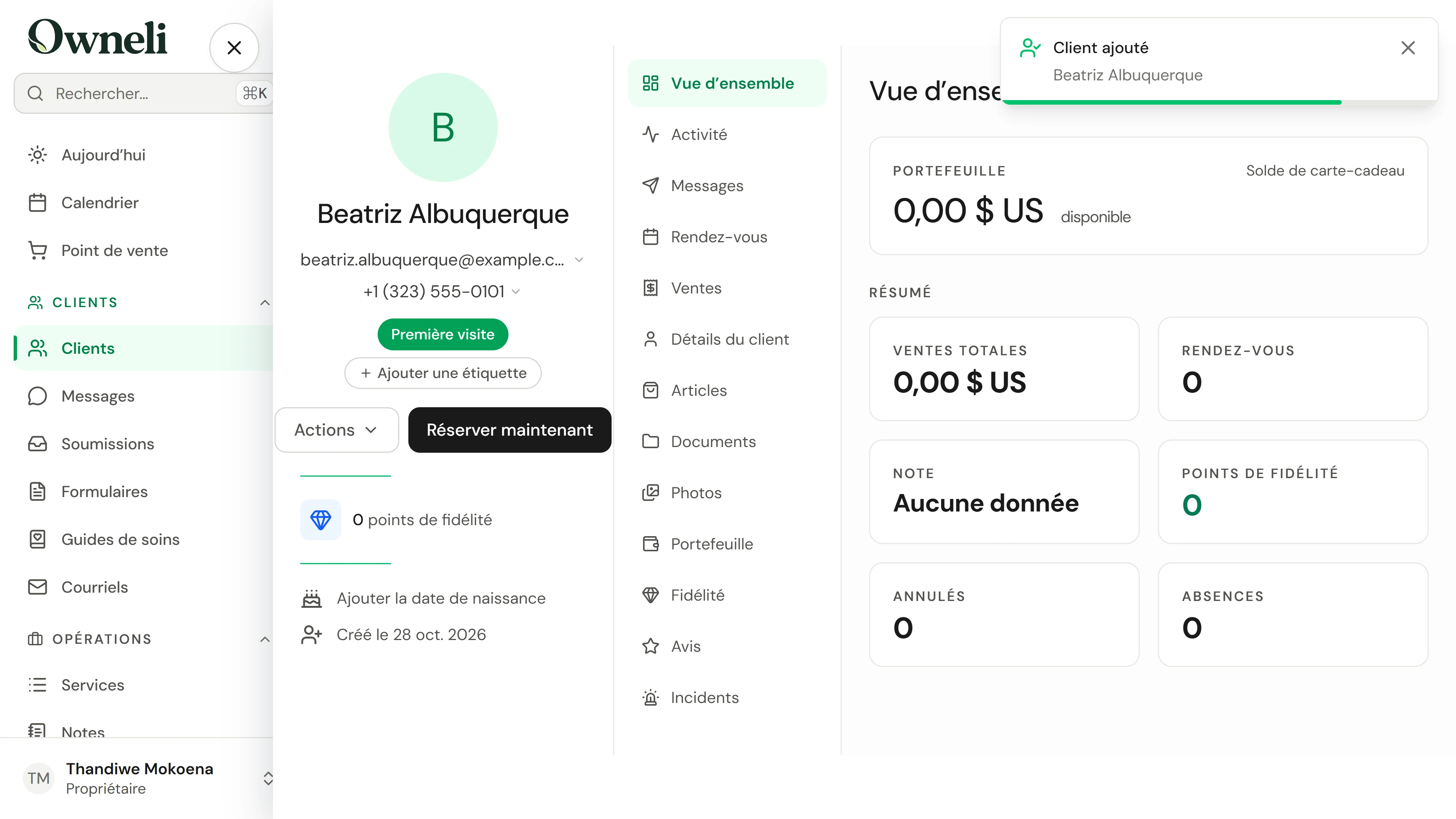
Choisissez l’étape du premier client et ajoutez son nom, son mobile et son courriel, ou importez plutôt votre liste de clients depuis un autre système.
8. Ouvrez les réservations et les paiements
Dans Paramètres, choisissez Réservation en ligne, sous Réservation, activez les réservations depuis le lien public et enregistrez ; votre lien de réservation apparaît. De retour dans Paramètres, Taux de taxe contient votre taxe de vente, et Paiements par carte connecte Stripe pour les paiements par carte et les acomptes. De retour dans Aujourd’hui, la liste terminée n’apparaît plus.
Aller plus loin