

Pour les établissements Une situation réelle
Le soin est terminé. Encaissez la visite depuis le calendrier.
Ouvrez le rendez-vous, encaissez-le avec ses prestations déjà dans le panier, prenez le pourboire et le paiement par carte, et clôturez la visite.
Enregistré dans un espace de démonstration. Commenté, avec les sous-titres activés.
Trouvez la visite
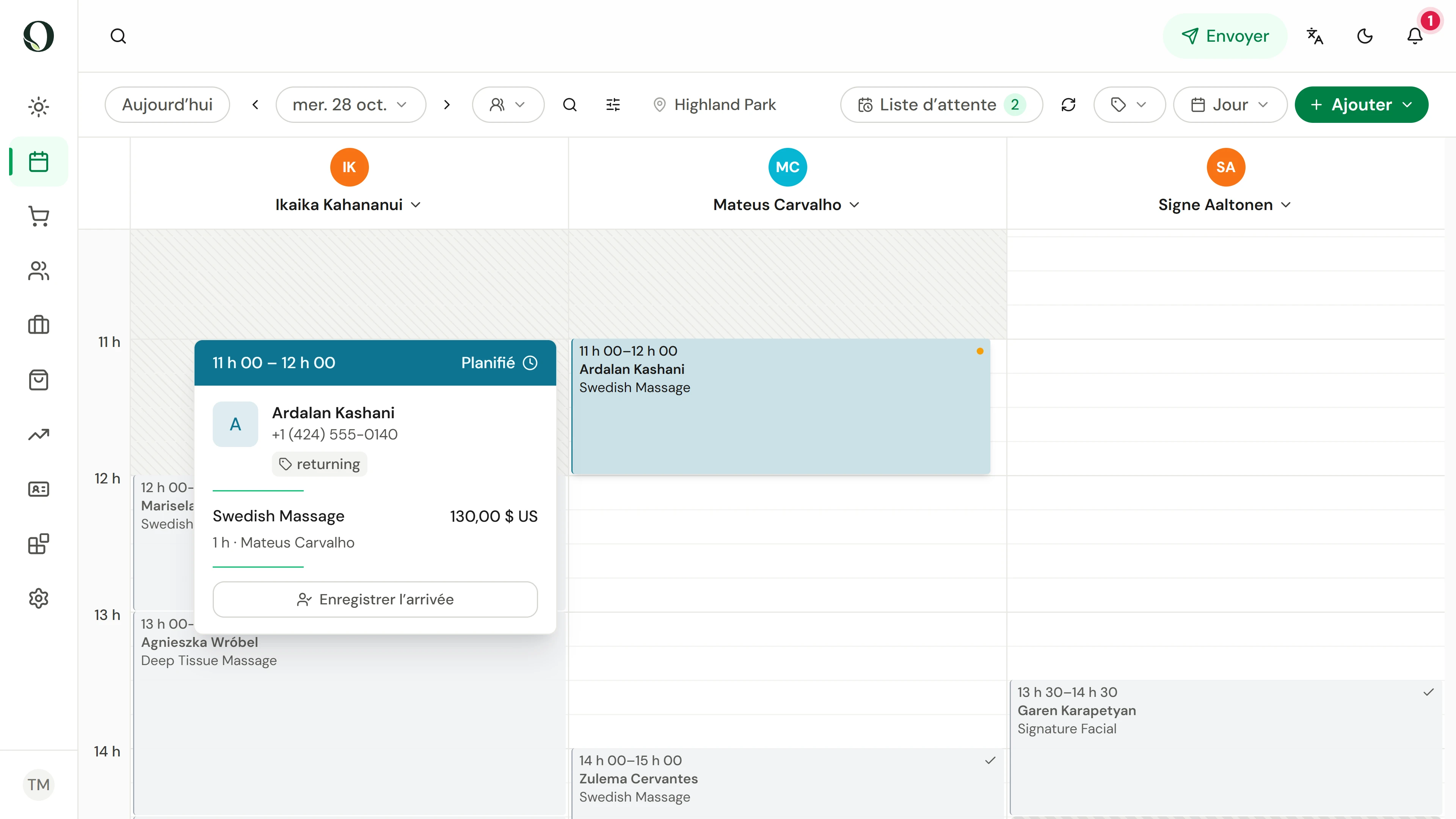
Dans le calendrier, trouvez le rendez-vous dans la colonne du praticien. Survolez-le pour vérifier le client, la prestation et le prix.
La situation
Mettez-le en pratique.
Un client vient de terminer son soin et revient à l’accueil. Sa réservation indique déjà ce qu’il a eu et avec qui ; partez donc du rendez-vous plutôt que d’un panier vide.
Ce que vous retiendrez
Vous savez encaisser une visite réservée, prendre le paiement et voir la visite marquée comme terminée.
Avant de commencer
Encaisser demande l’autorisation de point de vente. Vérifiez la date et l’emplacement dans le calendrier. Une visite s’encaisse le jour même ou après, jamais avant.
À garder en tête
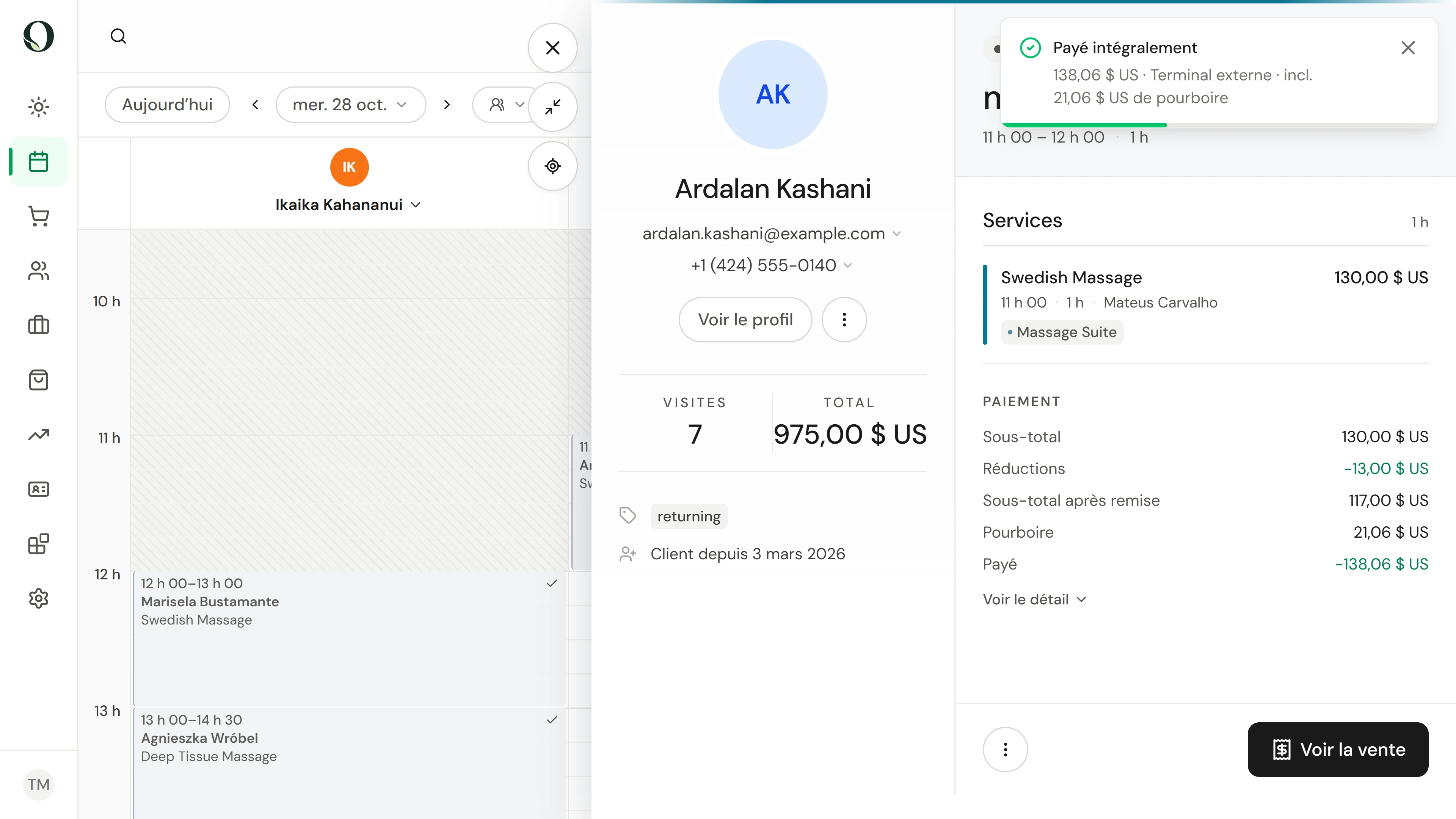
L’encaissement est le seul moyen de terminer une visite. Une carte passée sur votre propre terminal est enregistrée ici comme terminal externe ; Owneli ne la débite pas une seconde fois. Une fois payée, la visite propose de voir la vente au lieu d’encaisser.
À vous de décider
Le client a payé sur votre terminal, qui n’est pas relié à Owneli. Quel moyen choisissez-vous ?
Lire le tutoriel complet
1. Trouvez la visite
Dans le calendrier, trouvez le rendez-vous dans la colonne du praticien. Survolez-le pour vérifier le client, la prestation et le prix.
2. Ouvrez-la et encaissez
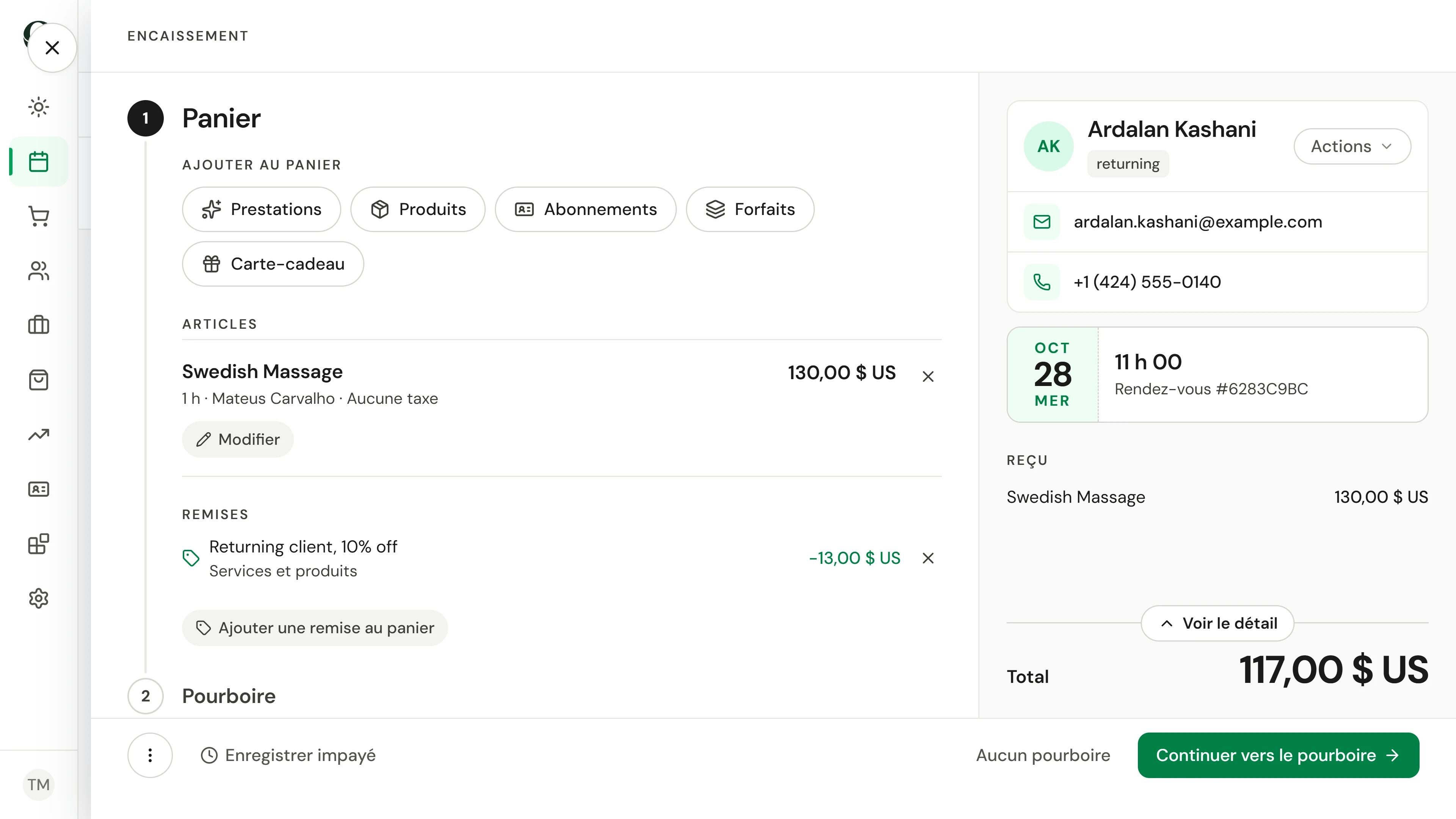
Sélectionnez le rendez-vous et choisissez Encaisser. Le client, les prestations et le praticien arrivent directement dans le panier, avec la référence de la réservation à côté du client. Comparez-les à ce qui s’est passé, et ajoutez un produit, une prestation ou une remise si la visite a changé.
3. Ajoutez le pourboire qu’il choisit
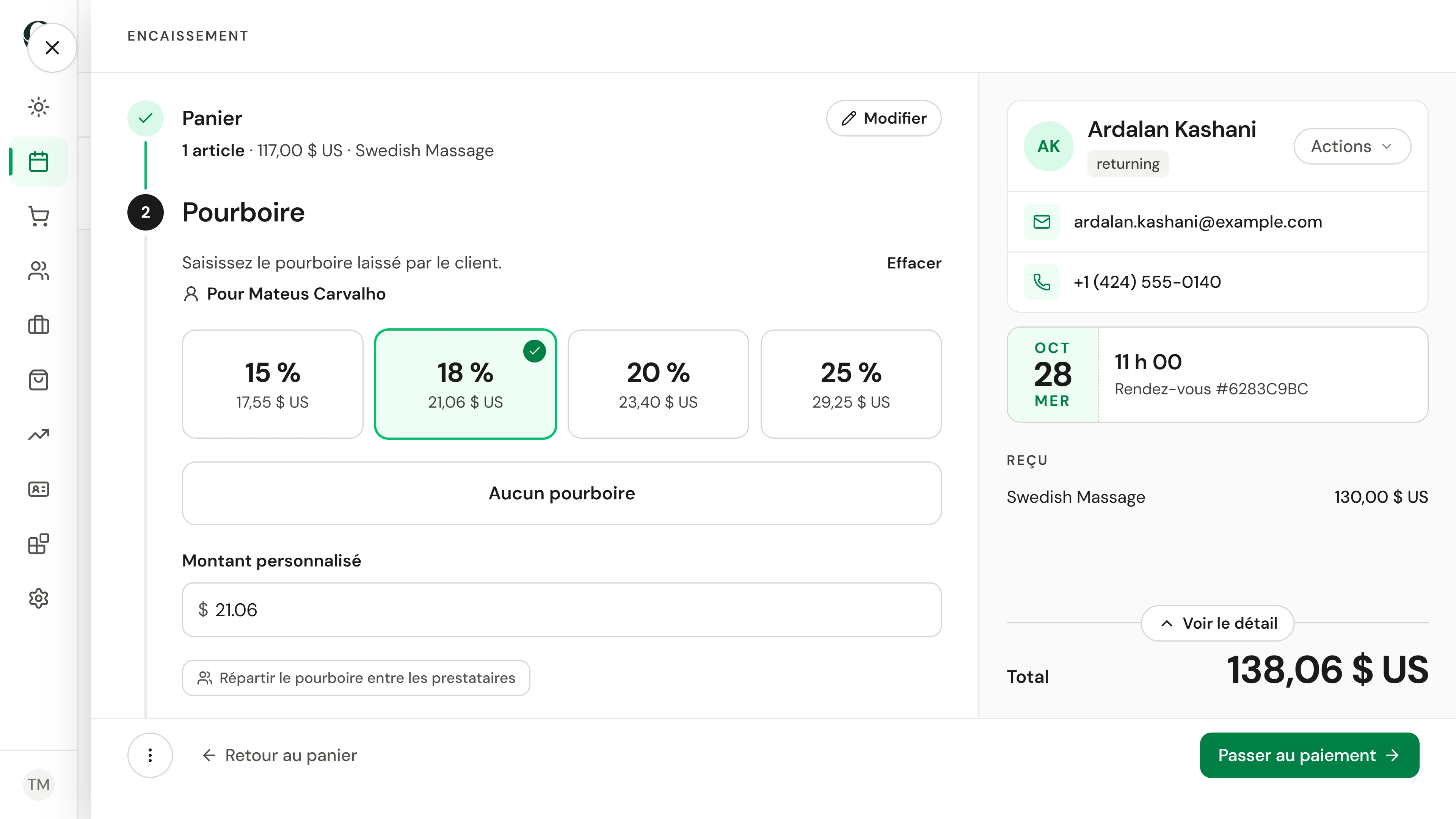
Passez au pourboire et touchez le choix du client, saisissez son propre montant ou choisissez Aucun pourboire.
4. Prenez le paiement par carte
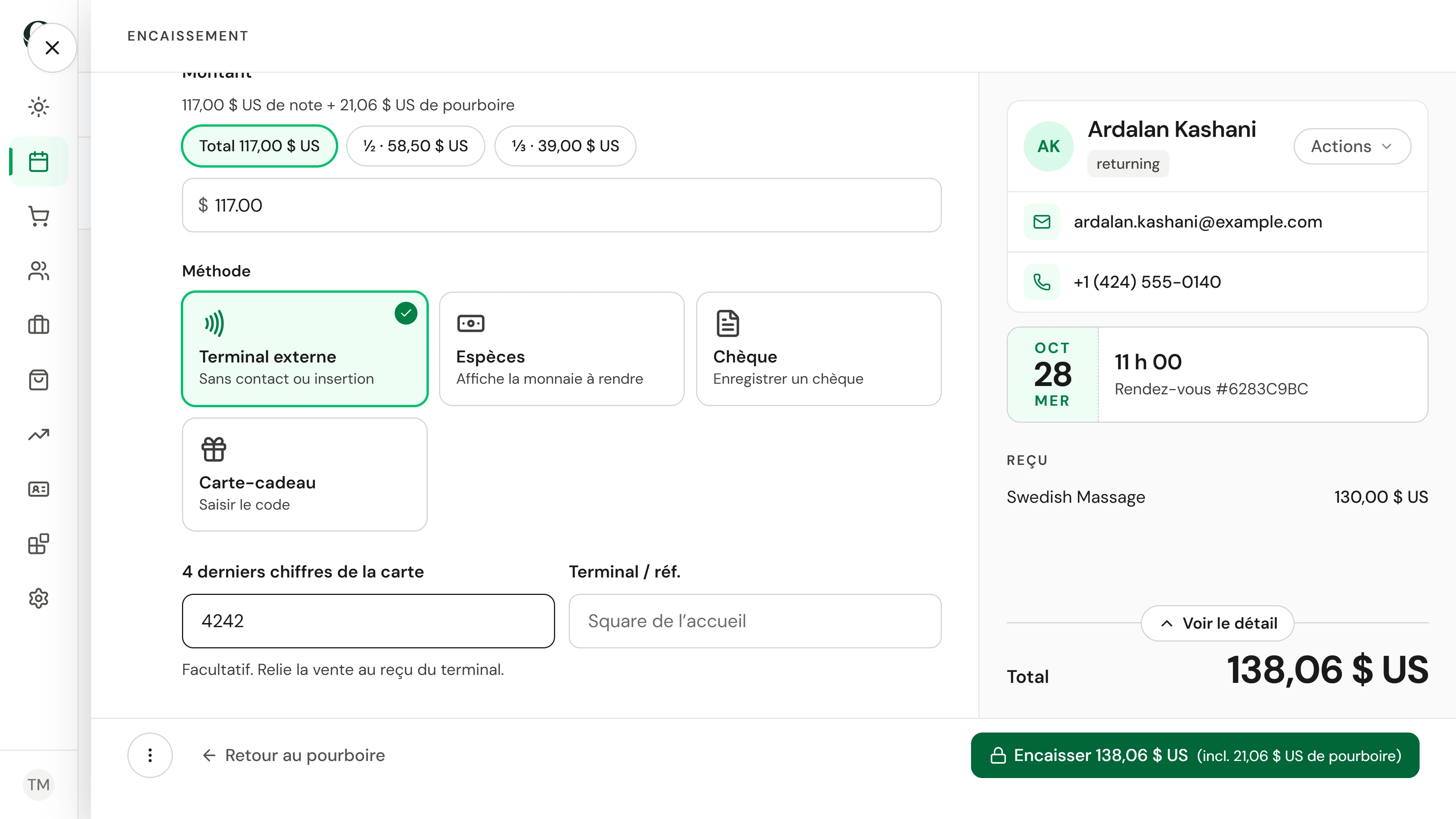
Passez au paiement. Pour une carte passée sur votre propre terminal, choisissez Terminal externe, ajoutez les quatre derniers chiffres si vous voulez les garder, et encaissez.
5. Clôturez la visite
La vente est terminée et le reçu est prêt à imprimer ou à envoyer. Choisissez Terminé ; dans le calendrier, la visite apparaît maintenant comme terminée.
Aller plus loin