

Pour les établissements Une situation réelle
Le moment de revenir approche. Vérifiez le rappel de réservation.
Vérifiez le délai par défaut de l’entreprise, le délai propre à un service et le rapport de conversion avant d’enregistrer des changements.
Enregistré dans un espace de démonstration. Commenté, avec les sous-titres activés.
Trouvez l’automatisation
Dans Automatisations, ouvrez Rappel de nouvelle réservation, puis Détails. Lisez le déclencheur et son état. L’interrupteur modifie une configuration réelle : nous le consultons seulement.
La situation
Mettez-le en pratique.
Vous souhaitez aider les habitués à organiser leur prochaine visite. Avant d’activer davantage de messages, vérifiez ensemble l’automatisation et le rythme du service.
Ce que vous retiendrez
Vous savez trouver les réglages, comprendre l’intervalle et lire la conversion sans confondre réservation et présence.
Avant de commencer
Il faut pouvoir consulter et gérer les automatisations et les services, et lire le rapport. Convenez d’abord du moment et du mode de contact avec l’équipe.
À garder en tête
L’automatisation définit le délai par défaut de l’entreprise. Un service peut l’utiliser, fixer son propre délai en jours ou en semaines, ou désactiver le rappel. Owneli vérifie les réservations futures du même service, les rappels récents et l’éligibilité du contact. Une conversion est une réservation dans la fenêtre du rapport, pas une preuve de présence ou de causalité. Rien n’est enregistré ni envoyé ici.
À vous de décider
Le rapport montre une réservation après un rappel. Cela prouve-t-il que le client est venu grâce au message ?
Lire le tutoriel complet
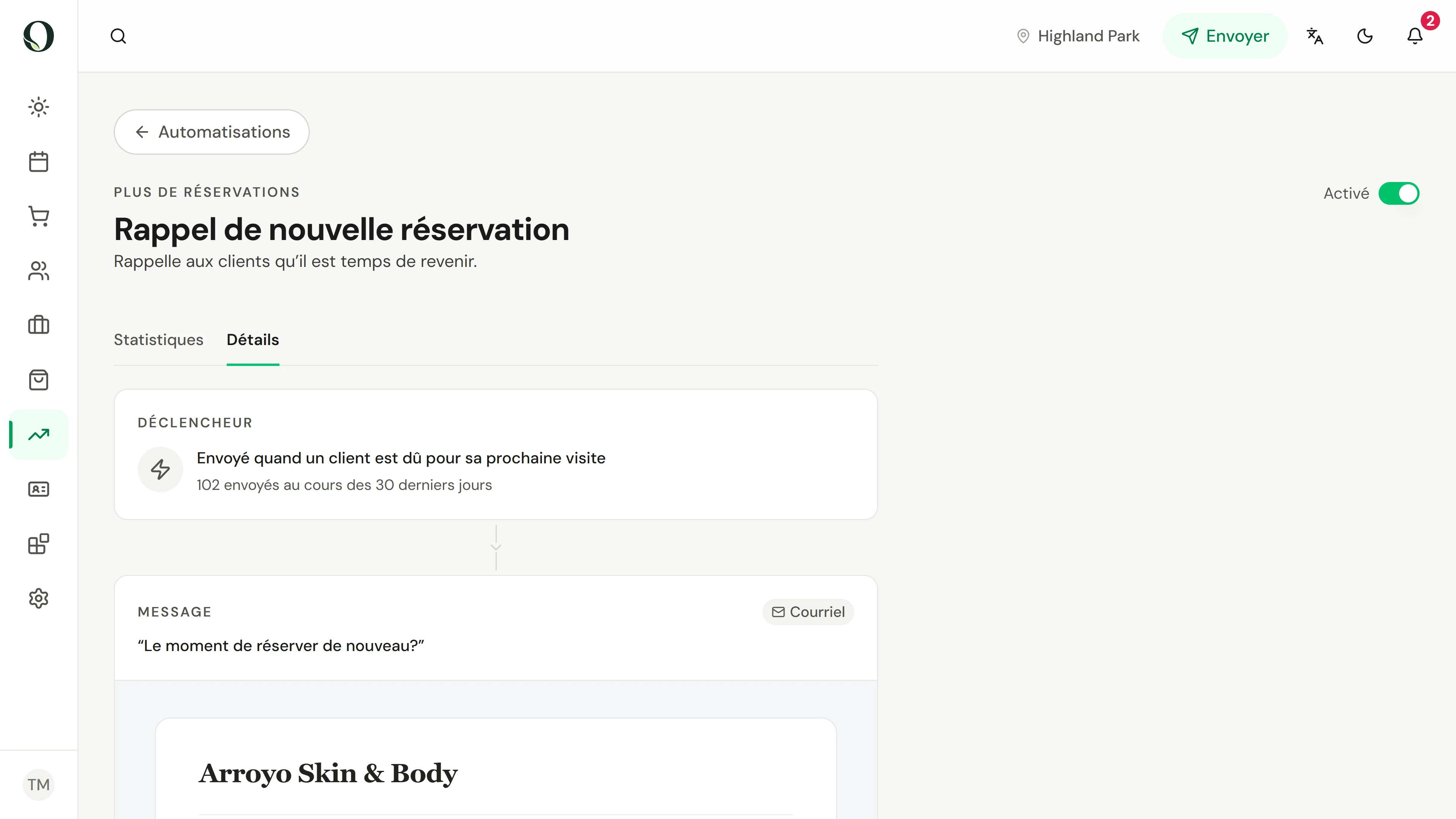
1. Trouvez l’automatisation
Dans Automatisations, ouvrez Rappel de nouvelle réservation, puis Détails. Lisez le déclencheur et son état. L’interrupteur modifie une configuration réelle : nous le consultons seulement.
2. Examinez le délai par défaut
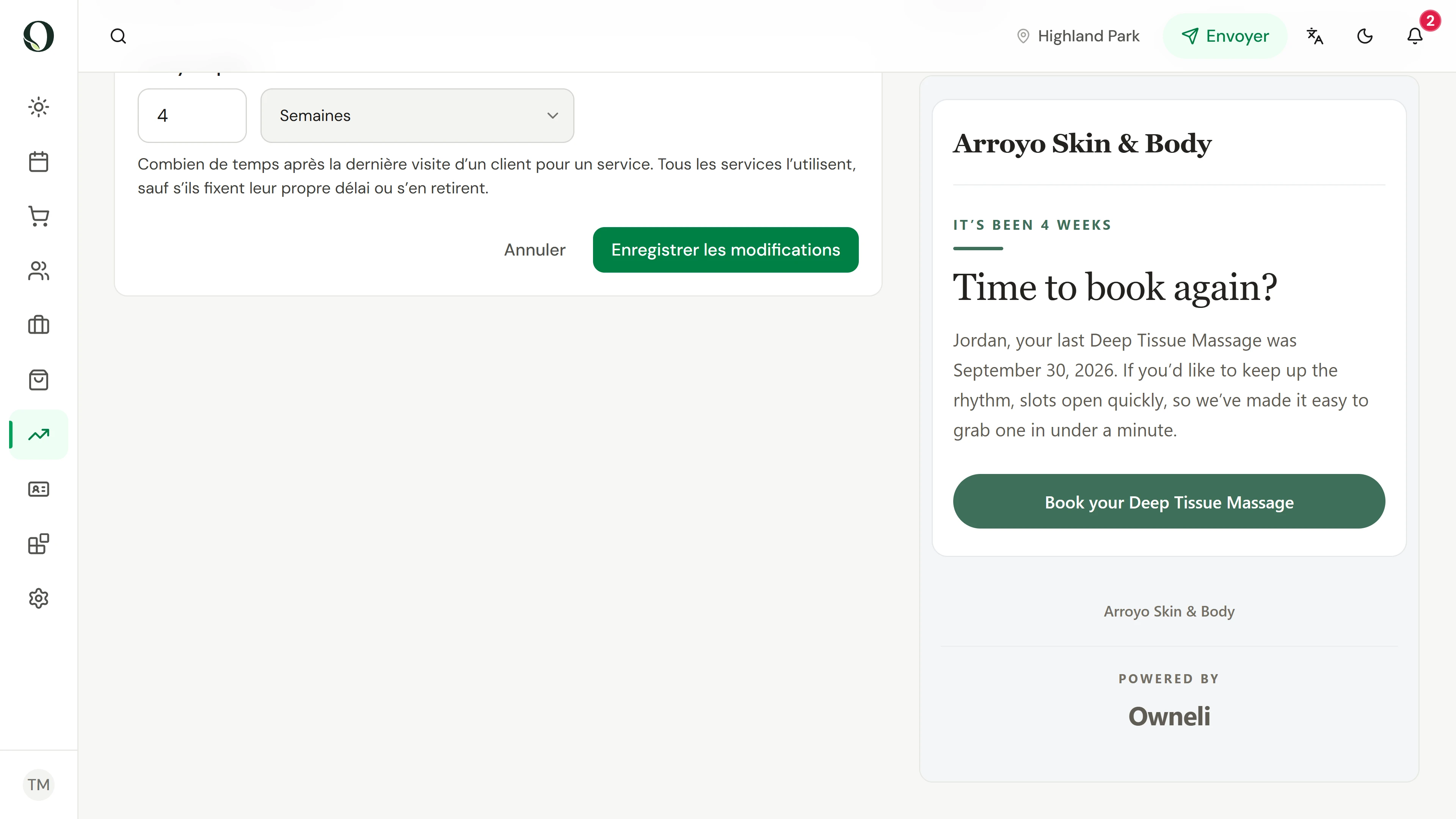
Choisissez Configurer le message. Envoyer après définit le délai par défaut de l’entreprise, en jours ou en semaines, depuis la dernière visite du client pour ce service. Les services l’utilisent sauf s’ils fixent leur propre délai ou désactivent le rappel. Examinez aussi les canaux et le message avant une modification réelle. La vidéo n’enregistre rien.
3. Trouvez l’intervalle du service
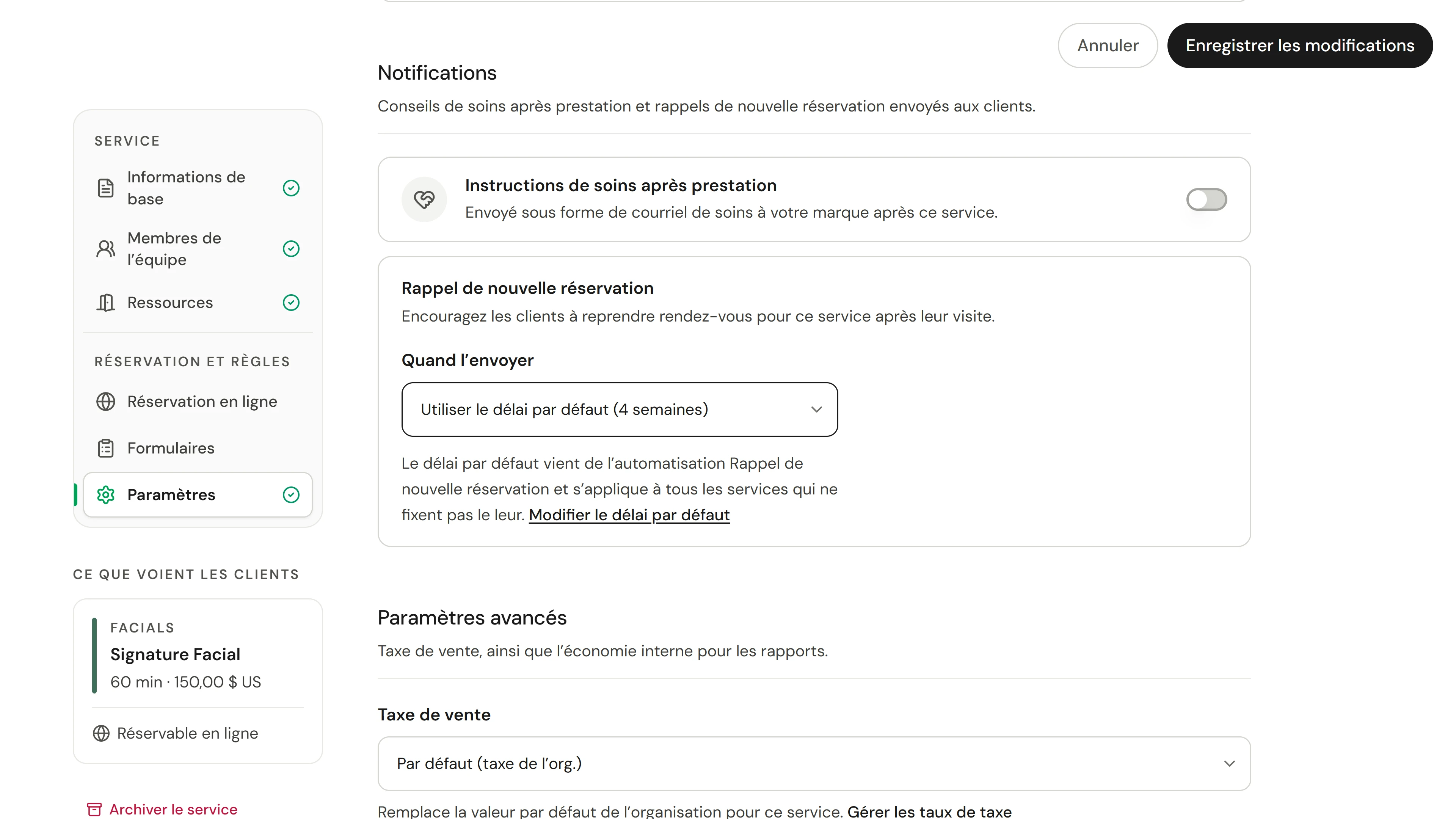
Dans Opérations, ouvrez Services, choisissez le service, puis Paramètres. Sous Rappel de nouvelle réservation, examinez Quand l’envoyer. Le service peut utiliser le délai par défaut, choisir Délai personnalisé ou choisir Ne pas envoyer pour ce service. La vidéo montre ces choix sans les enregistrer.
4. Lisez l’intervalle et les vérifications
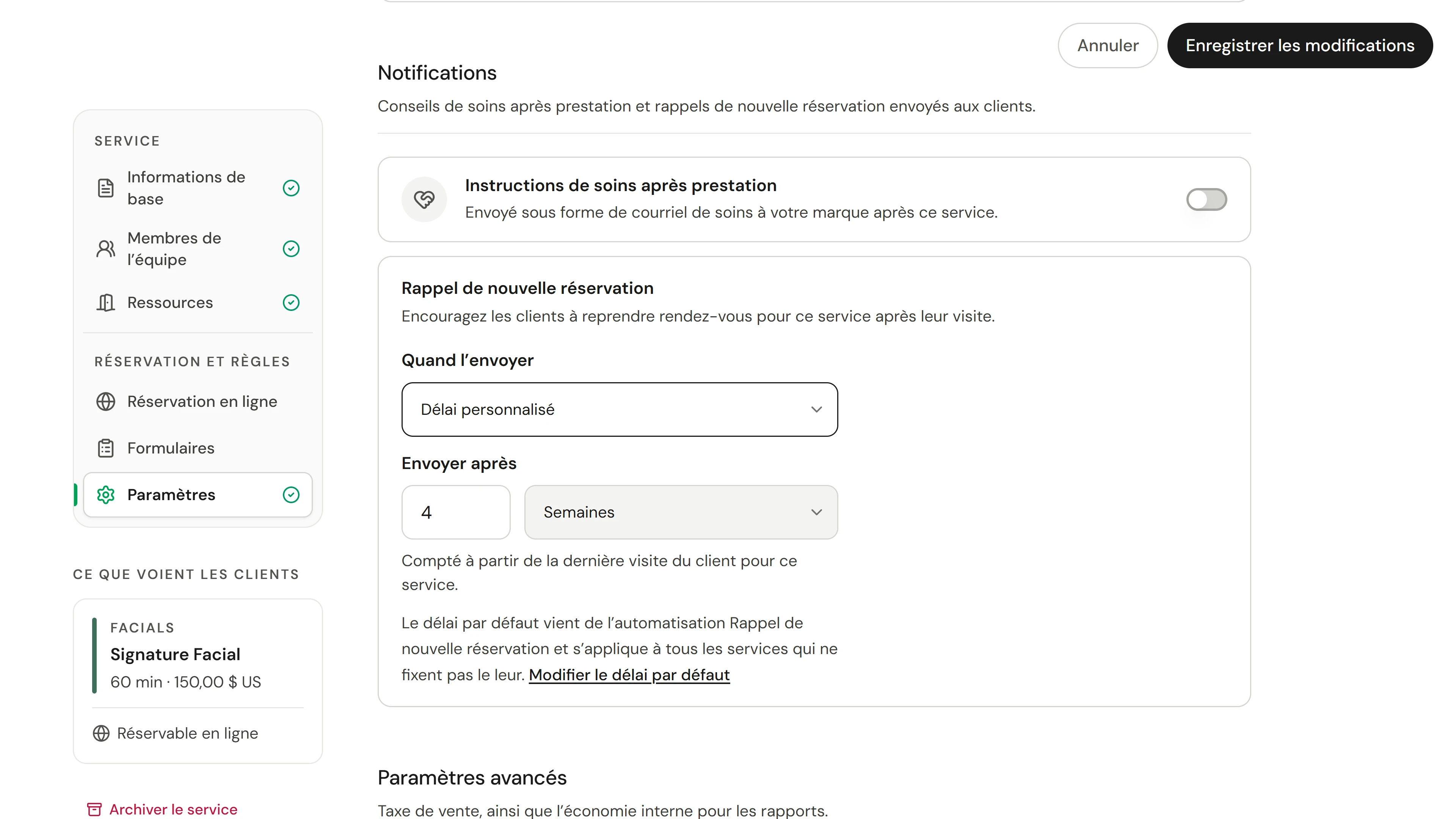
Choisissez Délai personnalisé pour afficher la valeur et l’unité du champ Envoyer après pour ce service. Le délai peut être en jours ou en semaines. Convenez d’un délai adapté avec l’équipe avant une modification réelle. La vidéo quitte l’éditeur sans enregistrer. L’automatisation de l’entreprise doit aussi être activée pour envoyer les rappels ; ce délai n’est pas un conseil clinique.
5. Suivez les réservations dans le rapport
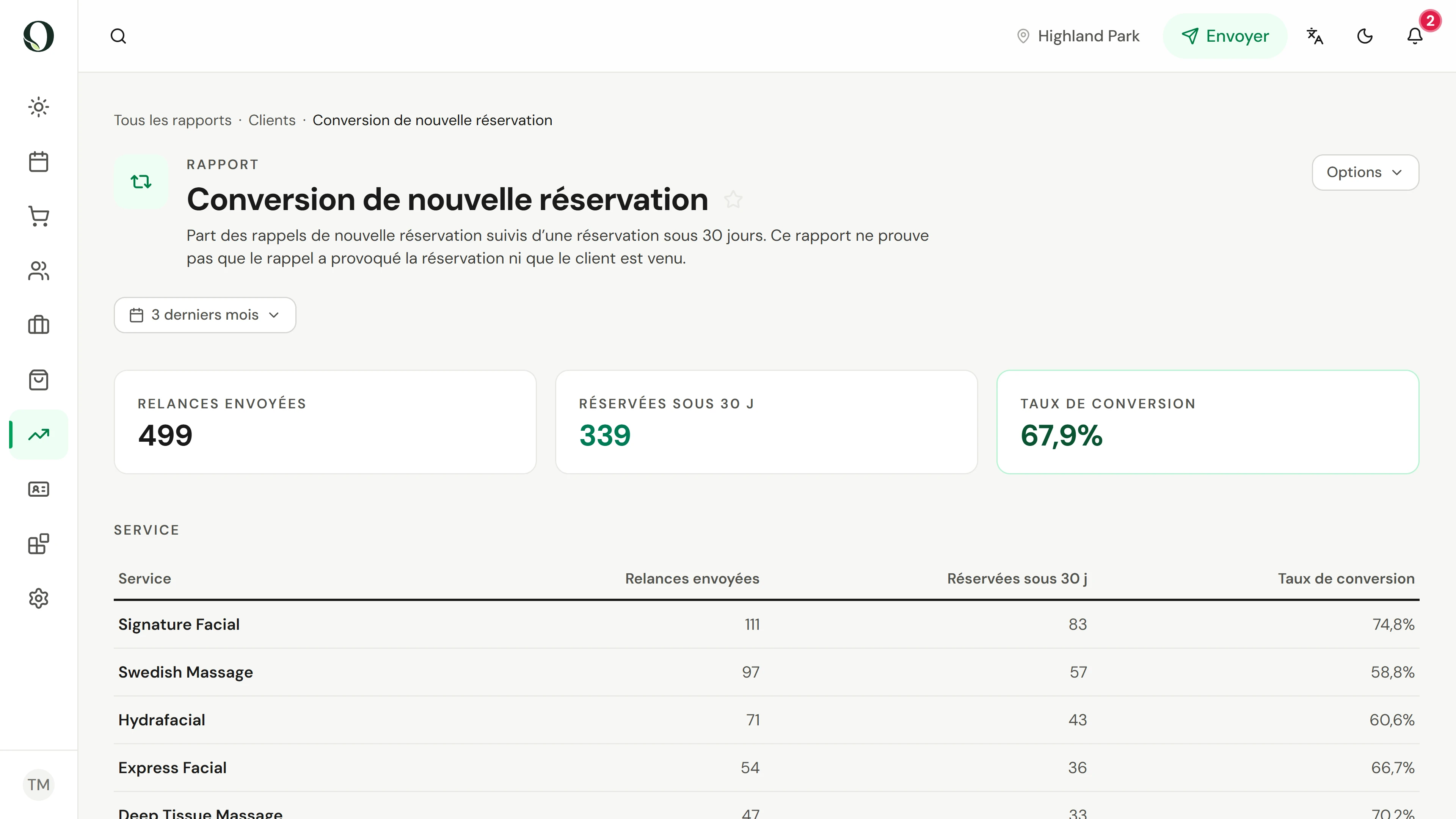
Ouvrez le rapport de conversion des rappels. Vérifiez les dates, les messages et les réservations suivantes. La fenêtre de réservation est de trente jours ; vérifiez la présence séparément. Interprétez avec prudence les petits échantillons et les messages qui se chevauchent.
Aller plus loin