

Pour les établissements Une situation réelle
Un client rapporte un produit. Retrouvez la vente et remboursez-la.
Retrouvez une vente passée, ouvrez son reçu et remboursez un article sur le moyen de paiement d’origine.
Enregistré dans un espace de démonstration. Commenté, avec les sous-titres activés.
Trouvez la vente
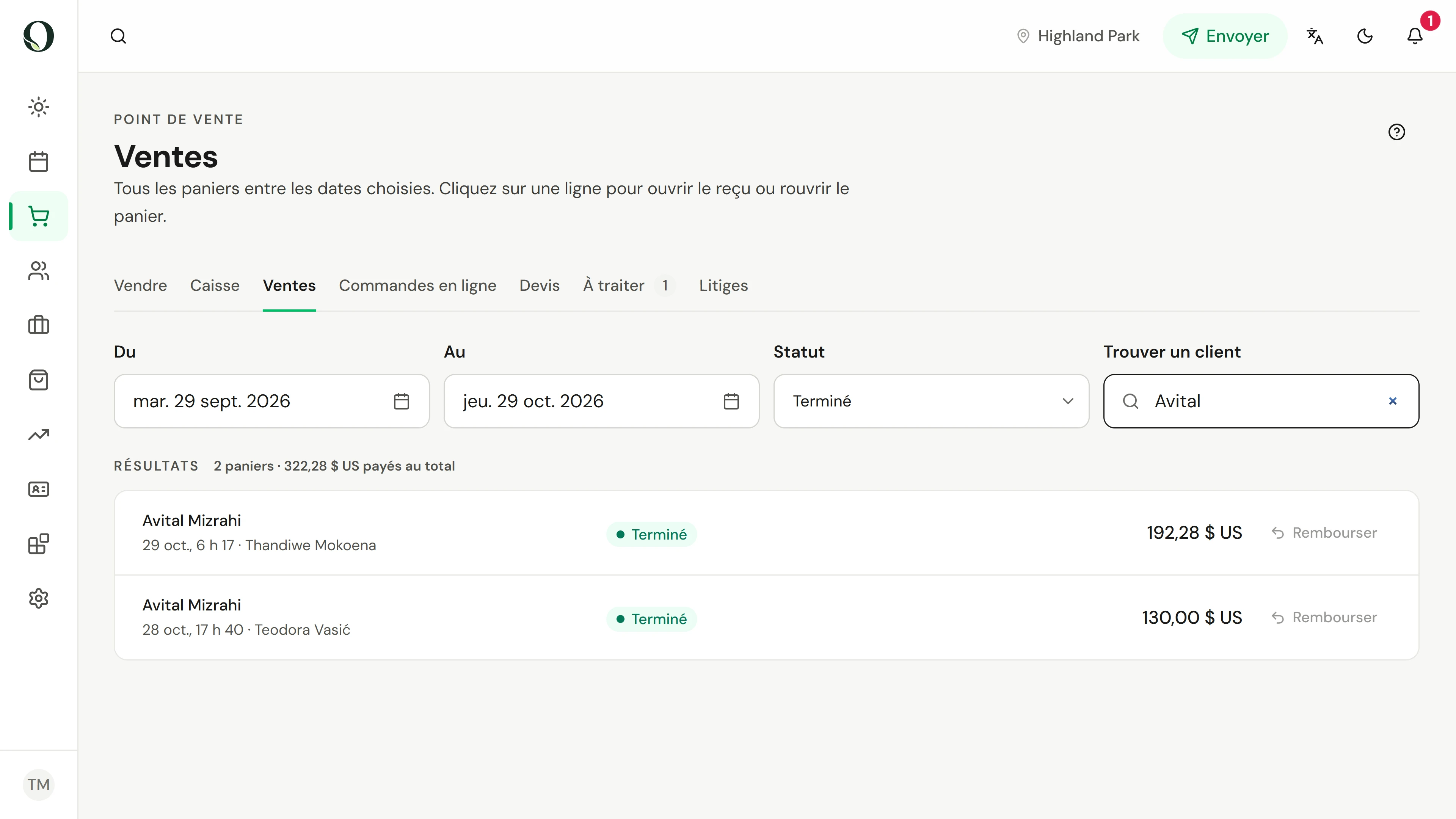
Ouvrez Ventes. Réglez les dates et le statut, ou saisissez le nom du client dans la recherche de client.
La situation
Mettez-le en pratique.
Un client rapporte le lait pour le corps qu’il a acheté, non ouvert. Il veut être remboursé de cet article ; le soin reste payé.
Ce que vous retiendrez
Vous savez retrouver n’importe quelle vente, ouvrir son reçu et rembourser toute la vente, des articles choisis ou un montant.
Avant de commencer
Rembourser demande l’autorisation de rembourser des ventes. Un remboursement par carte revient sur la carte ; un remboursement en espèces sort de la caisse ouverte.
À garder en tête
Rembourser des articles reprend les points de fidélité qu’ils ont rapportés, et la remise en stock les rend à l’inventaire. Le motif est obligatoire et conservé dans le journal d’audit. Un litige de carte se traite dans l’onglet des litiges, pas par un remboursement.
À vous de décider
Un client rapporte un produit d’une visite qui comprenait aussi un soin. Quel remboursement convient ?
Lire le tutoriel complet
1. Trouvez la vente
Ouvrez Ventes. Réglez les dates et le statut, ou saisissez le nom du client dans la recherche de client.
2. Ouvrez le reçu
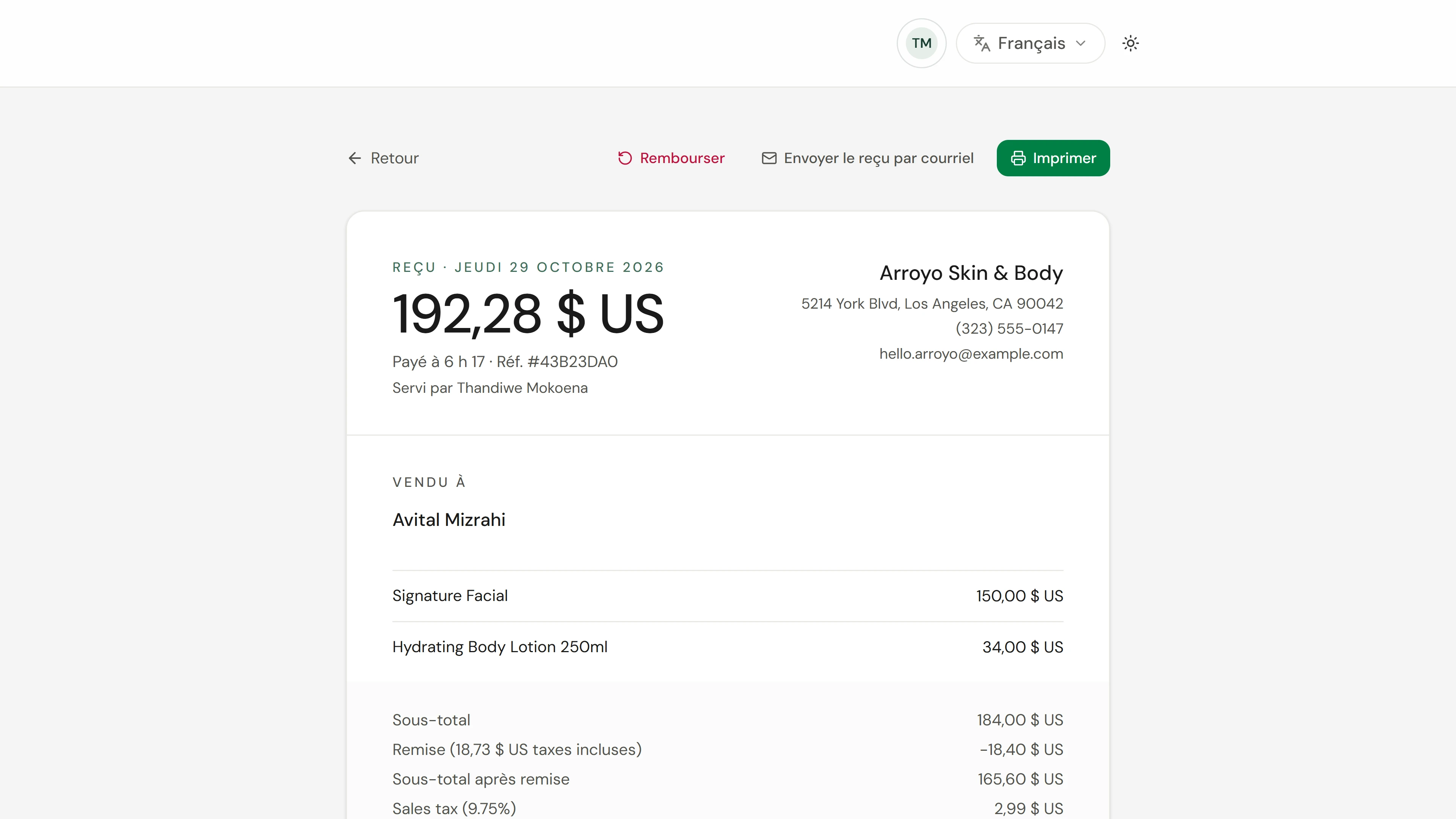
Sélectionnez la vente pour ouvrir son reçu : ce qui a été vendu, la taxe, le pourboire et le mode de paiement.
3. Lancez le remboursement
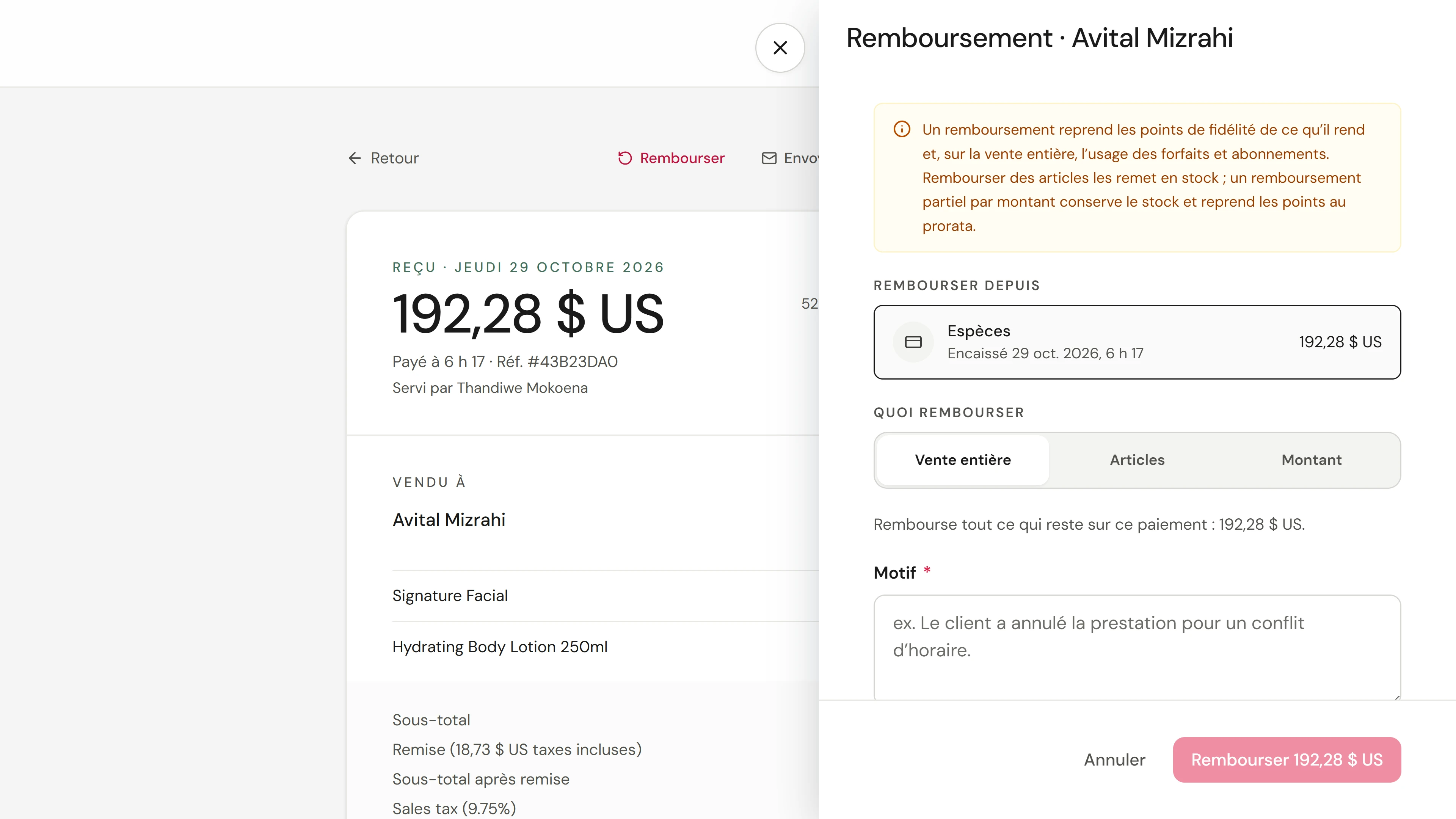
Choisissez Rembourser. Vérifiez sur quel paiement l’argent revient ; un remboursement en espèces sort de la caisse.
4. Choisissez les articles
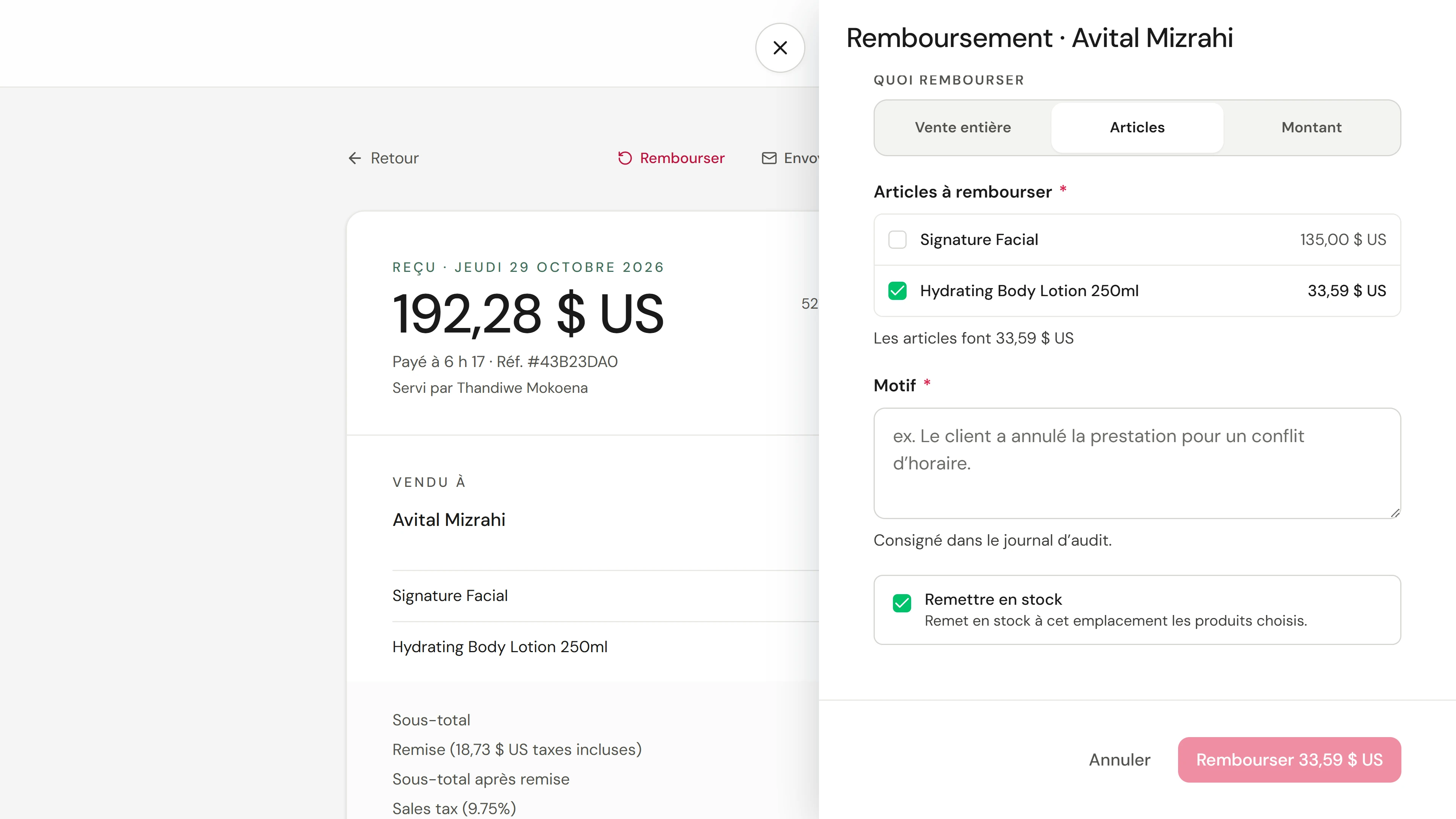
Choisissez Articles et sélectionnez seulement ce qui est rapporté. Toute la vente rembourse tout ce qui reste ; Montant rembourse une somme précise. Laissez Remettre en stock activé pour un produit qui retourne en rayon.
5. Indiquez un motif et remboursez
Écrivez le motif, vérifiez le montant sur le bouton et confirmez.
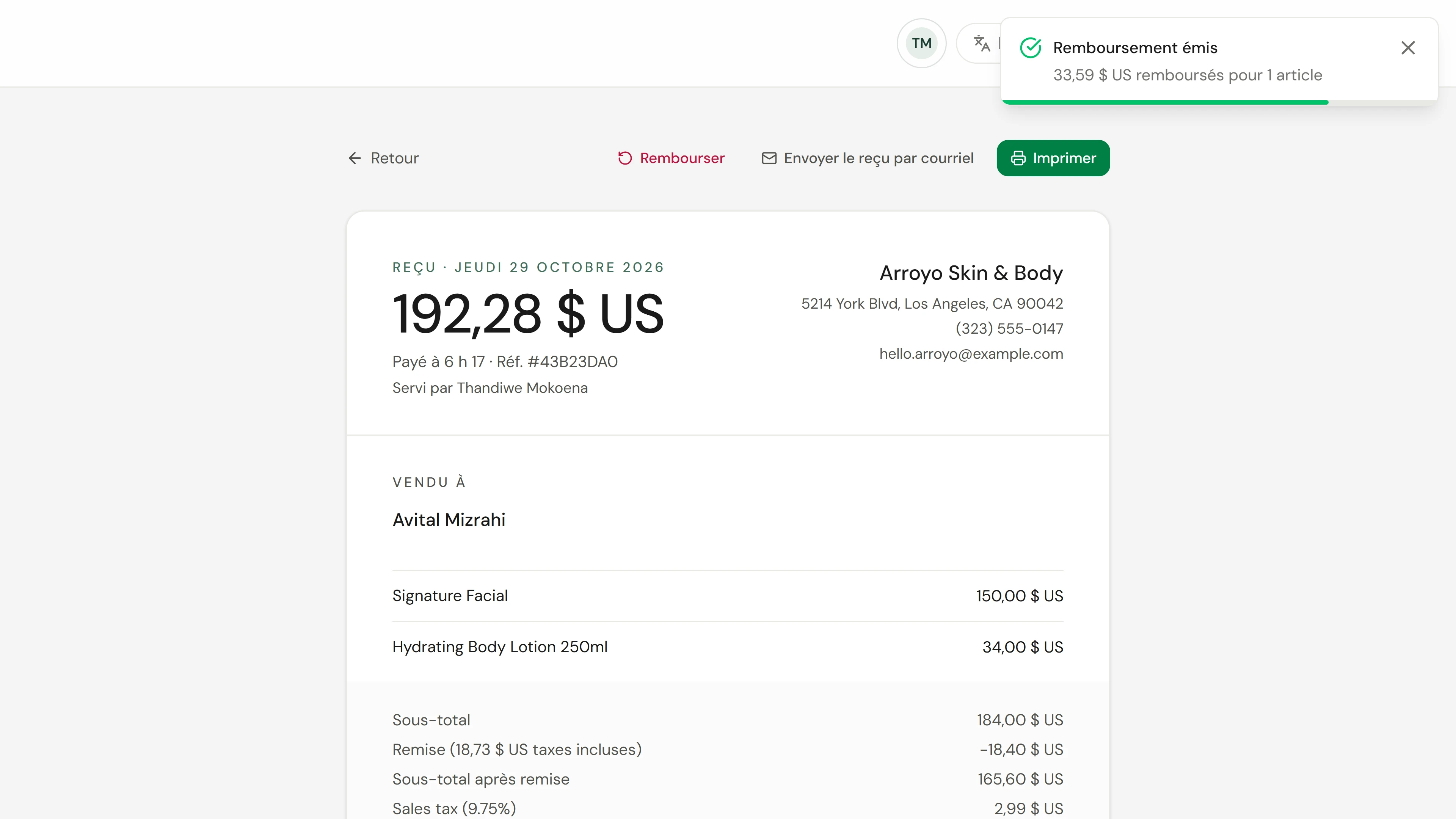
6. Vérifiez le résultat
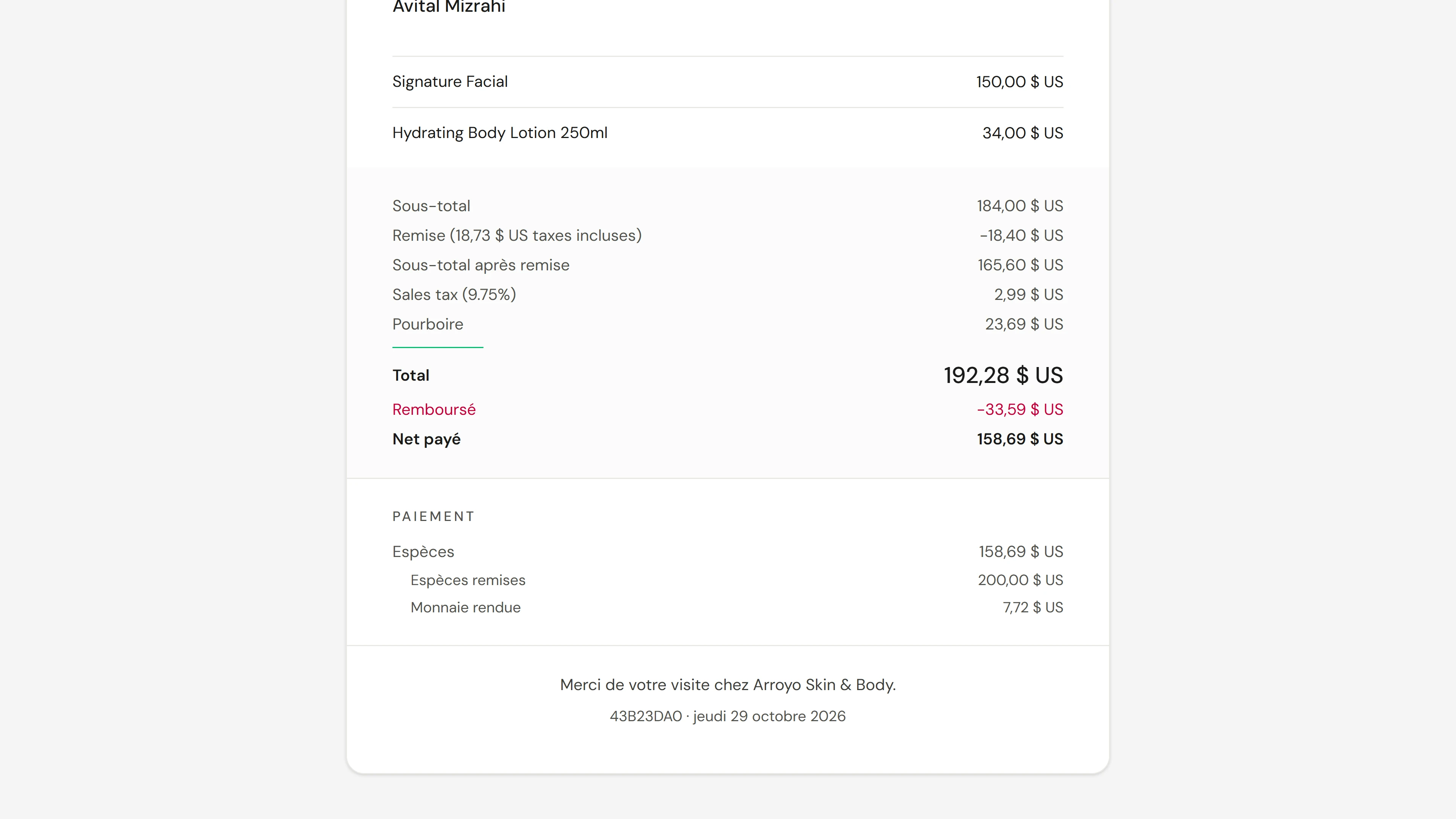
La vente affiche maintenant le remboursement. Le soin reste payé ; seul l’article rapporté a été remboursé.
Aller plus loin