

Pour les établissements Une situation réelle
Un client annule trop tard et un autre ne vient pas. Appliquez votre politique de paiement.
Annulez une réservation dans le délai d’annulation et gardez son acompte comme frais, marquez une absence et encaissez les frais d’absence en caisse quand aucune carte n’est enregistrée.
Enregistré dans un espace de démonstration. Commenté, avec les sous-titres activés.
Ouvrez la visite
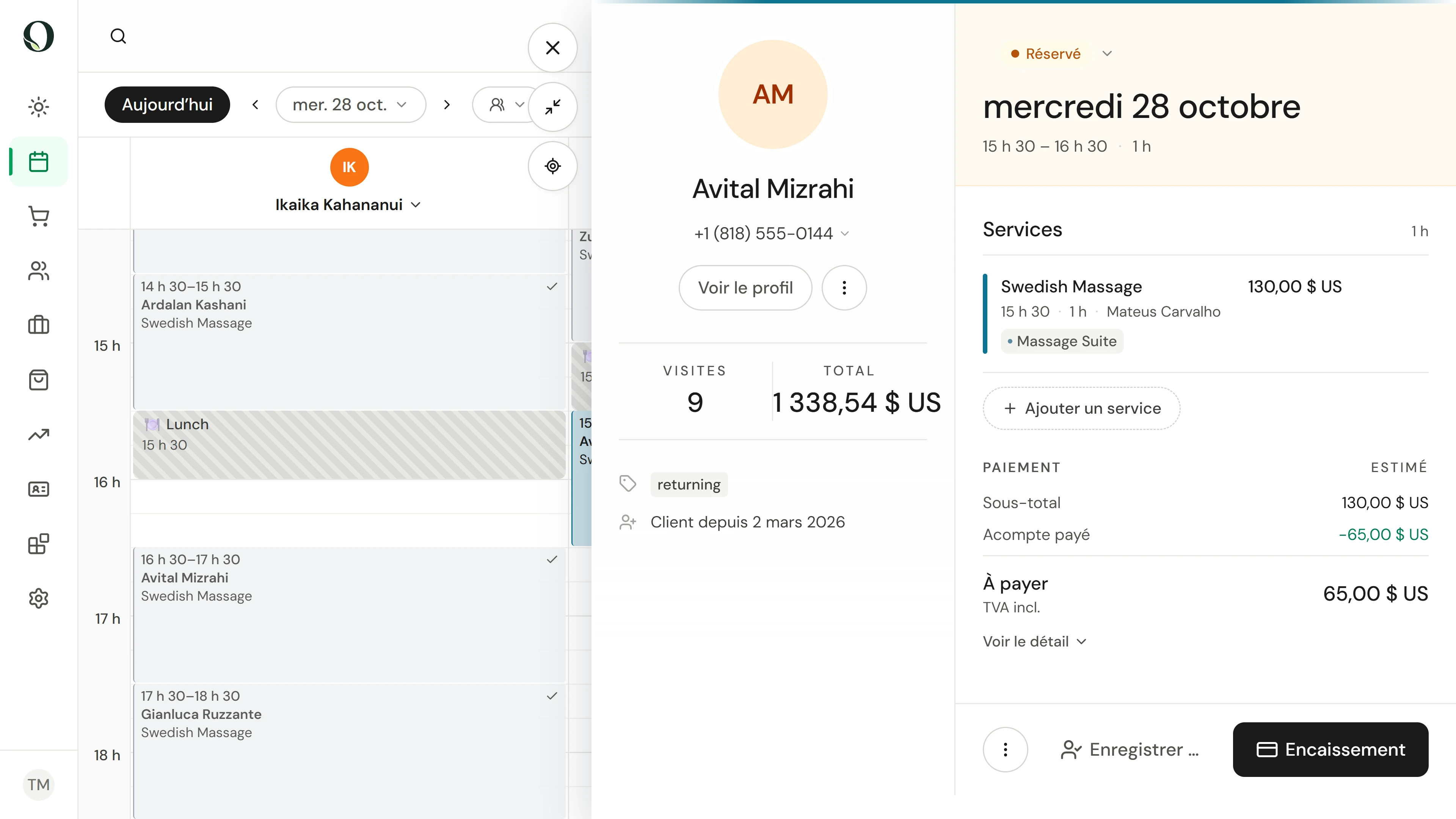
Un client appelle pour annuler la réservation d’aujourd’hui. Ouvrez-la depuis le calendrier : le récapitulatif de paiement affiche l’acompte versé à la réservation.
La situation
Mettez-le en pratique.
Un client appelle ce matin pour annuler le soin d’aujourd’hui, et il a versé un acompte à la réservation. Votre premier client de la journée n’est jamais venu. Appliquez la politique de paiement aux deux.
Ce que vous retiendrez
Vous savez annuler une visite et décider du sort de son acompte, marquer une absence, et encaisser des frais que la carte n’a pas pu régler.
Avant de commencer
Les montants viennent de votre politique de paiement dans Paramètres, ou de la politique propre à l’emplacement. Annuler et marquer une absence demandent l’autorisation de gérer les rendez-vous ; encaisser des frais demande l’autorisation de point de vente.
À garder en tête
Rien n’est prélevé ni remboursé avant votre confirmation, et la fenêtre affiche d’abord les montants. Quand un acompte est conservé ou des frais sont prélevés, le client est toujours prévenu. Rembourser ou conserver de l’argent contre la politique demande un motif. Des frais ne peuvent être prélevés que sur une carte enregistrée ; sinon, Encaisser les frais les prend en caisse.
À vous de décider
Un client annule dans le délai, et vous voulez lui rendre son acompte par geste commercial. Que faites-vous ?
Lire le tutoriel complet
1. Ouvrez la visite
Un client appelle pour annuler la réservation d’aujourd’hui. Ouvrez-la depuis le calendrier : le récapitulatif de paiement affiche l’acompte versé à la réservation.
2. Annulez avec un motif
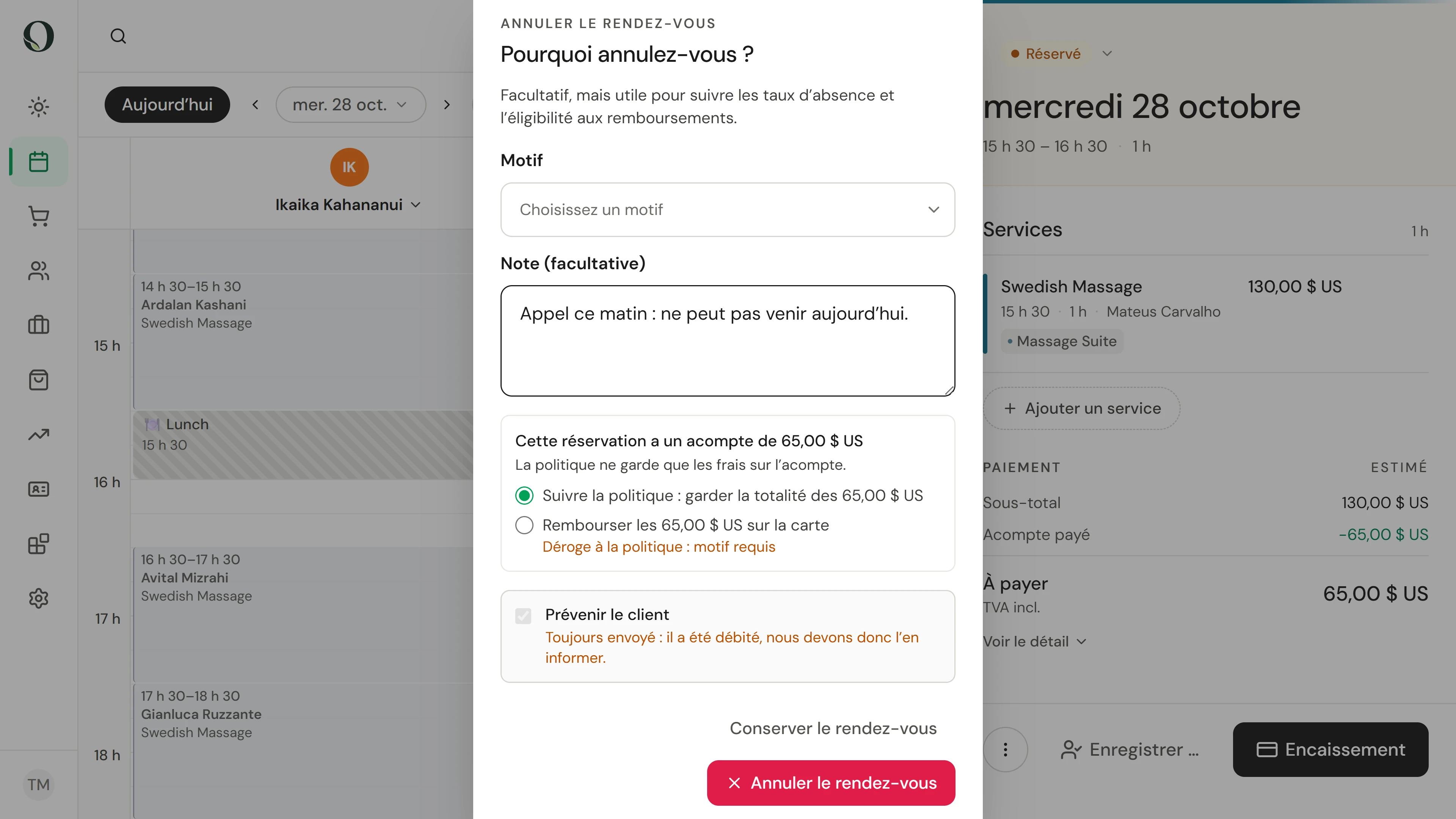
Ouvrez le statut, choisissez annulé, puis saisissez le motif. Il reste attaché à la visite et alimente les rapports d’annulation.
3. Décidez du sort de l’acompte
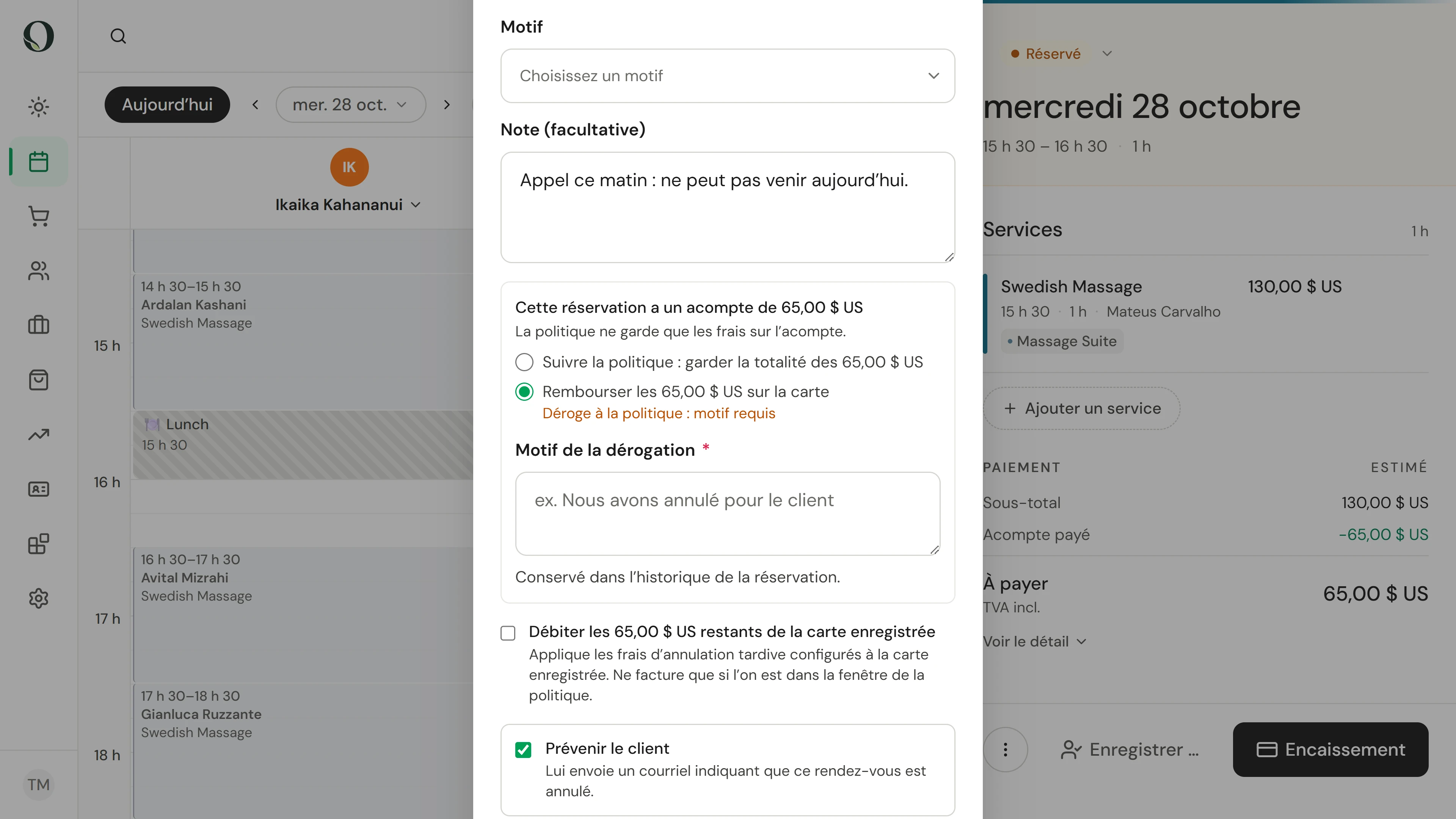
La fenêtre affiche l’acompte et ce qu’en fait votre politique de paiement. Dans le délai d’annulation, la politique le conserve comme frais d’annulation tardive. Pour le rembourser, choisissez rembourser et indiquez un motif ; l’argent revient sur la carte d’origine.
4. Suivez la politique et confirmez
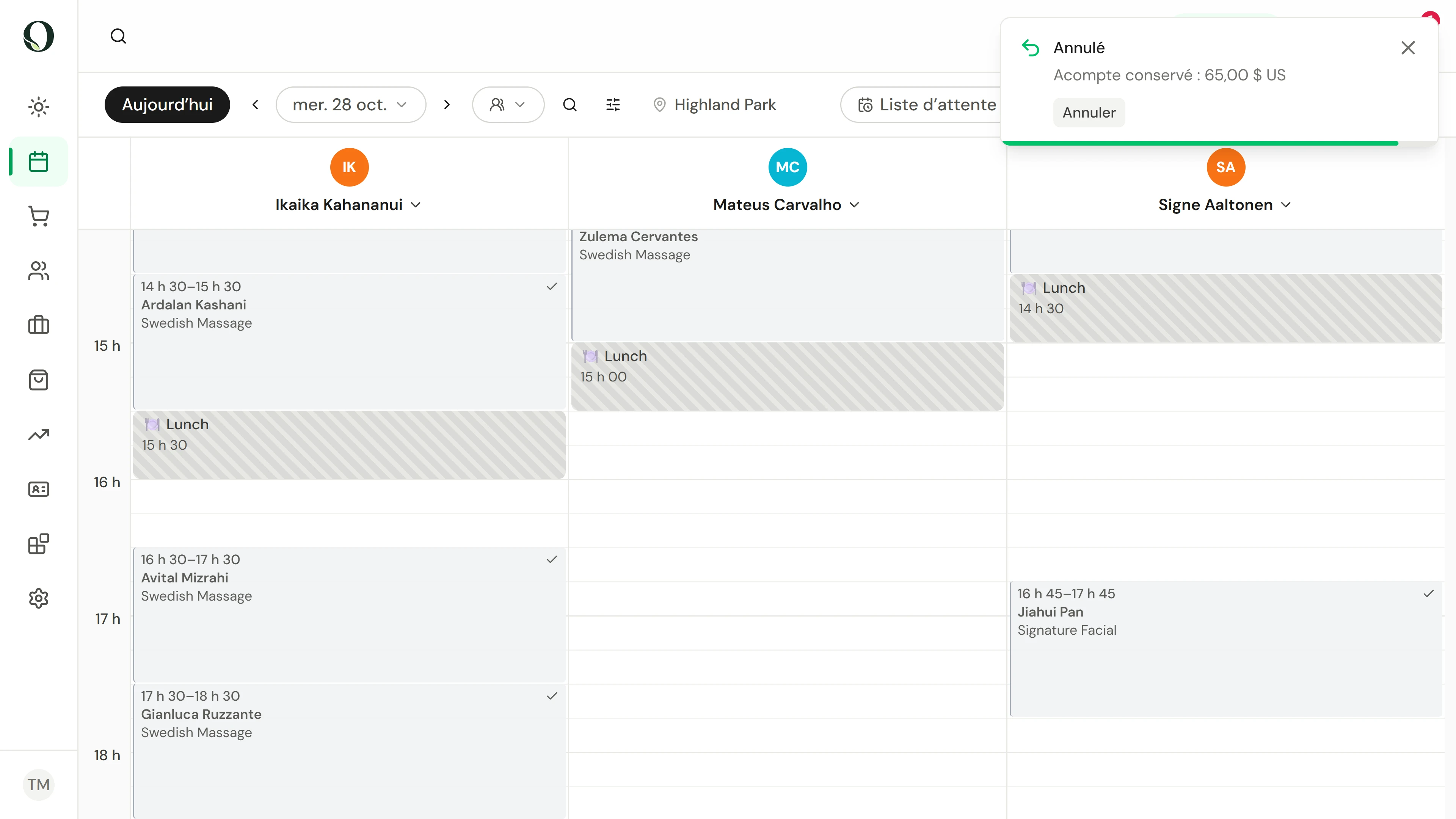
Ici, la politique s’applique : choisissez de la suivre, puis Annuler le rendez-vous. Quand un acompte est conservé, le client est toujours prévenu par courriel. La confirmation indique l’acompte conservé, et le créneau est de nouveau libre.
5. Marquez l’absence
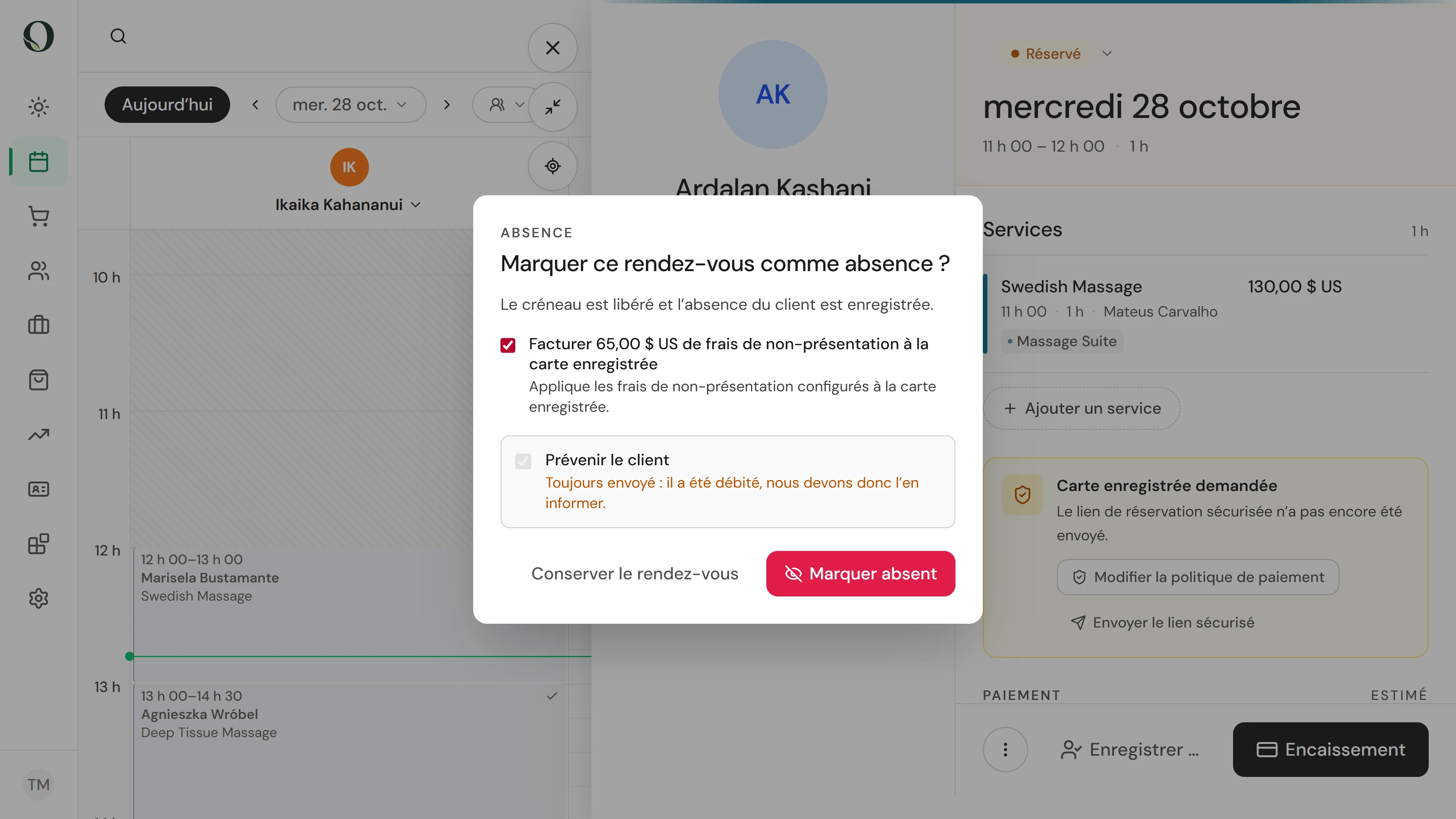
Votre premier client de la journée n’est jamais venu. Ouvrez sa visite, ouvrez le statut et choisissez absence, puis cochez les frais de non-présentation pour les prélever sur la carte enregistrée.
6. Voyez ce qui est dû
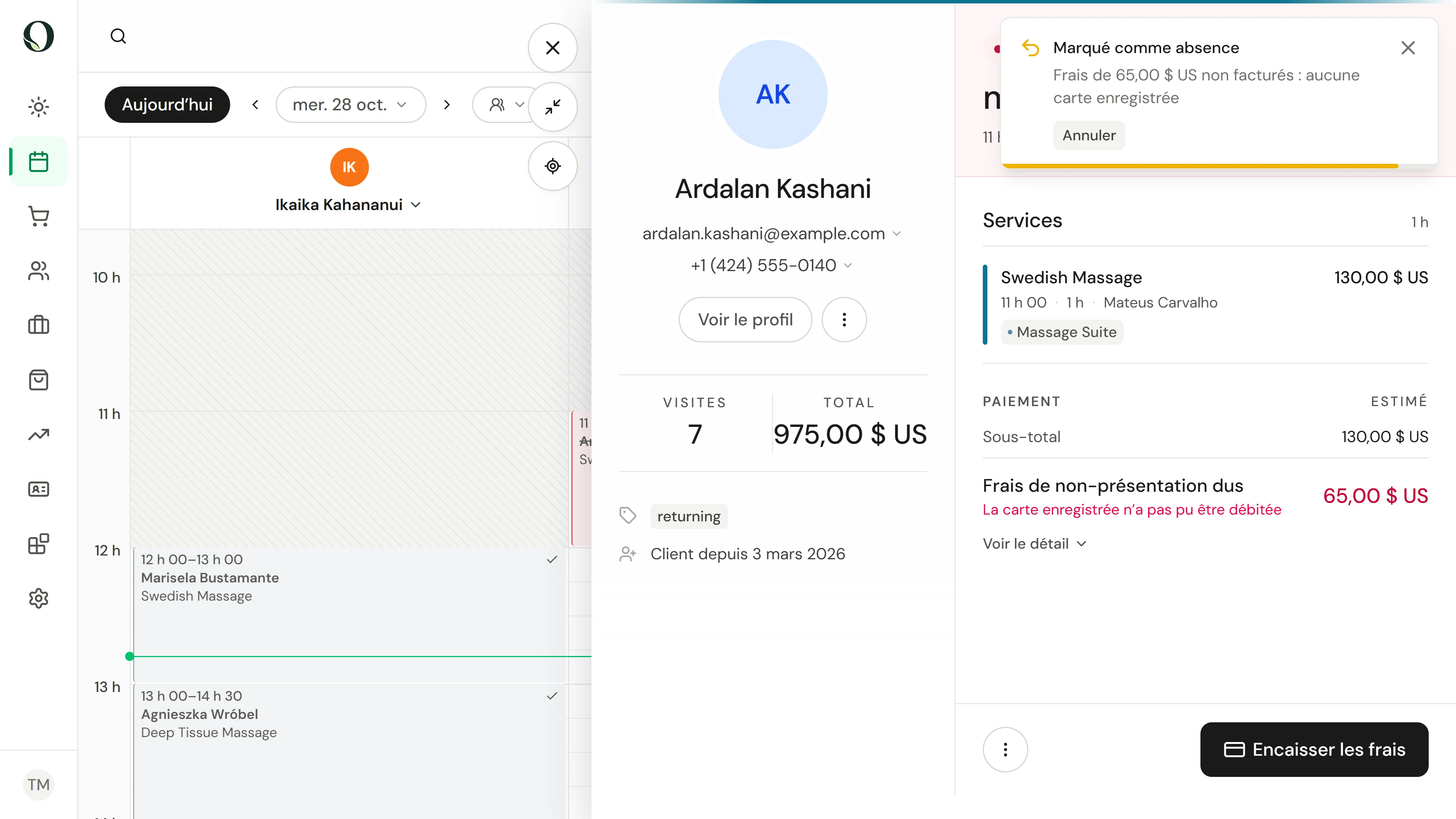
Avec une carte enregistrée, les frais sont prélevés aussitôt. Ce client n’en a pas, donc la visite affiche les frais dus, prêts à être encaissés.
7. Encaissez les frais
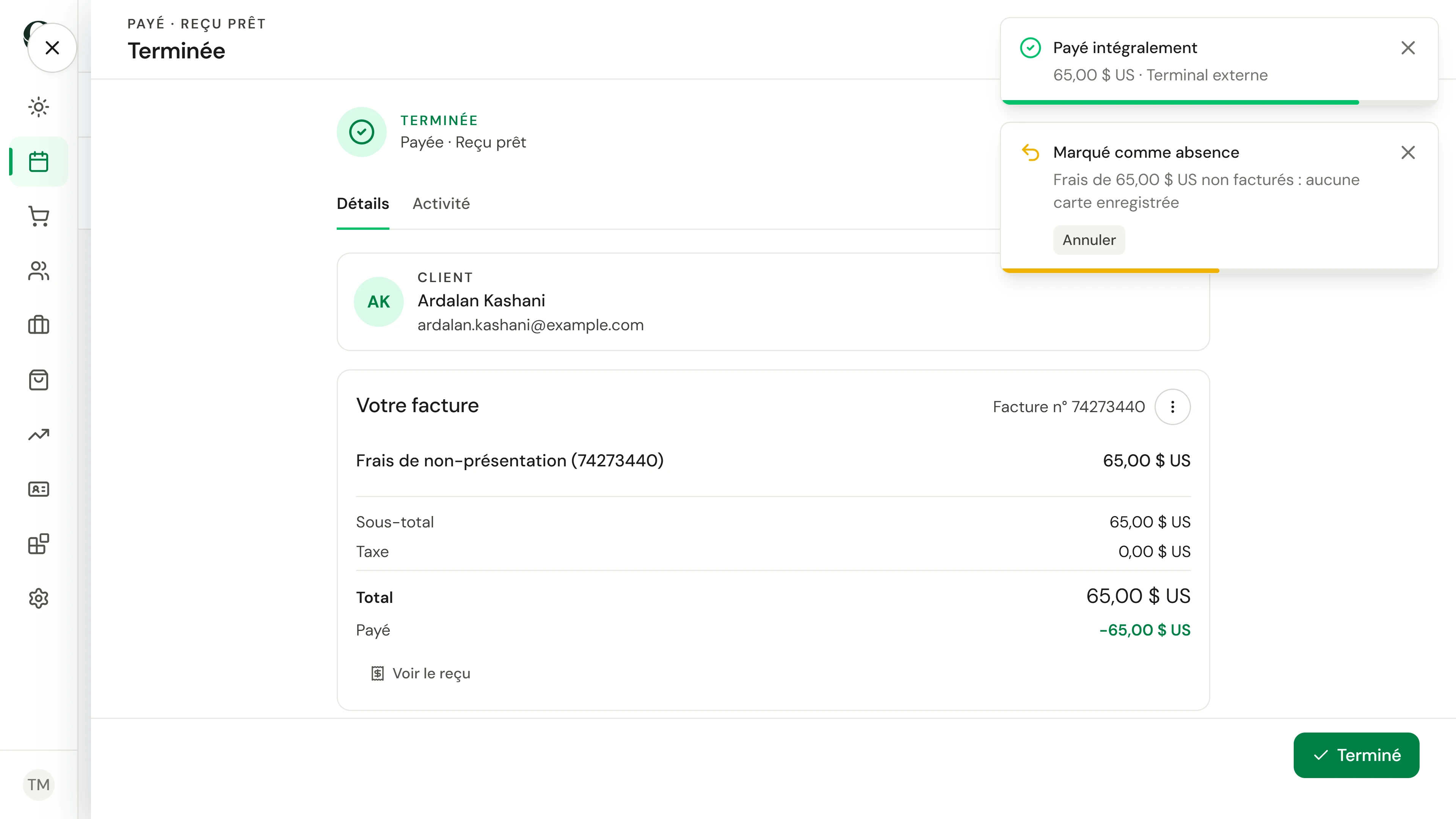
Quand il vient régler, choisissez Encaisser les frais. La vente ne contient que les frais, jamais le soin qui n’a pas eu lieu. Encaissez-les comme n’importe quel paiement, ici sur le terminal.
Aller plus loin