

Pour les établissements Une situation réelle
Un client apporte une carte-cadeau du présentoir. Vendez-la.
Scannez une carte imprimée à la caisse, confirmez sa valeur, encaissez et voyez la carte s’activer.
Enregistré dans un espace de démonstration. Commenté, avec les sous-titres activés.
Ouvrez le formulaire de carte-cadeau
Dans Point de vente, choisissez Ouvrez un panier, puis Carte-cadeau.
La situation
Mettez-le en pratique.
Nous sommes en décembre. Un client prend sur le présentoir une carte-cadeau de cinquante dollars et veut l’acheter pour une amie. La carte ne vaut rien tant que vous ne l’avez pas vendue.
Ce que vous retiendrez
Vous savez activer une carte imprimée à la caisse et vérifier qu’elle est active.
Avant de commencer
Vendre demande l’autorisation du point de vente. Gardez les cartes imprimées près de la caisse. Un lecteur de codes-barres aide, mais saisir le numéro fonctionne aussi.
À garder en tête
Une carte imprimée n’a aucune valeur tant que la vente n’est pas payée : une vente abandonnée ne laisse jamais d’argent sur une carte, et une carte déjà vendue est refusée. Aucun courriel n’est envoyé : le client repart avec la carte en main. L’enregistrement encaisse sur le terminal dans une entreprise de démonstration, donc aucune carte n’est débitée, puis supprime la vente.
À vous de décider
Vous scannez une carte et la caisse indique qu’elle est déjà active avec 50 dollars. Que faites-vous ?
Lire le tutoriel complet
1. Ouvrez le formulaire de carte-cadeau
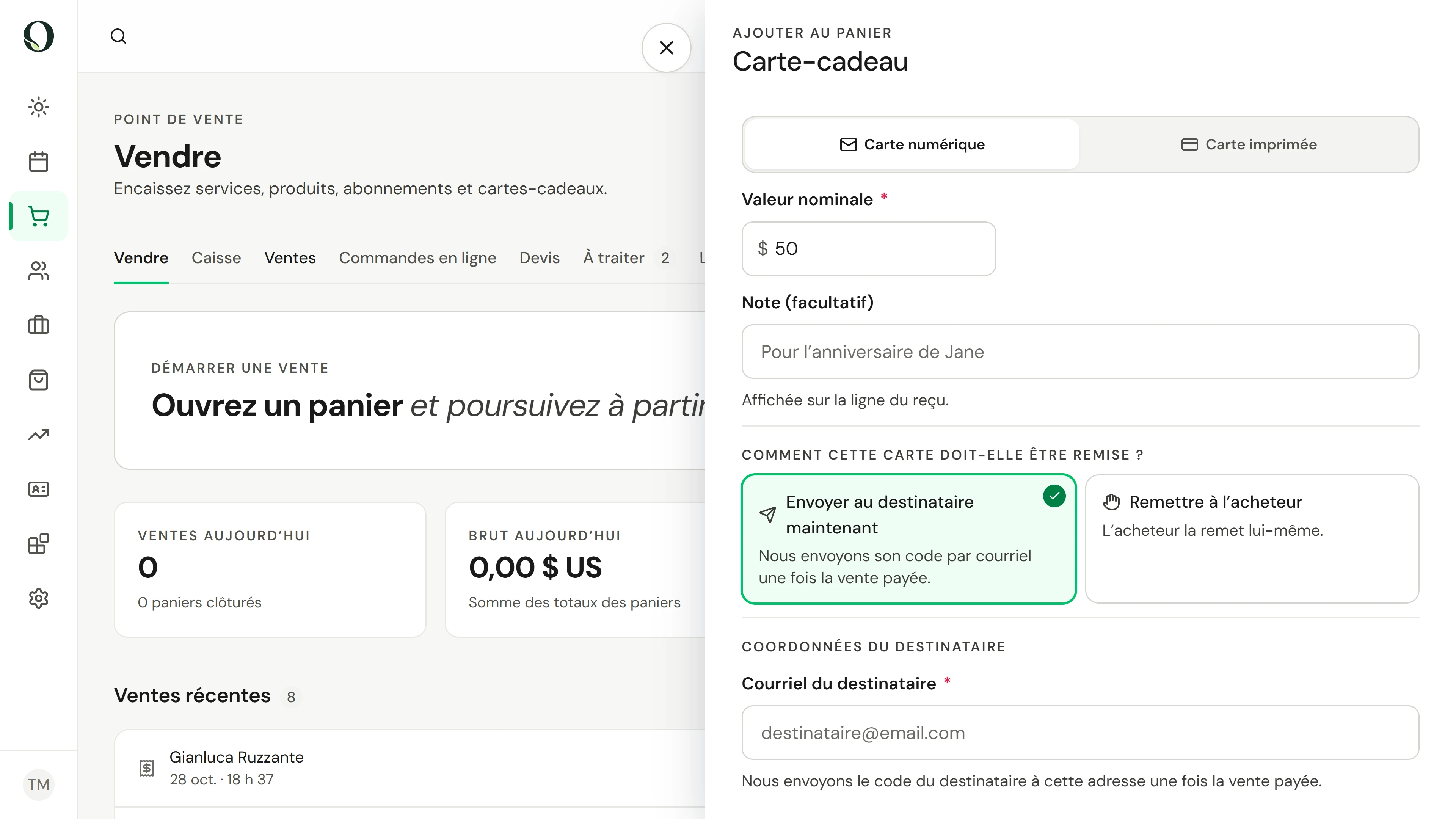
Dans Point de vente, choisissez Ouvrez un panier, puis Carte-cadeau.
2. Passez à Carte imprimée
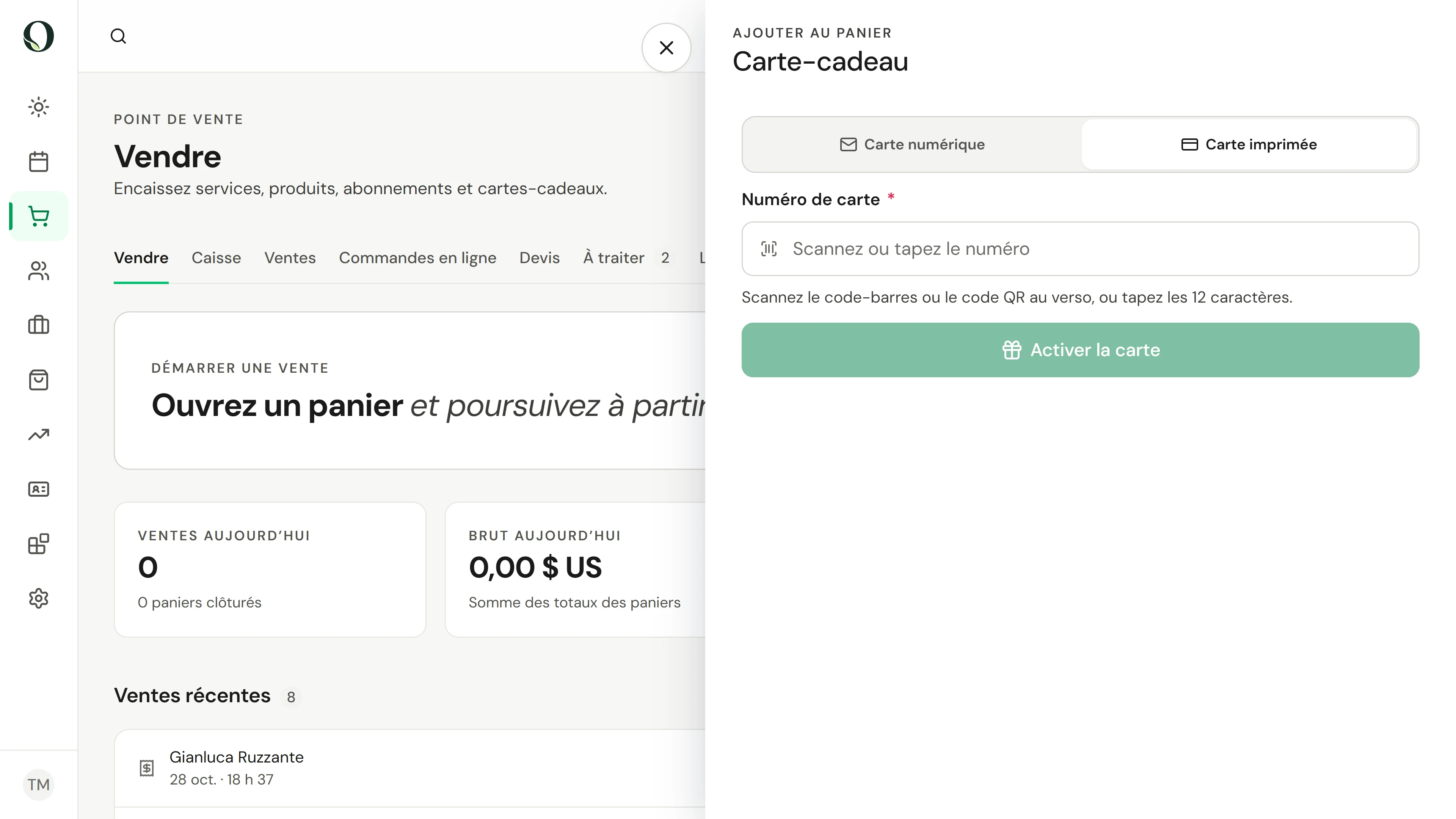
Passez à Carte imprimée. Carte numérique sert pour une carte envoyée par courriel ou remise sous forme de code.
3. Scannez la carte
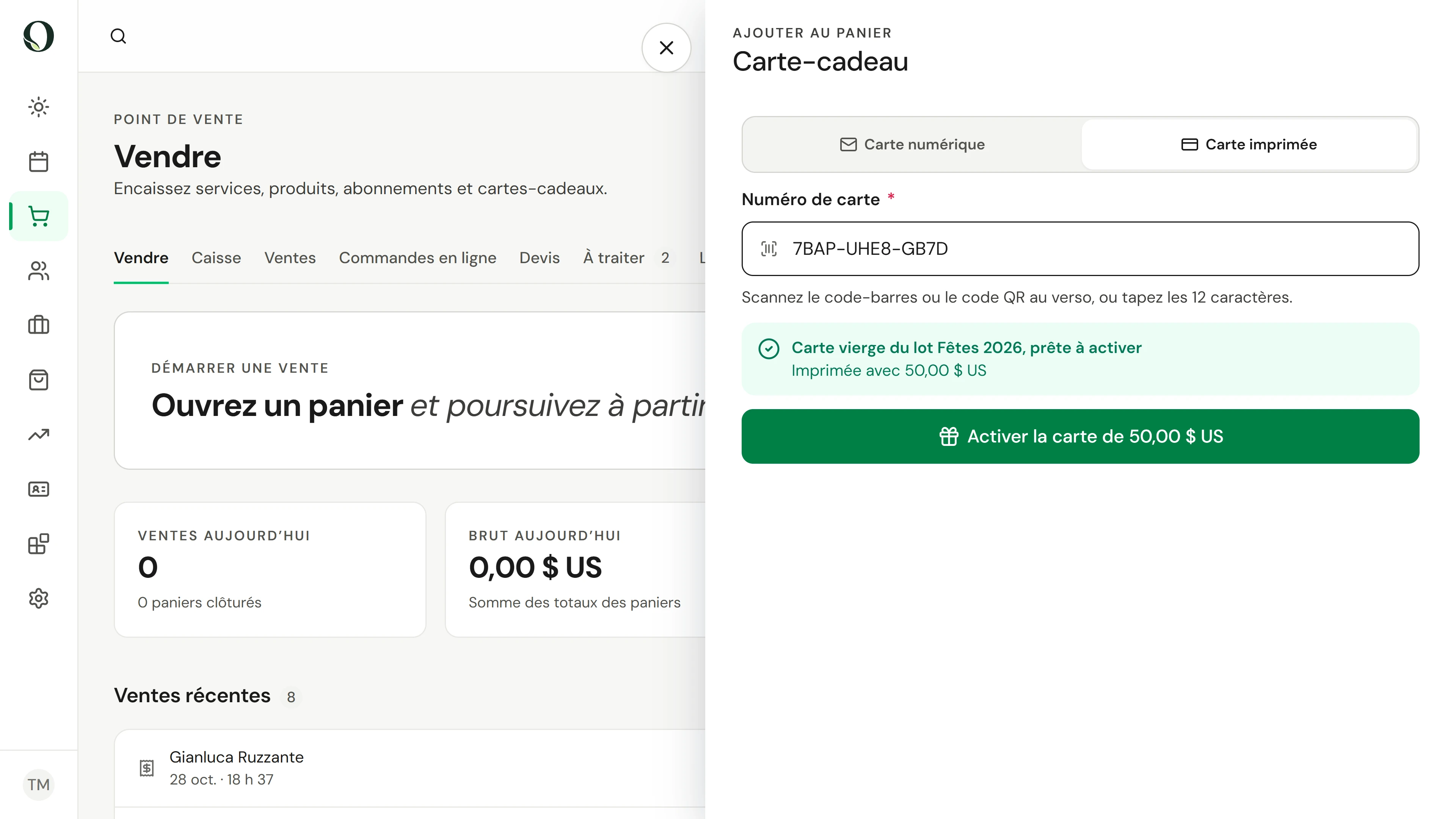
Scannez le code-barres ou le code QR au verso, ou tapez les 12 caractères. Owneli vérifie la carte aussitôt, avant tout encaissement.
4. Confirmez le montant
Une carte vierge s’affiche prête à activer. Celle-ci porte une valeur imprimée, donc le montant est fixé ; pour une carte sans valeur imprimée, saisissez le montant choisi par le client.
5. Ajoutez-la à la vente
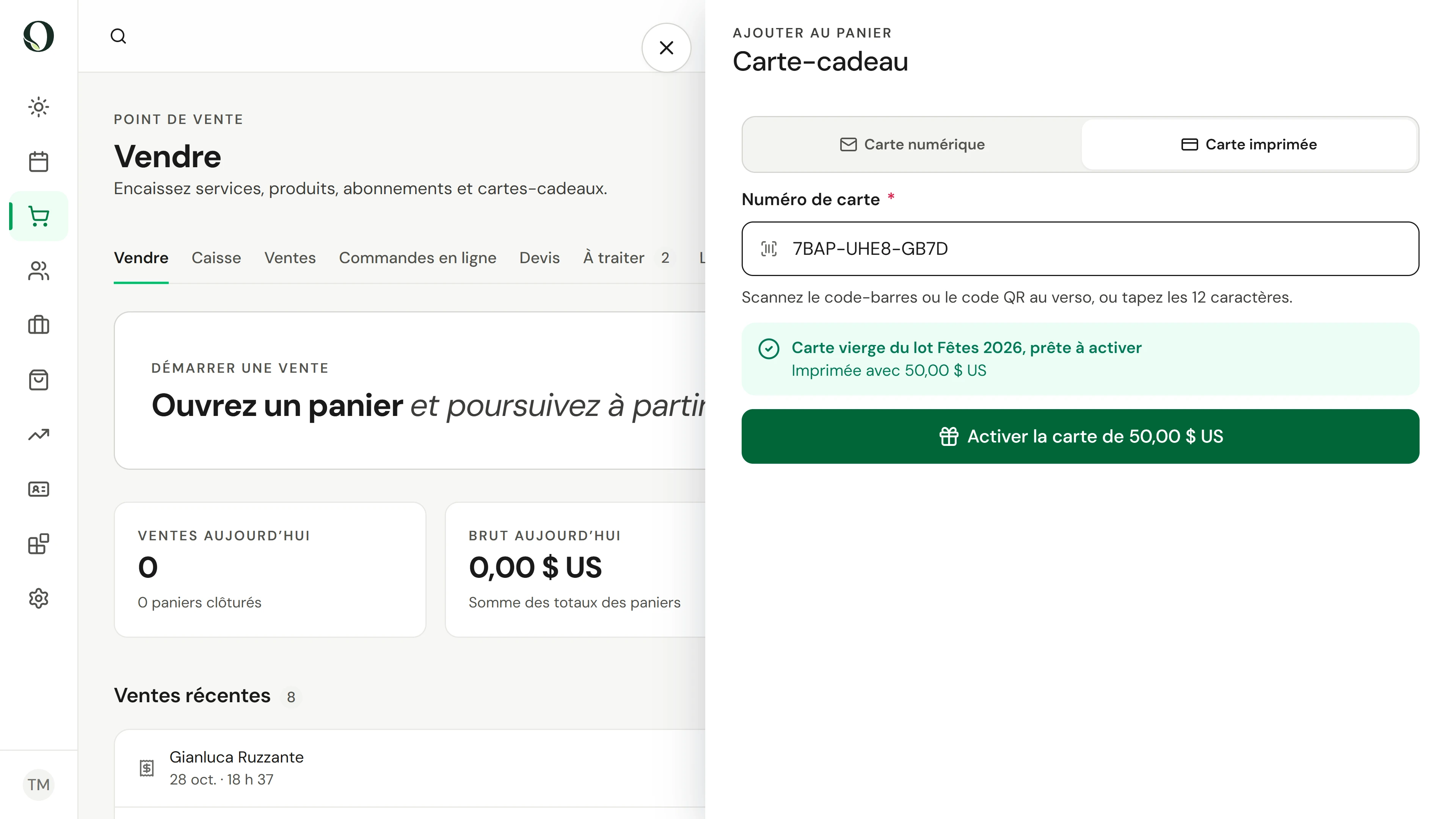
Sélectionnez Activer la carte de 50,00 $ US. La carte rejoint la vente avec les quatre derniers caractères de son numéro, mais elle n’a aucune valeur tant que la vente n’est pas payée.
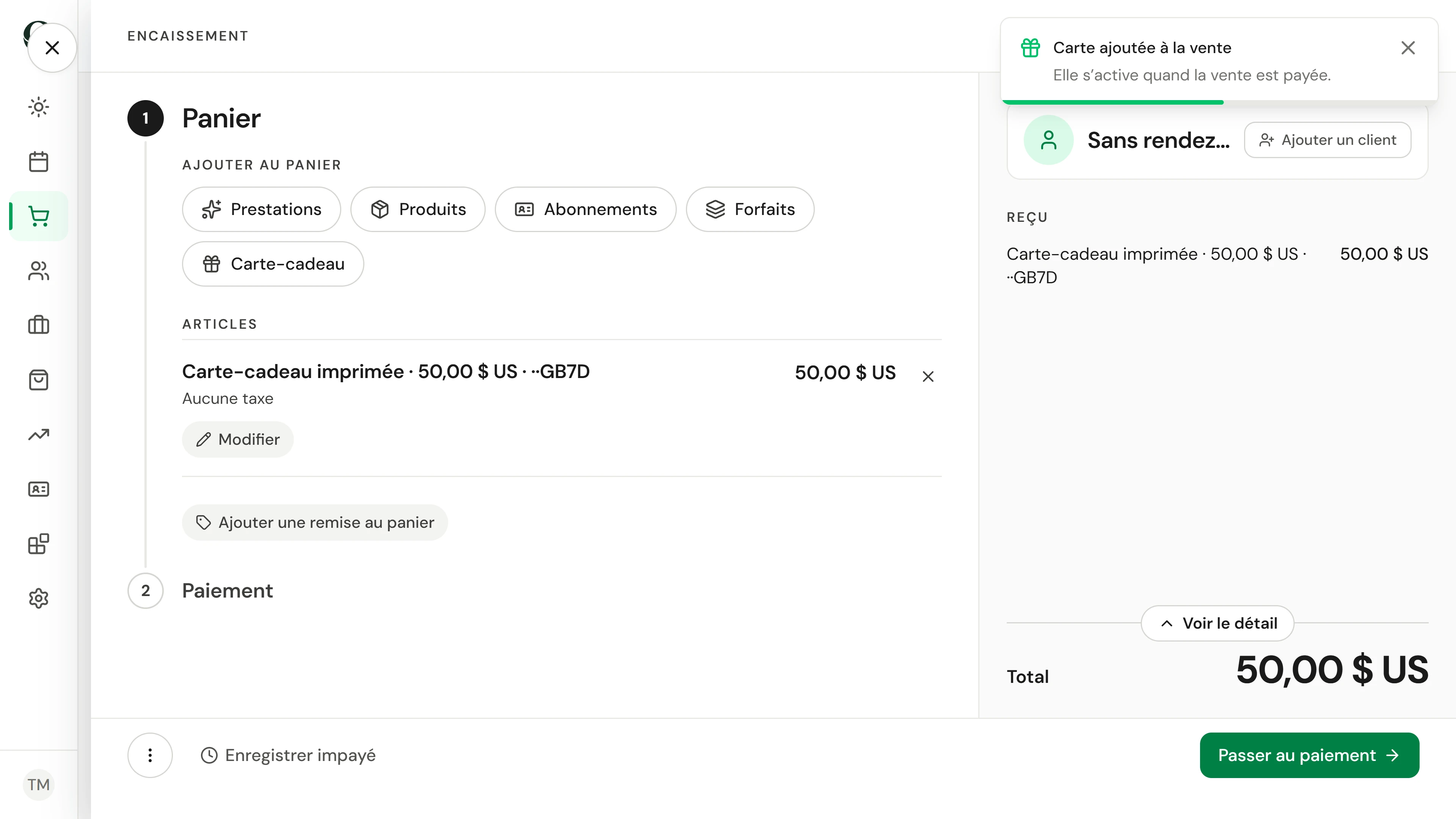
6. Encaissez
Continuez vers le paiement et encaissez comme d’habitude, ici sur le terminal. Dès que la vente est payée, la carte porte sa valeur.
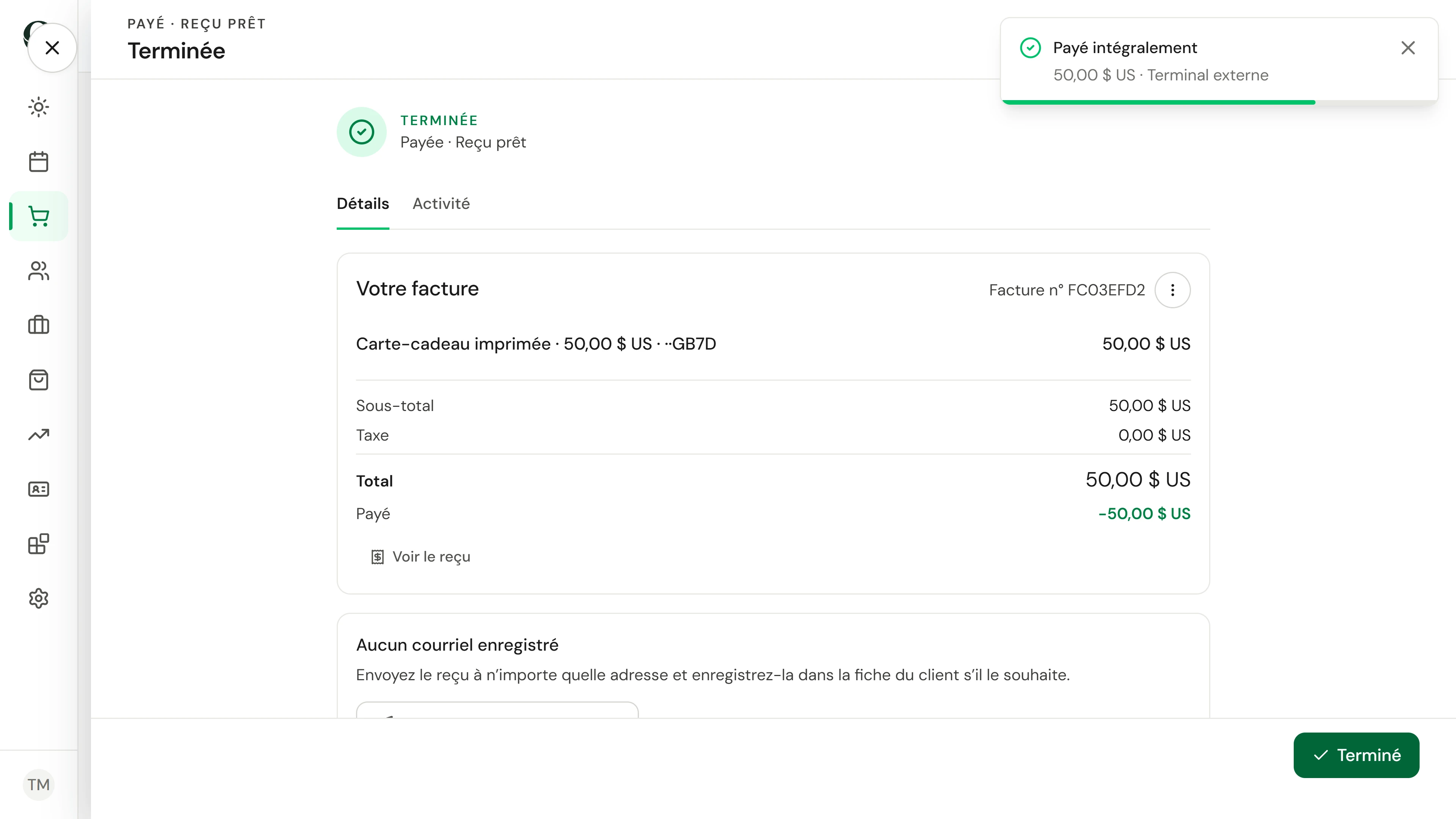
7. Voyez la carte s’activer
Dans Cartes-cadeaux vendues, recherchez la carte : elle est Active, avec tout son solde. La caisse refusera désormais de la revendre.
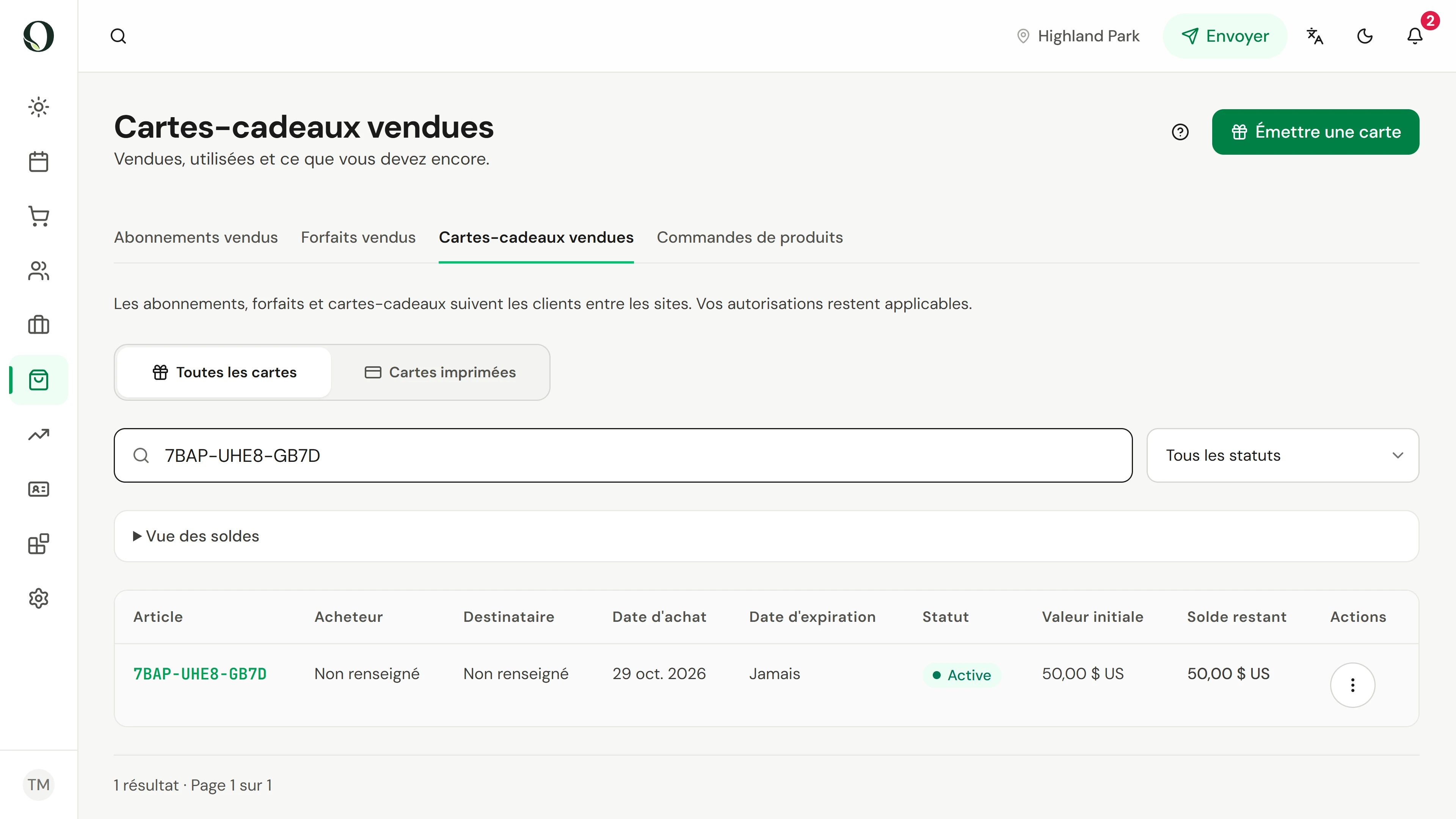
Aller plus loin