

Les offres se trouvent sous Boutique → Réductions, sur une page appelée Offres. Elles se présentent sous trois formes, et chacune applique un pourcentage ou un montant de réduction sur les éléments que vous choisissez.
| Type | Comment elle s'applique | Idéal pour |
|---|---|---|
| Promotion | Le client saisit un code lors de la réservation en ligne, ou vous l'entrez à la caisse | « BIENVENUE10 », codes partenaires, campagnes de reconquête |
| Vente flash | Automatiquement en ligne, et à la caisse lorsque la vente est éligible | « 20 % de réduction sur les produits ce week-end » |
| Offre de dernière minute | Automatiquement, pour les réservations effectuées peu de temps avant le rendez-vous | Remplir les créneaux disponibles d'aujourd'hui |
Avant de commencer
- Qui peut le faire : la consultation des offres nécessite un accès à la configuration des revenus. La création et la modification nécessitent l'autorisation de les gérer.
Créer une offre
Démarrer
Allez dans Boutique → Réductions et sélectionnez Ajouter.
Choisir le type
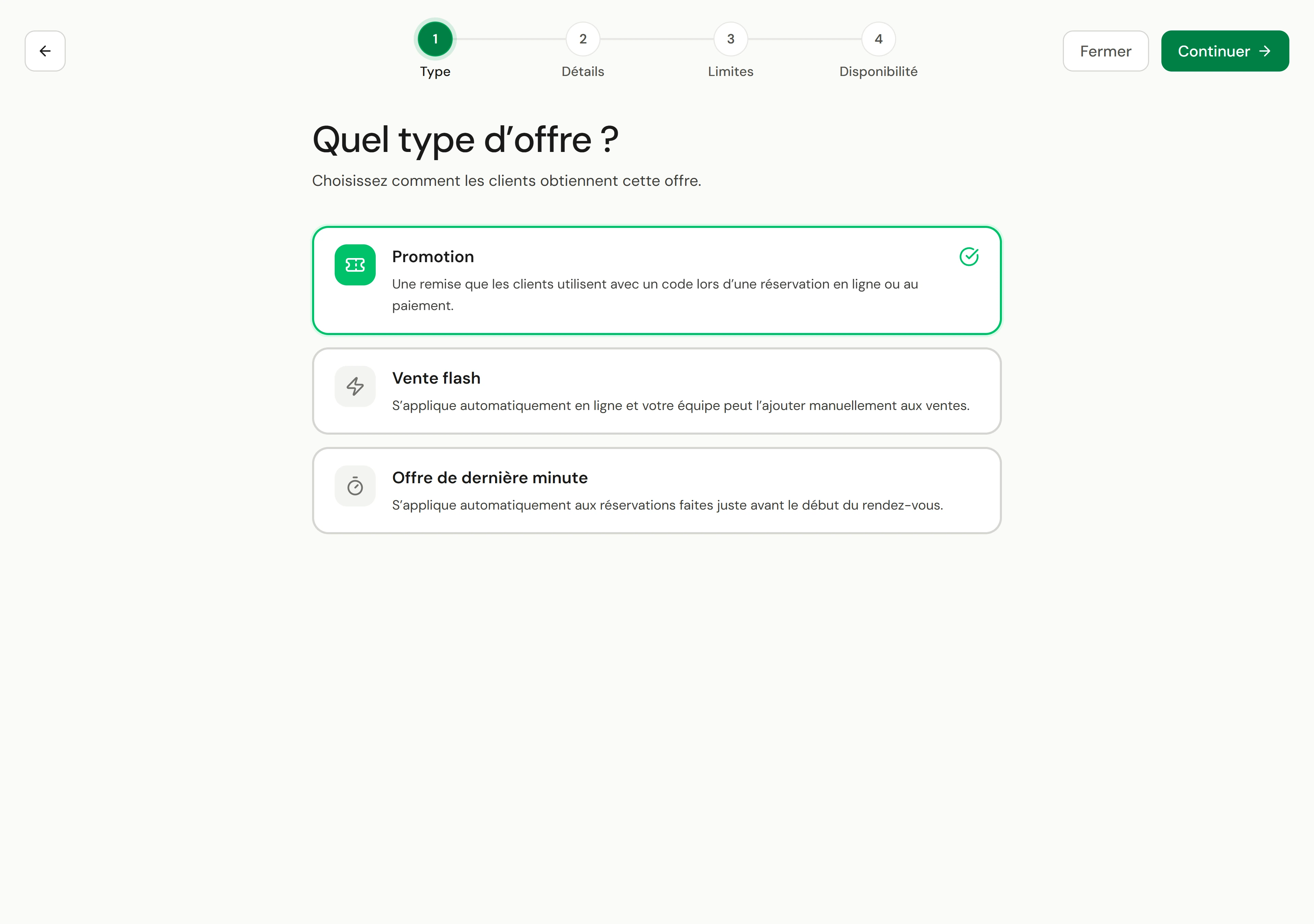
Sous Quel type d’offre ?, choisissez Promotion, Vente flash ou Offre de dernière minute, puis sélectionnez Continuer. Chaque étape suivante a son propre bouton Continuer.
Nommer et définir la valeur
Saisissez un Nom et une Description que les clients verront. Définissez la Valeur de la remise en pourcentage ou en montant. Pour une promotion, saisissez le Code de réduction ; laissez-le vide et l'offre s'appliquera automatiquement. Pour une offre de dernière minute, définissez Appliquer dans un délai de (heures avant le rendez-vous).
Choisir à quoi elle s'applique
Sous Appliquer l’offre à, choisissez tout, une partie ou aucune de vos Services, Produits et Abonnements. Les cartes-cadeaux ne sont incluses que si vous cochez Cartes-cadeaux achetées en magasin. Vous pouvez également la limiter à certains Membres de l’équipe et emplacements.
Définir les dates et les limites
Définissez quand elle Commence et Se termine. Si vous le souhaitez, cochez Limiter à une utilisation par client, Limiter le nombre total d’utilisations ou Définir un montant d’achat minimum.
La créer
Sélectionnez Créer l’offre. Elle est active immédiatement, sauf si sa date de début est ultérieure.
Comment les offres se comportent à la caisse
- Un code est vérifié lorsqu'il est saisi. S'il ne peut pas être utilisé, le message indique la raison : expiré, épuisé, en dessous du montant minimum de dépense, ou rien dans le panier qu'il couvre.
- Les offres sans code s'appliquent automatiquement lorsque la vente est éligible, et sont ignorées discrètement lorsqu'elle ne l'est pas. Elles ne s’appliquent pas aux combos, qui gardent leur propre prix, ni aux articles qui ont déjà leur propre réduction, comme un prix membre ou l’offre de leur réservation en ligne.
- À la caisse, les offres s’additionnent : chaque offre automatique admissible s’applique, et un code s’ajoute par-dessus.
- Pour une réservation en ligne, chaque prestation reçoit l’offre qui fait le plus économiser au client, et une réduction d’un montant fixe, comme 20 $ de réduction, s’applique une seule fois à la visite, pas à chaque prestation.
Suspendre ou copier une offre
Ouvrez l'offre depuis la liste. Sélectionnez Désactiver pour l'arrêter immédiatement et conserver son historique ; elle est déplacée vers l'onglet Inactif, et Activer la réactive. Sélectionnez Dupliquer pour démarrer votre prochaine offre avec les mêmes paramètres, ou Modifier pour la changer.
Vérifier que cela a fonctionné
Ouvrez l'offre pour voir ses ventes, le nombre de fois qu'elle a été utilisée, par combien de clients, et le montant total de la remise accordée. Rapports → Résumé des remises couvre toutes les remises pour une période donnée.
Si quelque chose ne va pas
Une vente flash ne s'est pas appliquée
Vérifiez qu'elle est active et dans ses dates, que l'article est inclus, que la vente atteint le montant minimum de dépense et que les limites d'utilisation n'ont pas été atteintes.
Un client dit que son code ne fonctionne pas en ligne
Vérifiez que le code est orthographié de la même manière, que l'offre couvre ce qu'ils réservent et qu'elle n'est pas limitée aux membres de l'équipe ou à un emplacement qu'ils n'ont pas choisi.