

Un abonnement est un plan que les clients paient chaque mois, trimestre ou année. Chaque période, il leur donne des séances incluses ou de l'argent à dépenser, ainsi que tous les avantages que vous ajoutez, qui s’appliquent automatiquement au moment du paiement. Les plans se trouvent sous Boutique → Abonnements.
Avant de commencer
- Qui peut le faire : voir les plans nécessite un accès à la configuration des revenus ; les créer et les modifier nécessite la permission de les gérer.
- Décidez du type de plan. Les Crédits de service donnent des séances incluses chaque période, comme un soin du visage par mois. Le Solde du compte ajoute de l'argent au portefeuille du membre chaque période, à dépenser pour n'importe quel service ou produit.
Créer un plan
Démarrer
Allez dans Boutique → Abonnements et sélectionnez Nouvel abonnement.
Le décrire
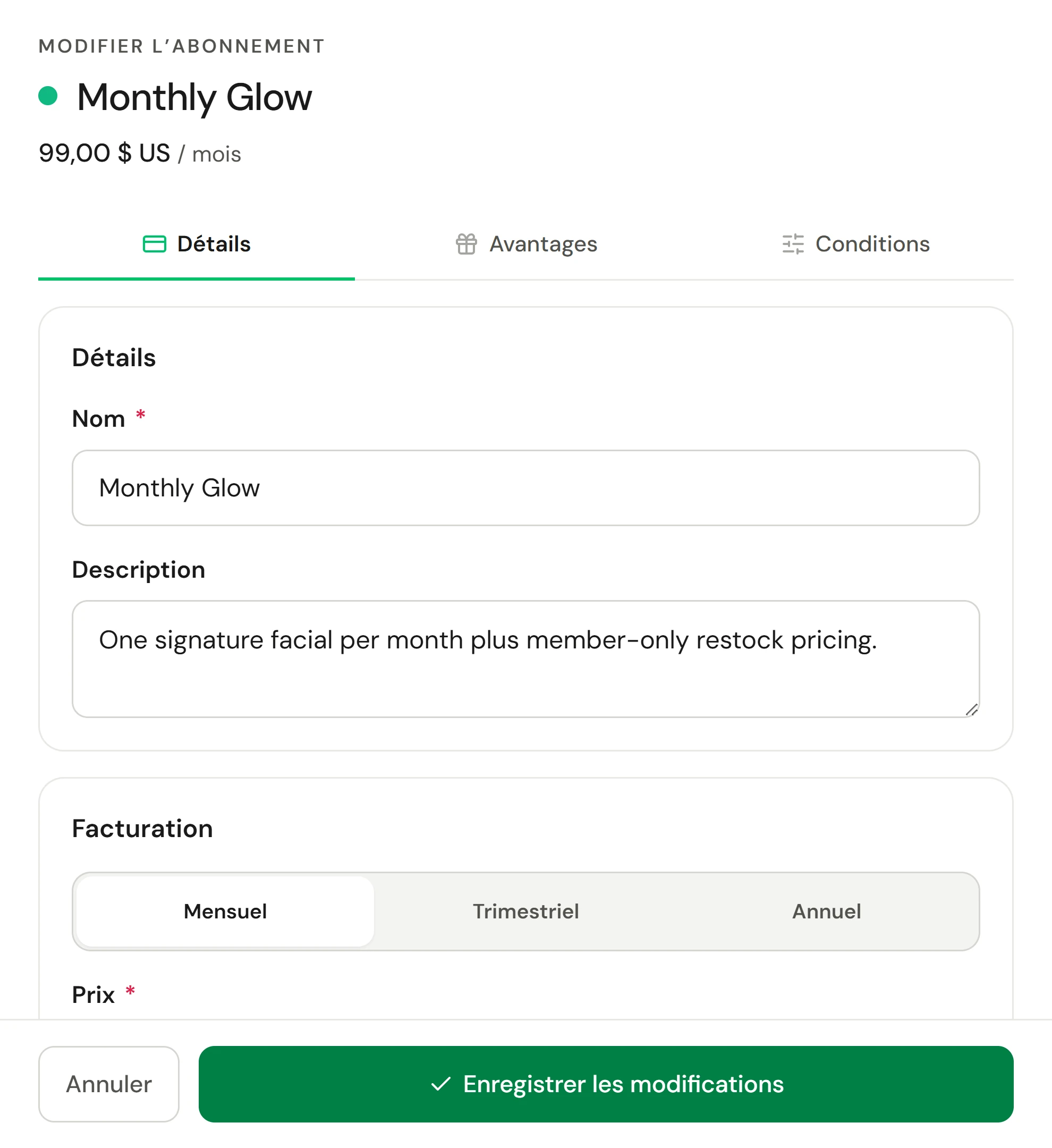
Sous Détails, entrez le Nom et une courte Description de ce qui est inclus et à qui il s'adresse.
Définir le prix
Sous Facturation, entrez le Prix et choisissez Mensuel, Trimestriel ou Annuel. La Taxe est facturée sur la vente et sur chaque renouvellement ; laissez-la sur Par défaut (taxe de l’org.) pour utiliser la taxe de votre service.
Choisir le type de plan
Sous Type de formule, choisissez Crédits de service ou Solde du compte. Pour un solde de compte, entrez les Fonds ajoutés à chaque période.
Ajouter les séances incluses
Pour les crédits de service, ouvrez Avantages et sélectionnez Ajouter des services sous Séances incluses. Choisissez chaque service et le nombre de séances par période.
Décider ce qu'il advient des séances non utilisées
Sous Crédits et report, choisissez À utiliser dans la période ou Reporter. Avec le report, vous pouvez définir Les crédits reportés expirent après (périodes) et Maximum de crédits cumulés. Garder les crédits utilisables après l’annulation (jours) donne aux membres annulés le temps d'utiliser ce qu'il leur reste.
Définir les règles
Ouvrez Conditions et définissez la Durée et engagement, la Politique de pause et les Limites et extras (voir ci-dessous). Ajoutez vos Conditions générales, que les clients voient lorsqu'ils achètent.
Enregistrer
Sélectionnez Créer l’abonnement. Ensuite, ouvrez-le à nouveau pour ajouter des avantages exclusifs.
Fonctionnement des séances, tel que le client le voit prévisualise les règles en termes simples. Les clients le voient avant d'acheter, le confirment au comptoir, et il est conservé avec chaque abonnement comme les conditions qu'ils ont acceptées.
Règles
| Paramètre | Ce qu'il fait |
|---|---|
| Durée libre | Se renouvelle chaque période jusqu'à ce que le membre annule |
| Durée déterminée | Facture pour le Nombre de cycles de facturation, puis se termine |
| Cycles minimum avant annulation | Combien de périodes les membres doivent rester. 0 signifie annuler à tout moment. |
| Frais de résiliation anticipée | Facturés s'ils annulent avant le minimum. Laissez vide pour bloquer l'annulation anticipée. |
| Autoriser les membres à mettre en pause | Les membres peuvent demander une pause depuis leur compte, jusqu'aux Pauses max et Jours de pause max que vous définissez |
| Frais de gel | Facturés sur la carte enregistrée chaque fois que l'abonnement est mis en pause. Laissez vide pour des pauses gratuites. |
| Arrêter après N renouvellements | La facturation s'arrête après ce nombre de renouvellements. Laissez vide pour aucune limite. |
| Membres inclus | Au-dessus de 1, le membre principal peut ajouter des membres de sa famille qui partagent les mêmes séances |
| Peut être offert | Permet à quelqu'un d'acheter le plan pour quelqu'un d'autre |
Ajouter des avantages exclusifs
Ouvrez le plan enregistré et, sous Avantages exclusifs, sélectionnez Ajouter un avantage. Choisissez le Type d’avantage :
- Remise sur les services ou Remise sur les produits : un pourcentage ou un montant fixe de réduction sur tous les services ou produits, une catégorie ou un article.
- Option gratuite : une option choisie sans frais.
- Fenêtre de réservation prioritaire : les membres peuvent réserver jusqu'à 90 jours à l'avance.
- Service exclusif réservé aux membres : un service que seuls les membres peuvent réserver.
Les membres obtiennent des avantages par eux-mêmes, sans code. Cumulable avec les codes promo décide si un code promo peut être ajouté en plus. Laissez-le désactivé, et un code sera refusé au moment du paiement tant que l'avantage est appliqué à la vente.
Vendre un abonnement
Au moment du paiement, sous Ajouter au panier, sélectionnez Abonnements et choisissez le plan. Les clients peuvent également s'inscrire depuis votre site de réservation. Voir Encaisser un paiement. Pour envoyer un plan en cadeau, sélectionnez Offrir un abonnement sur la page Abonnements.
Voir qui est membre
Allez dans Boutique → Abonnements vendus pour voir chaque membre, son statut et le Prochain renouvellement. Sélectionnez-en un pour voir ses séances, son portefeuille, ses conditions et son activité complète.
- Pour mettre en pause un abonnement, ou approuver une demande de pause d'un membre, voir Mettre en pause un abonnement ou approuver une demande de pause.
- Pour ajouter des séances à titre gracieux, ou donner plus de temps aux séances non utilisées, voir Donner des séances supplémentaires à un membre.
- La vente au comptoir vous demande de passer en revue les règles du plan avec le client en premier. Voir Passer en revue les règles d'un abonnement au comptoir.
- Lorsqu'un paiement de renouvellement échoue, voir Corriger un paiement d'abonnement échoué.
Annuler un abonnement
Ouvrez l’abonnement dans Boutique → Abonnements vendus, ou dans les Articles du client, puis ouvrez son menu ⋮ et sélectionnez Annuler l’abonnement. Sous Date de fin, choisissez :
- À la fin de la période payée, avec sa date : les avantages restent disponibles jusque-là, et l’abonnement ne se renouvellera pas. Il affiche alors L’abonnement prend fin le et la date.
- Maintenant : les avantages cessent immédiatement et l’abonnement ne se renouvellera pas. Les séances que le client possède déjà restent utilisables pendant le délai de grâce prévu dans les règles du forfait. Cette action est irréversible.
Sélectionnez L’annuler. Le même menu contient Suspendre l’abonnement, Reprendre l’abonnement, Renouveler maintenant et, pour un forfait familial, Gérer les membres.
Arrêter de vendre un plan
Désactivez Disponible pour les nouvelles adhésions pour le masquer temporairement du processus de paiement, ou choisissez Archiver pour le retirer. Dans les deux cas, les membres actuels conservent leurs avantages.
Vérifier que cela a fonctionné
Le plan est sur la page Abonnements avec son prix et les séances incluses, et vous pouvez l'ajouter au moment du paiement.
Si quelque chose ne va pas
Le plan n'est pas disponible au moment du paiement
Vérifiez que Disponible pour les nouvelles adhésions est coché, que le plan n'est pas archivé et qu'il est valide à cet emplacement.
La réduction d'un membre n'a pas été appliquée
Vérifiez que l'avantage couvre le service ou le produit, et que l'abonnement est actif, non mis en pause ou en retard de paiement.