

Tout ce que vos clients voient porte votre marque : la page de votre établissement, les pages de réservation, le compte client, les formulaires, les devis, les reçus et les courriels. Vous le configurez une seule fois dans le Studio de marque sous Paramètres → Entreprise → Informations de l’entreprise, et cela s'applique partout. L'application du personnel conserve sa propre apparence.
Avant de commencer
- Qui peut le faire : les administrateurs et les propriétaires.
- Préparez votre logo : PNG, JPEG, WebP ou SVG, jusqu'à 2 Mo. Un logo large sur fond transparent fonctionne mieux.
Définissez votre nom et votre logo
Ouvrez le paramètre
Allez dans Paramètres → Entreprise → Informations de l’entreprise.
Nom et logo
Sous Personnalisation, vérifiez le Nom de l’organisation et sélectionnez Téléverser un logo.
Enregistrer
Sélectionnez Enregistrer les modifications dans la barre en bas.
Définissez votre marque dans le Studio de marque
Le Studio de marque est l'endroit unique où vos couleurs, polices, formes et la mise en page de votre établissement sont définies. Rien ne change pour les clients tant que vous ne sélectionnez pas Utiliser cette marque.
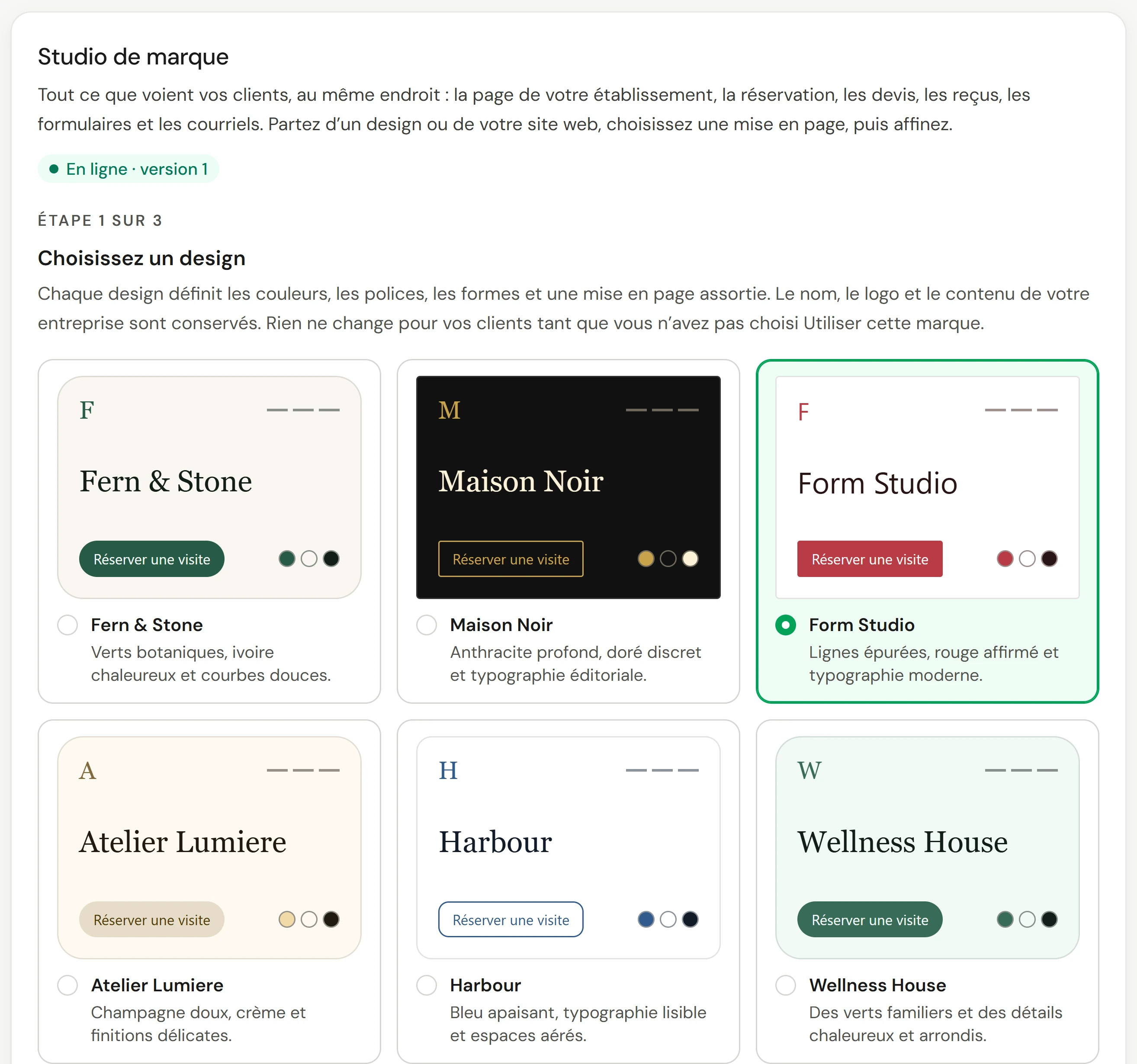
Étape 1 : choisissez un design
Sous Studio de marque, choisissez l'un des designs sous Choisissez un design. Chacun définit les couleurs, les polices, les formes et une mise en page correspondante. Ou, sous Ou partez de votre site web, entrez l'adresse de votre site web et sélectionnez Associer mon site web : Owneli lit votre page d'accueil et en construit un thème complet. Rien ne change sur votre site web.
Étape 2 : choisissez une mise en page
Sous Choisissez une mise en page, choisissez l'apparence de la page de votre établissement. Chaque mise en page utilise vos couleurs et votre logo et inclut toutes vos fonctionnalités de réservation.
Étape 3 : affinez
Ouvrez Affinez les couleurs, les polices et les formes pour modifier la Couleur principale, la Deuxième couleur, la Couleur de mise en avant, le Fond de page, Clair ou sombre, l'Association de polices, les Coins, les Boutons, l'Espacement et les Photos.
Comparez et utilisez-le
Comparez Ce que vos clients voient aujourd’hui avec votre nouvelle version, en mode Clair et Sombre. Sélectionnez Utiliser cette marque. Elle est immédiatement mise en ligne sur la page de votre établissement, les réservations, les devis, les reçus, les formulaires et les courriels.
Vous pouvez associer votre site web plusieurs fois par jour. Si une couleur est trop pâle ou trop foncée pour le texte d'un bouton, Owneli utilise une nuance plus profonde ou plus claire de celle-ci afin que les boutons restent lisibles.
Chaque marque que vous utilisez est enregistrée sous Versions, vous pouvez donc revenir à une version antérieure à tout moment.
L'apparence et la signature de vos courriels
Sous Image de marque des courriels :
| Paramètre | Ce qu'il fait |
|---|---|
| Nom de l’expéditeur | Le nom de l'expéditeur que les clients voient, tel que le nom de votre entreprise |
| Adresse de réponse | Où vont les réponses des clients. Sans cela, les réponses vont à une adresse de non-réponse. |
| Signature de courriel par défaut (HTML) | Ajoutée aux courriels lorsque l'expéditeur n'a pas sa propre signature |
| Texte de pied de page des courriels | Remplace la ligne de pied de page standard, par exemple par une mention légale |
Votre propre signature pour les courriels que vous envoyez aux clients se trouve sous Paramètres → Juste vous → Profil. Voir Mettre à jour votre profil et vos informations personnelles.
Coordonnées publiques
Sous Contact public, entrez le Courriel de contact public et le Téléphone de contact public que les clients voient sur les formulaires et les guides de soins, ainsi que votre Site web.
Vérifiez que cela a fonctionné
Ouvrez votre page de réservation dans une fenêtre privée. Elle affiche votre logo, vos couleurs et vos polices. Envoyez-vous un formulaire ou un courriel de test : il contient le nom de votre expéditeur, votre logo et votre pied de page.
Si quelque chose ne va pas
Mes modifications n'apparaissent pas sur la page de réservation
Les modifications dans le Studio de marque sont un aperçu tant que vous ne sélectionnez pas Utiliser cette marque. Sélectionnez-le, puis rechargez votre page de réservation.
Je ne peux pas choisir une mise en page
La mise en page de l'établissement fait partie de vos paramètres de réservation en ligne. Si votre rôle ne permet pas de modifier la réservation en ligne, les mises en page sont verrouillées. Demandez à un propriétaire ou à un administrateur de la choisir.
Puis-je modifier mon lien de réservation ?
Oui. Dans Paramètres → Entreprise → Informations de l’entreprise, modifiez l’Adresse web et enregistrez. Utilisez de 3 à 50 lettres minuscules, chiffres et traits d’union. Vos pages de réservation passent à la nouvelle adresse, et les liens déjà partagés continuent de fonctionner et l’ouvrent. Un domaine connecté continue aussi de fonctionner.
Chaque emplacement peut-il avoir sa propre marque ?
Non. Votre marque est la même à chaque emplacement. Chaque emplacement a ses propres photos, horaires et adresse sur sa page publique.