

Pour les établissements Une situation réelle
Un client est à l’accueil. Encaissez-le.
Encaissez une visite du panier au reçu : le client, une prestation et un produit, une remise, le pourboire qu’il choisit, et des espèces avec la monnaie.
Enregistré dans un espace de démonstration. Commenté, avec les sous-titres activés.
Ouvrez un panier
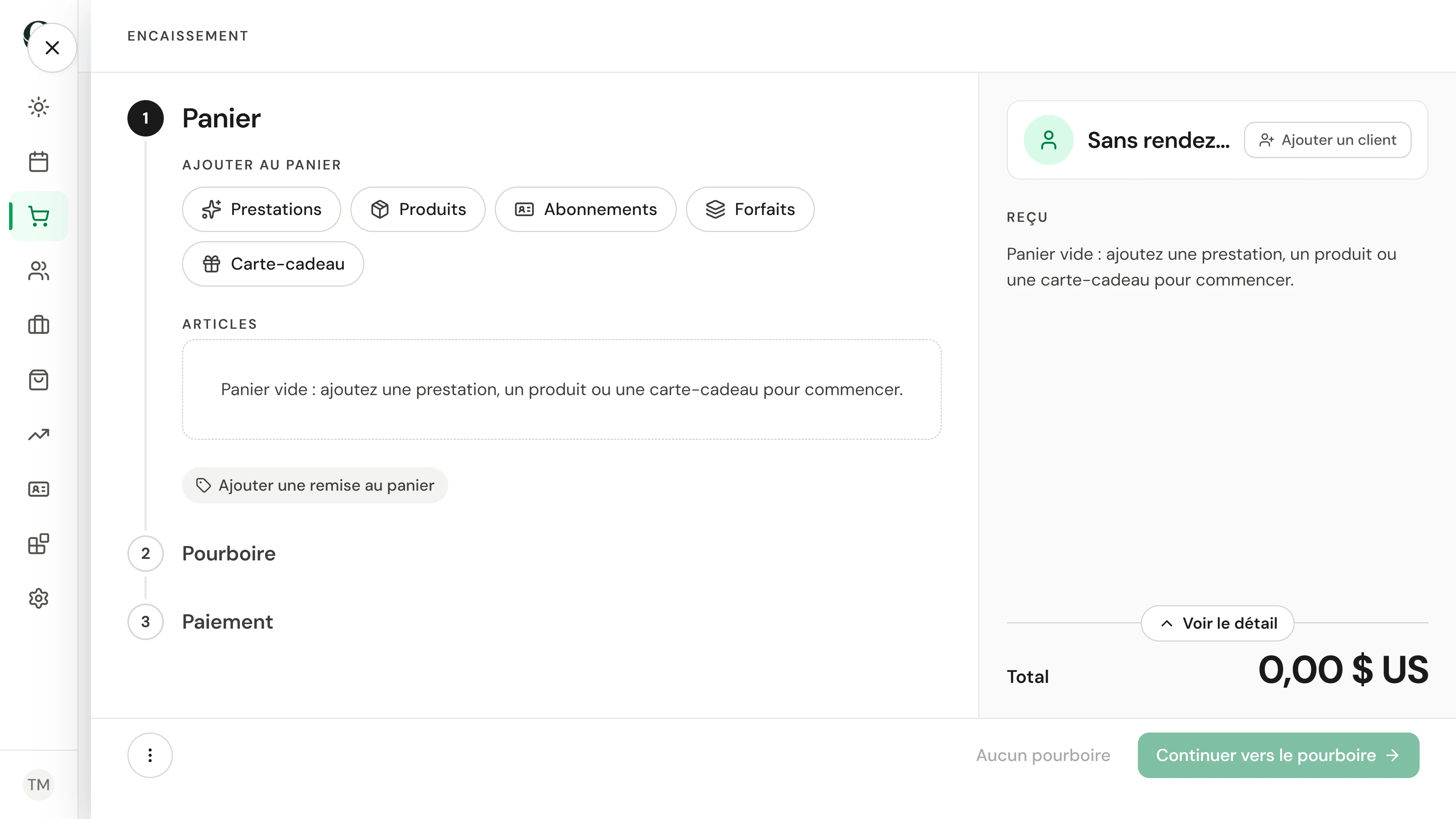
Dans Point de vente, ouvrez un panier. L’encaissement compte trois étapes : panier, pourboire et paiement.
La situation
Mettez-le en pratique.
Un client fidèle a terminé un soin du visage et veut emporter un lait pour le corps. Encaissez les deux, appliquez l’offre du mois, ajoutez le pourboire qu’il choisit et prenez ses espèces.
Ce que vous retiendrez
Vous savez composer un panier, encaisser et retrouver le reçu.
Avant de commencer
Vendre demande l’autorisation de point de vente. Vérifiez l’emplacement en haut de l’encaissement, et ouvrez la caisse avant de prendre des espèces.
À garder en tête
Le pourboire est toujours le choix du client ; rien ne l’ajoute à sa place. Ici, la taxe ne s’applique qu’aux produits ; vos paramètres de taxe en décident. L’enregistrement paie en espèces, donc aucune carte n’est débitée et aucun reçu n’est envoyé par courriel. N’envoyez un reçu que si le client le demande.
À vous de décider
Le client vous donne 250 dollars pour une addition de 212,77. Quel montant en espèces saisissez-vous ?
Lire le tutoriel complet
1. Ouvrez un panier
Dans Point de vente, ouvrez un panier. L’encaissement compte trois étapes : panier, pourboire et paiement.
2. Associez le client
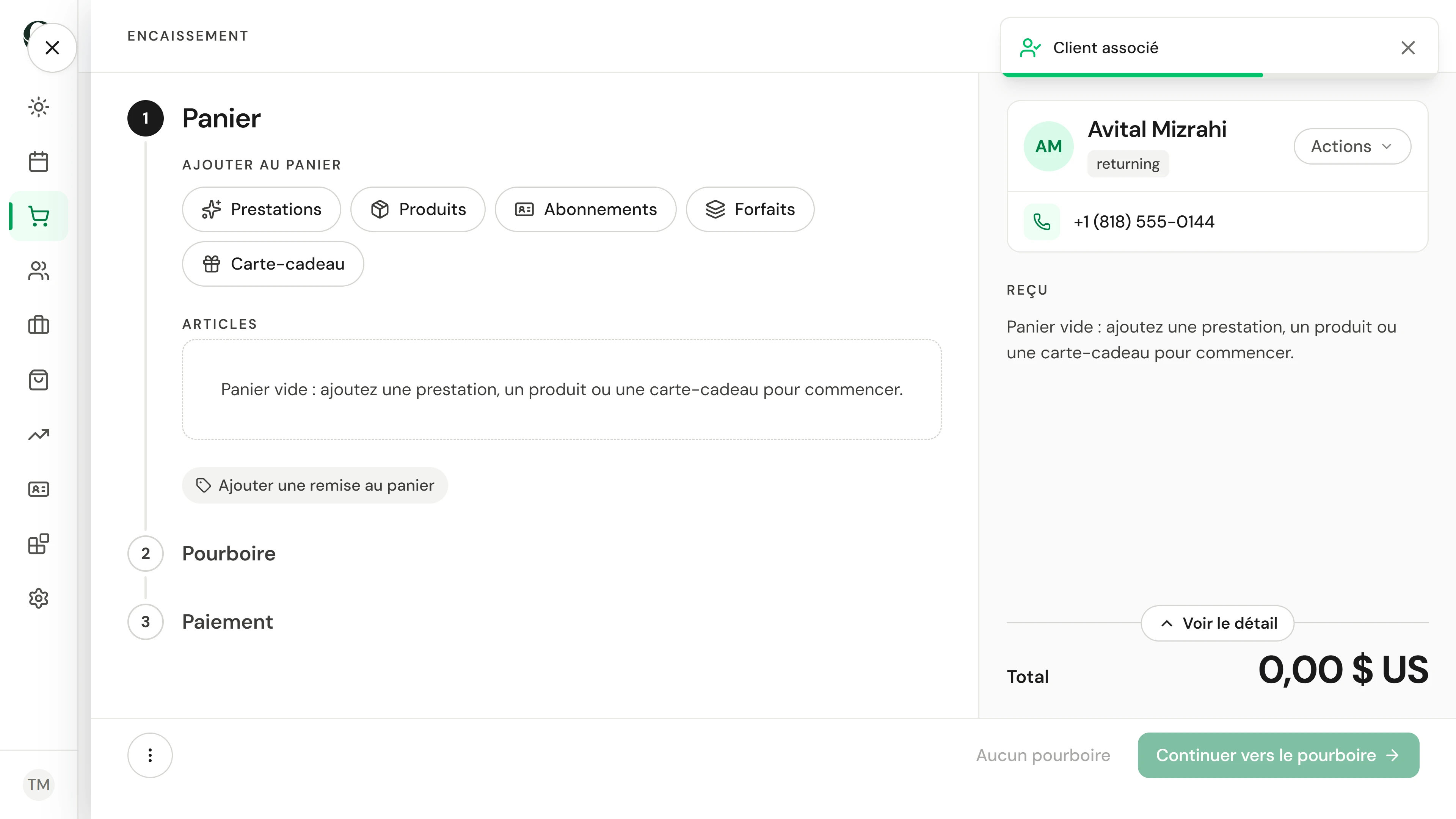
Choisissez Ajouter un client et cherchez par nom, courriel ou téléphone. Son nom, ses coordonnées et son solde de fidélité s’affichent à côté du panier.
3. Ajoutez la prestation
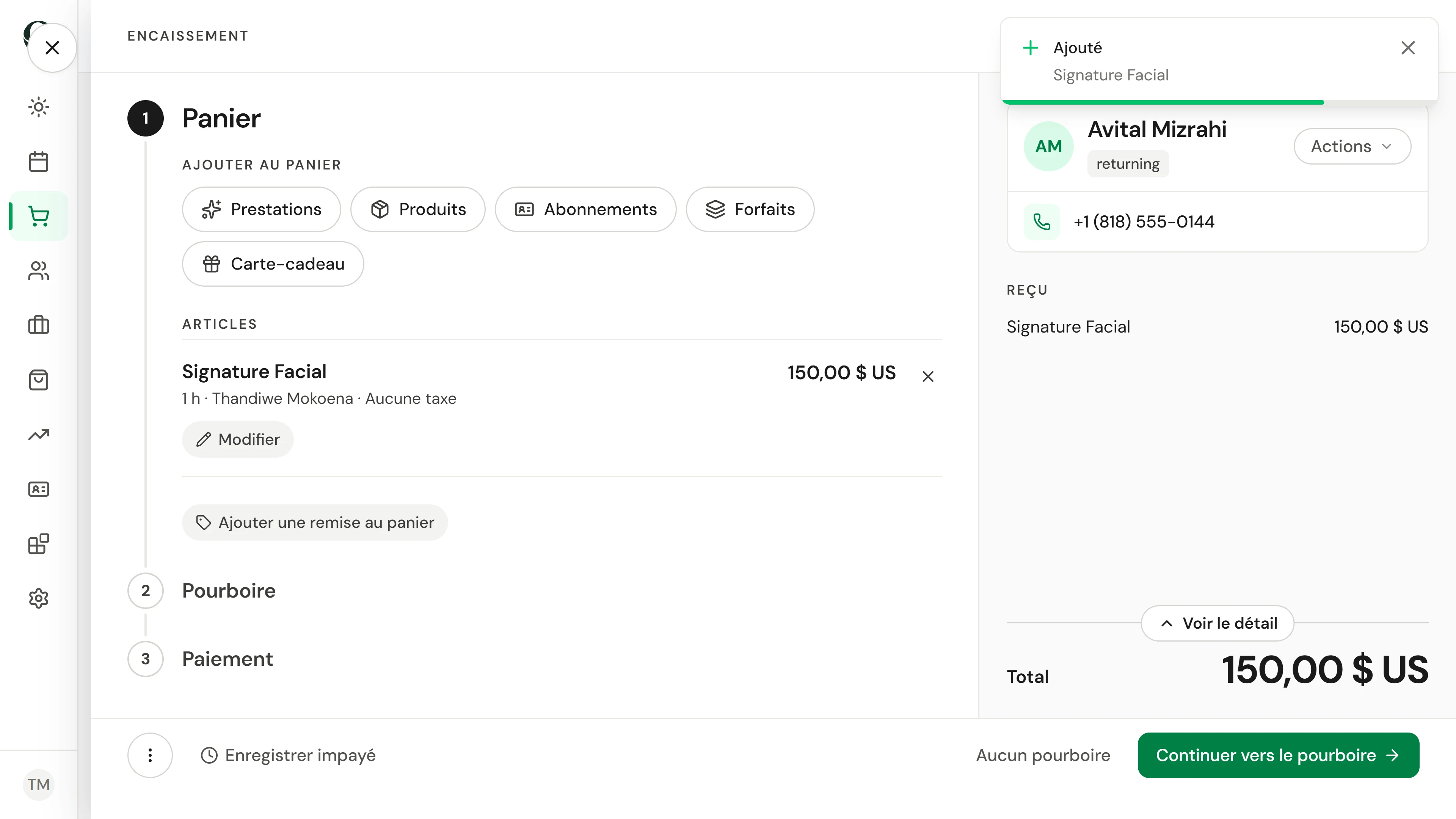
Choisissez Prestations et sélectionnez le soin reçu. Il s’ajoute au panier à son prix. Si deux personnes ont travaillé dessus, sélectionnez l’article, choisissez Partager avec un autre membre de l’équipe sous Membre de l’équipe, puis Appliquer.
4. Ajoutez un produit
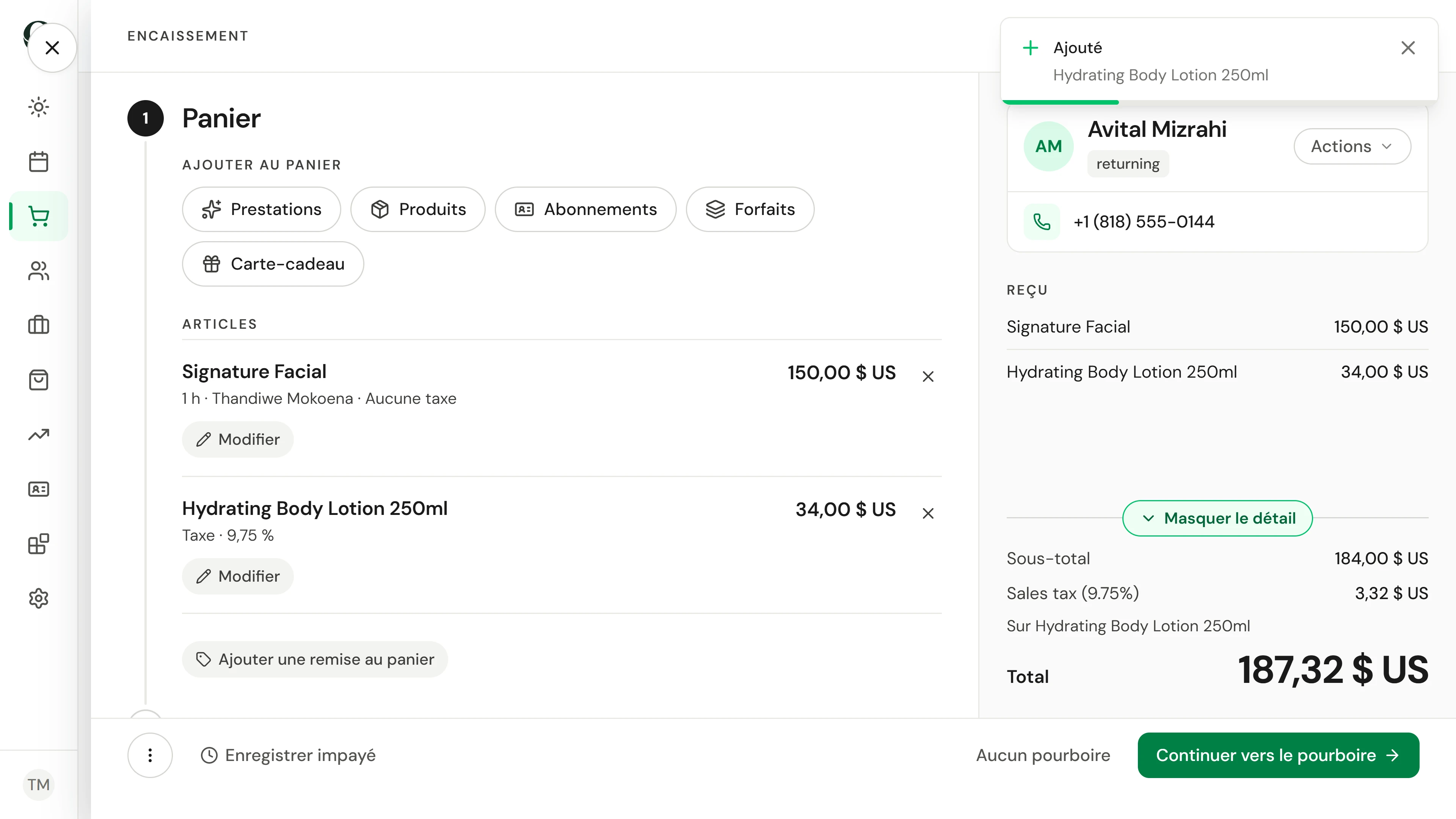
Choisissez Produits, puis cherchez par nom ou scannez le code-barres dans le même champ ; un code scanné ajoute aussitôt le produit. Choisissez Voir le détail pour afficher la taxe sur les produits sur sa propre ligne.
5. Appliquez une remise
Choisissez Ajouter une remise au panier. Les offres listent les promotions applicables, le code accepte un code promo et le mode manuel fixe un montant ponctuel. Le total se met à jour aussitôt.
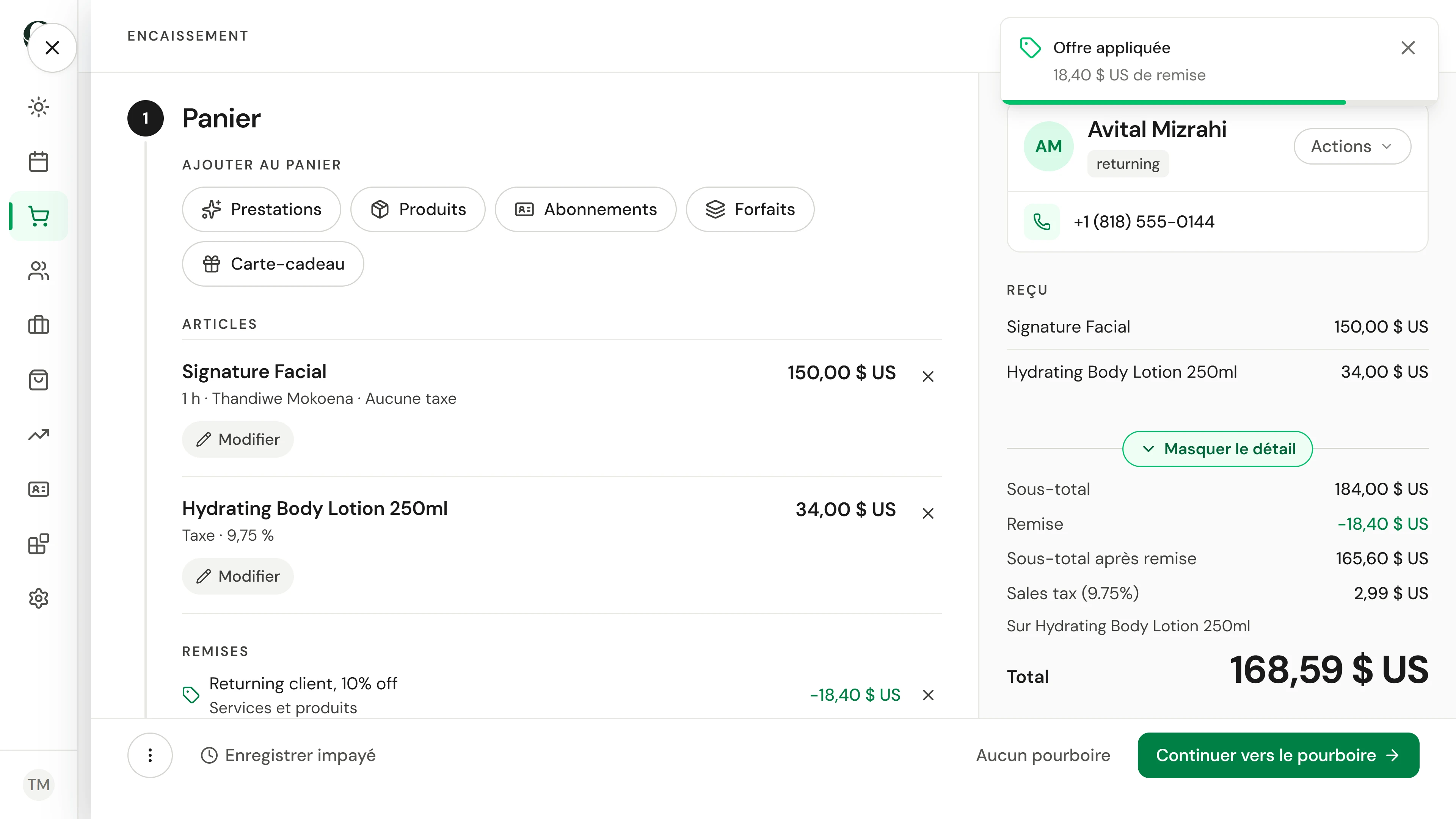
6. Ajoutez le pourboire qu’il choisit
Passez au pourboire. Touchez la suggestion choisie par le client, saisissez son propre montant ou choisissez Aucun pourboire.
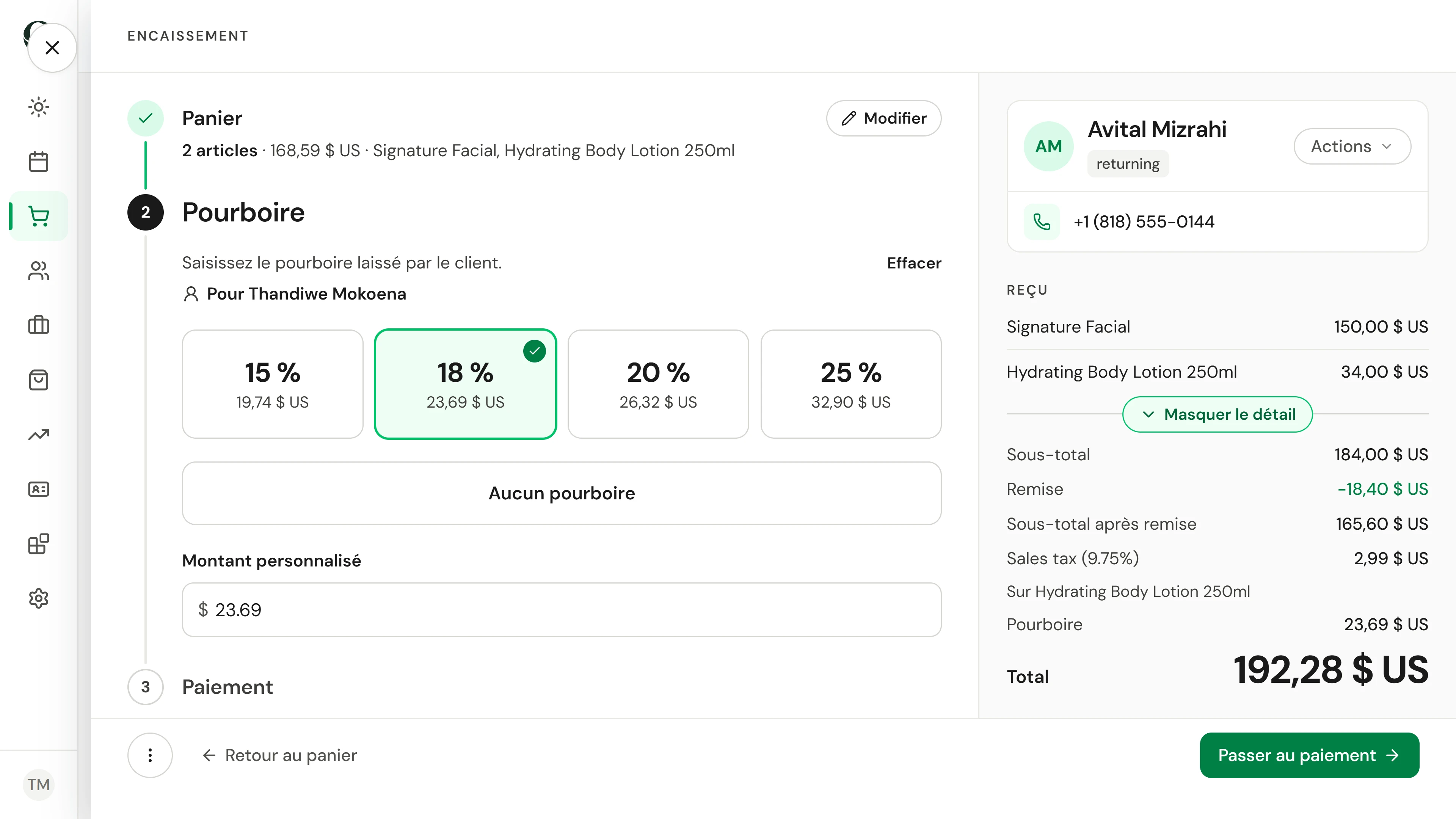
7. Prenez les espèces et rendez la monnaie
Passez au paiement et choisissez Espèces. Saisissez la somme que le client vous donne ; la monnaie à rendre s’affiche. Puis encaissez. Pour partager une addition, encaissez une partie maintenant et le reste avec un autre moyen.
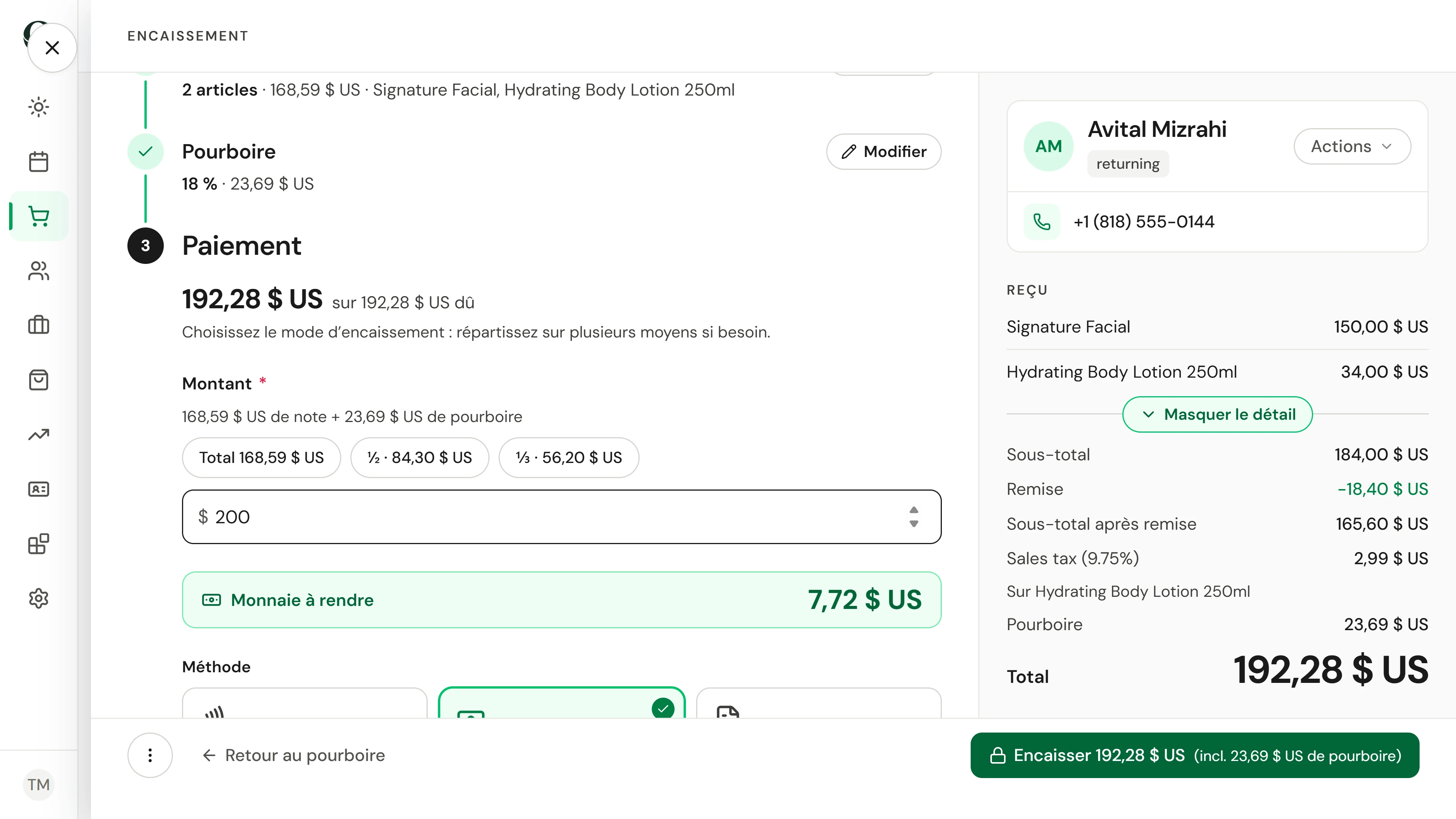
8. Remettez le reçu
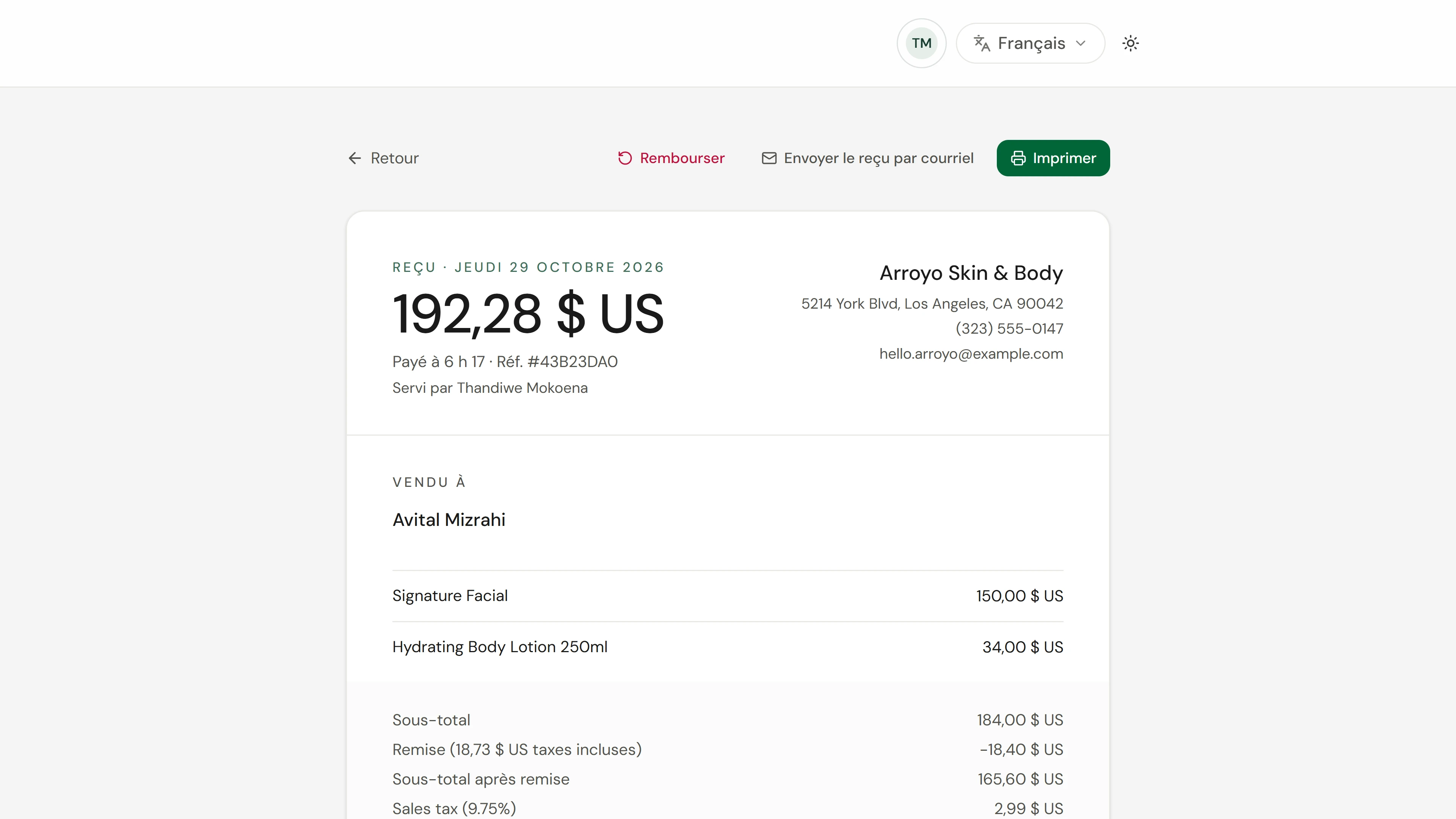
La vente est terminée. Voir le reçu l’ouvre pour l’imprimer, ou l’envoyer par courriel si le client le demande. La vente figure désormais dans Ventes.
Aller plus loin