

Les commandes de votre boutique en ligne arrivent déjà payées. Votre rôle est de les faire parvenir au client : préparer un retrait et le remettre, ou envoyer une expédition et la marquer comme livrée.
Avant de commencer
- Qui peut le faire : toute personne autorisée à gérer les commandes en ligne. Les autres peuvent voir la liste mais ne peuvent pas la modifier.
- Où les trouver : Point de vente → Commandes en ligne liste toutes les commandes de la boutique. Boutique → Commandes de produits affiche la même liste, limitée aux commandes contenant des produits.
Exécuter une commande
Ouvrir la liste
Allez dans Point de vente → Commandes en ligne. Les commandes les plus récentes sont en haut. Utilisez Statut pour afficher uniquement les commandes Nouvelles, Prêtes, Expédiées, Terminées ou Annulées, ou recherchez par client ou par produit.
Lire la commande
Chaque ligne affiche le client, les produits, la date d'achat, le statut et le total. Sous le statut, il est indiqué comment le client recevra sa commande : Retrait, Expédition ou Réservé pour la visite.
Passer à l'étape suivante
Sélectionnez le bouton sur la ligne. Il indique toujours l'étape suivante pour cette commande.
Finaliser
Sélectionnez à nouveau le bouton à la dernière étape. La commande passe au statut Terminée.
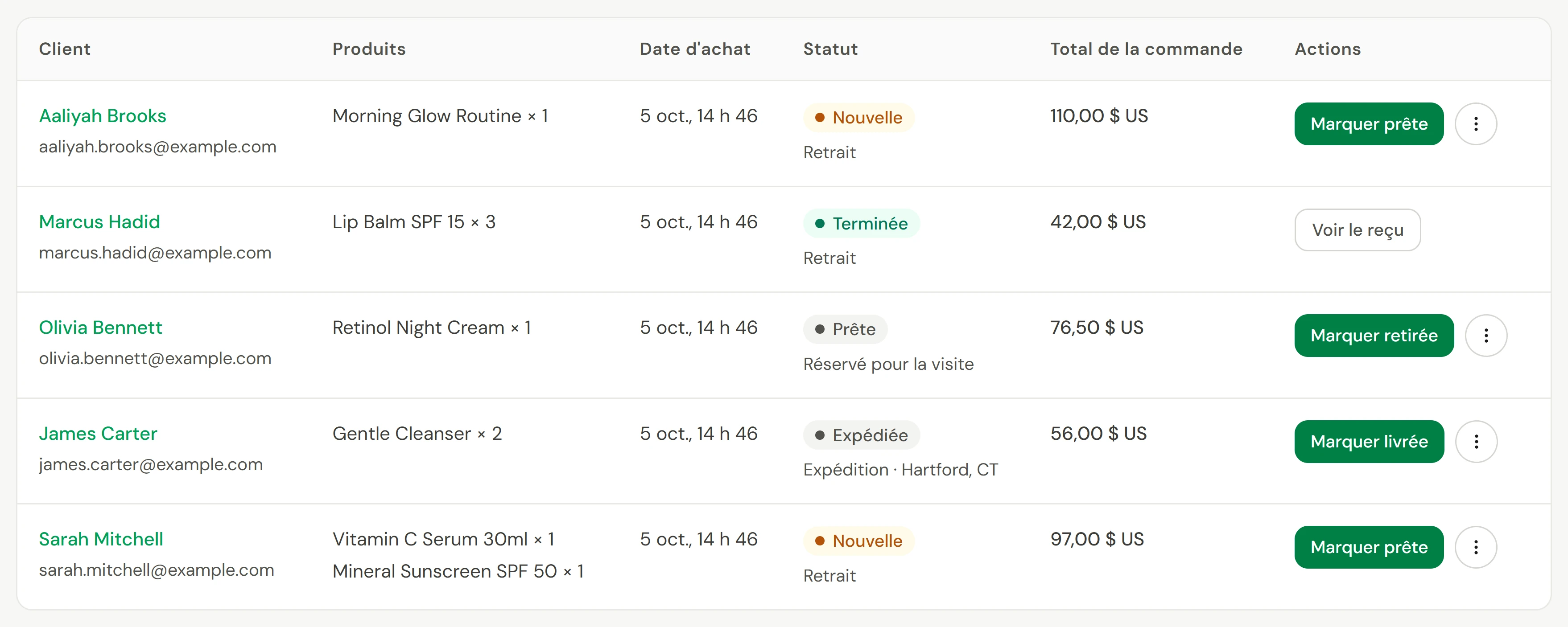
| Comment le client le reçoit | Première étape | Dernière étape |
|---|---|---|
| Retrait ou Réservé pour la visite | Marquer prête | Marquer retirée |
| Expédition | Marquer expédiée | Marquer livrée |
Il n'y a pas d'étape pour accepter une commande. Une commande n'apparaît qu'une fois payée, donc une commande Nouvelle est prête à être traitée. Le stock a été retiré des rayons et un reçu a été envoyé au client par courriel lors du paiement.
Sur un téléphone, appuyez sur une commande pour voir ses détails et ses actions.
Annuler et rembourser une commande
Rembourser le client en premier
Sur la ligne de la commande, sélectionnez les ⋮ puis Voir le reçu. Sélectionnez Rembourser et suivez Rembourser une vente. Cochez Remettre en stock pour remettre les produits en rayon.
Annuler la commande
De retour sur Commandes en ligne, sélectionnez les ⋮ sur la ligne puis Annuler. Cela se produit immédiatement, sans confirmation.
Vérifier que cela a fonctionné
Le statut de la commande change et une confirmation, Commande mise à jour, apparaît. Les commandes Terminées et Annulées sont verrouillées et ne peuvent plus être déplacées.
Si quelque chose ne va pas
Le client est-il informé lorsque je marque une commande comme prête ou expédiée ?
Non. Les changements de statut sont pour votre équipe. Le seul courriel automatique est le reçu lors du paiement. Informez vous-même le client lorsque sa commande est prête.
Je ne peux pas ajouter de numéro de suivi
Owneli ne stocke pas les numéros de suivi. Marquer expédiée enregistre uniquement le statut, alors envoyez vous-même les détails de suivi au client.
Un article s'avère être en rupture de stock
Remboursez cet article de la vente et informez le client. Ensuite, corrigez le stock afin que la boutique cesse de le proposer. Voir Produits et stock.
Il n'y a pas de bouton sur la commande
La commande est Terminée ou Annulée, ou votre rôle ne permet pas de gérer les commandes en ligne.