

Avec plusieurs établissements, un abonnement ou un forfait peut être limité aux établissements où il peut être utilisé. Vous pouvez toujours le vendre n'importe où : la caisse vérifie d'abord avec vous, afin que le client sache où il peut l'utiliser.
Avant de commencer
- Qui peut le configurer : toute personne pouvant gérer les abonnements et les forfaits.
- Votre entreprise a plus d'un établissement. Avec un seul établissement, tout y est valable.
Choisir où il peut être utilisé
Ouvrir le plan
Allez dans Boutique → Abonnements ou Boutique → Forfaits et ouvrez celui à modifier.
Trouver Valable à
Pour un abonnement, ouvrez l'onglet Conditions. Pour un forfait, ouvrez l'onglet Paramètres. Trouvez Valable à.
Choisir les établissements
Choisissez Tous les emplacements, ou Emplacements sélectionnés et cochez chaque établissement où il peut être utilisé.
Enregistrer
Sélectionnez Enregistrer les modifications.
Laisser Emplacements sélectionnés sans rien cocher signifie que c'est valable partout, alors cochez-en au moins un.
Le vendre dans un établissement où il ne peut pas être utilisé
Le trouver dans le panier
Dans le panier, sous Ajouter au panier, sélectionnez Abonnements ou Forfaits. Un plan qui ne peut pas être utilisé ici indique où il peut l'être, par exemple Valable à Westside.
Le sélectionner
Sélectionnez le plan. Un message vous demande de confirmer, par exemple « Quarterly VIP est valable à Westside. Cette vente a lieu à Main. Le client peut l'acheter ici, mais ne peut l'utiliser qu'à Westside. »
L'ajouter
Indiquez au client où il peut l'utiliser, puis sélectionnez Ajouter à la vente. Sélectionnez Annuler s'il préfère ne pas le faire.
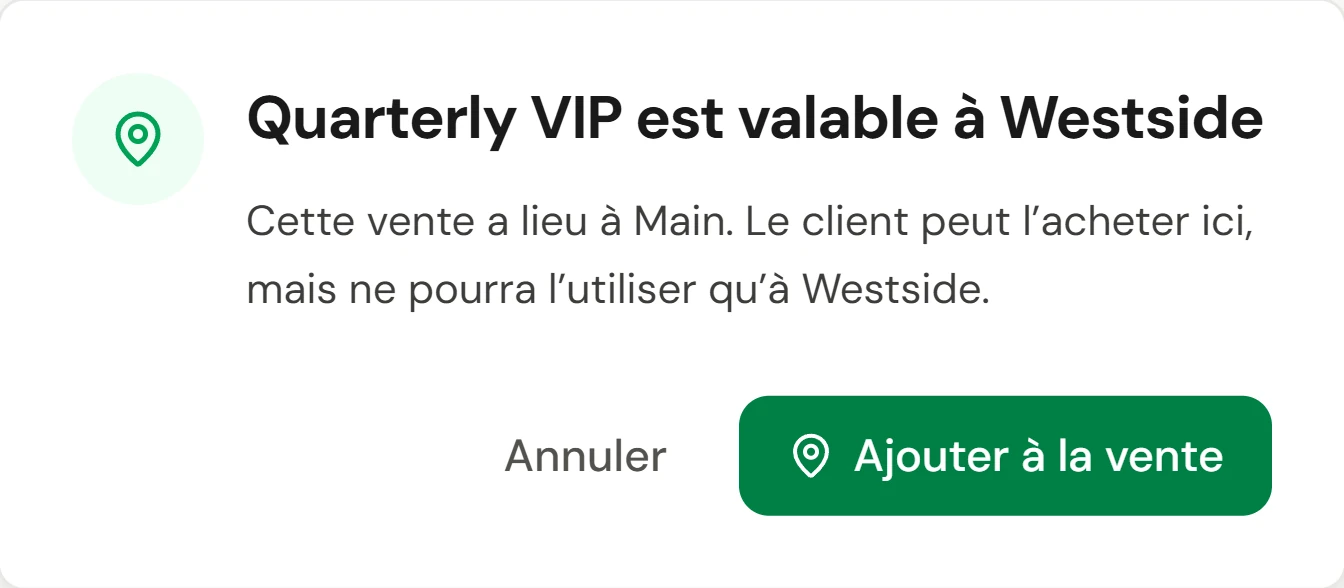
Les devis fonctionnent de la même manière. Lorsque vous en ajoutez un à un devis, le bouton indique Ajouter au devis.
Vérifier que cela a fonctionné
Le plan est listé sous Articles dans le panier. Après la vente, il apparaît sur le profil du client, et il n'est proposé à la caisse que dans les établissements où il est valable.
Si quelque chose ne va pas
Le client essaie de l'utiliser ici et il n'est pas proposé
Il n'est pas valable dans cet établissement. Vérifiez Valable à sur le plan, ou réservez la visite dans un établissement où il est valable. Voir Échanger une carte-cadeau, un forfait ou un abonnement.
Je ne vois pas Valable à
Votre entreprise n'a qu'un seul établissement, ou votre rôle ne peut pas modifier les abonnements et les forfaits.