

Les quarts récurrents sont les heures de travail hebdomadaires d'une personne. Les quarts récurrents de chaque personne ont une date de début, peuvent se terminer à une date donnée et peuvent se répéter chaque semaine ou toutes les 2, 3 ou 4 semaines. Les jours que vous modifiez manuellement, les congés approuvés et les jours fériés s'y superposent.
Avant de commencer
- Qui peut le faire : toute personne ayant la permission de gérer le planning.
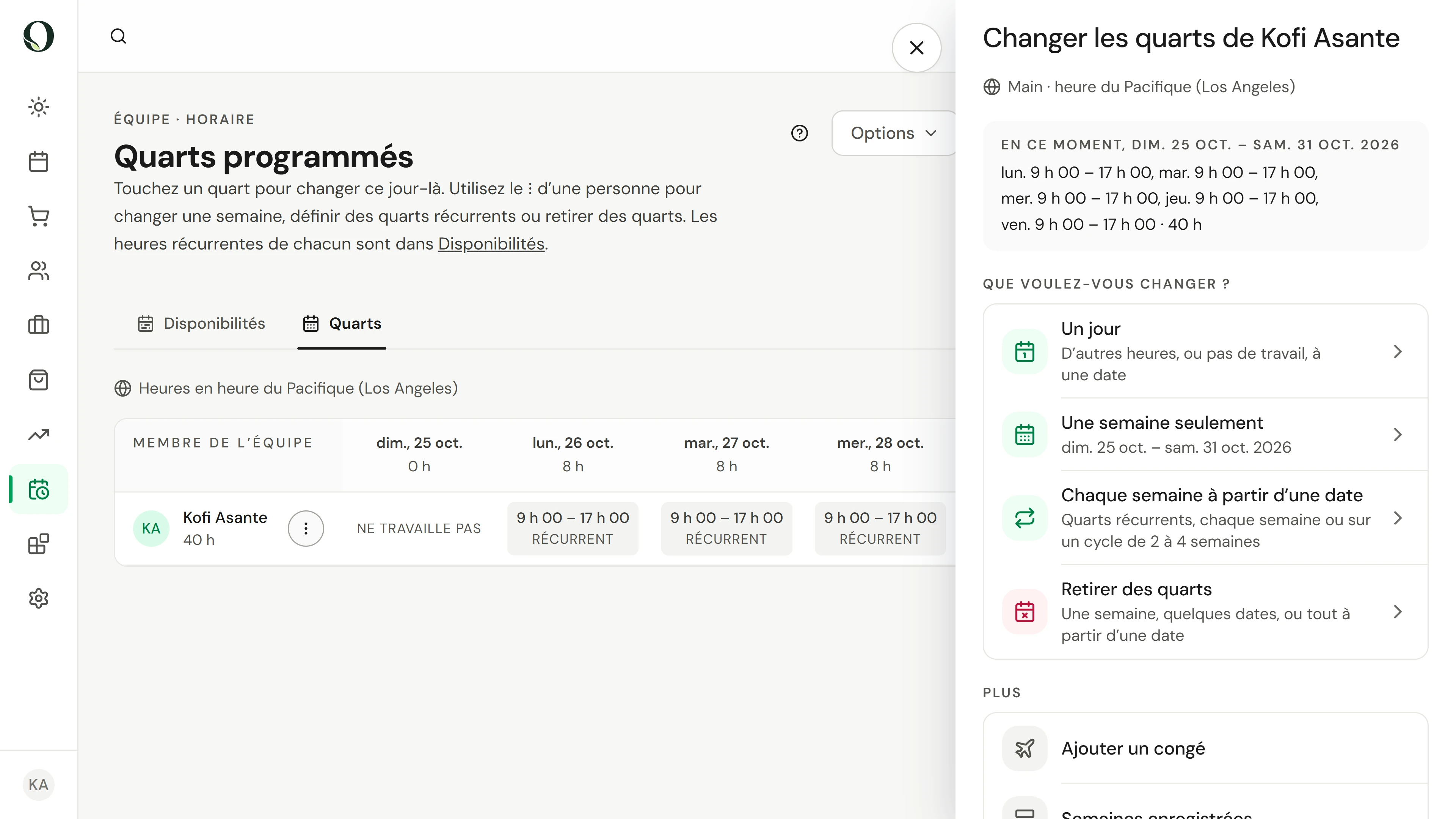
- Où : Équipe → Planning → Quarts. Sélectionnez un quart pour le modifier ce jour-là. Le ⋮ à côté de chaque nom ouvre Modifier ses quarts, qui contient tout le reste sur cette page. Disponibilités liste les quarts récurrents de chaque personne, chaque semaine d'un planning de 2 à 4 semaines avec la semaine en cours marquée, et ouvre la même page.
- Heures : les heures de quart sont toujours l'heure locale de l'emplacement, indiquée au-dessus de la grille. Si votre appareil est réglé sur un autre fuseau horaire, une note l'indique.
Définir les quarts récurrents d'une personne
Ouvrir la page
Sur Quarts, ouvrez le ⋮ à côté de son nom et choisissez Chaque semaine à partir d’une date. La page s'ouvre sur la semaine que vous consultez. À partir d'un jour, choisissez Changer le lundi de chaque semaine plutôt (avec le nom de ce jour), ou Définir les quarts récurrents sous Plus pour ce jour, pour commencer à partir de ce jour.
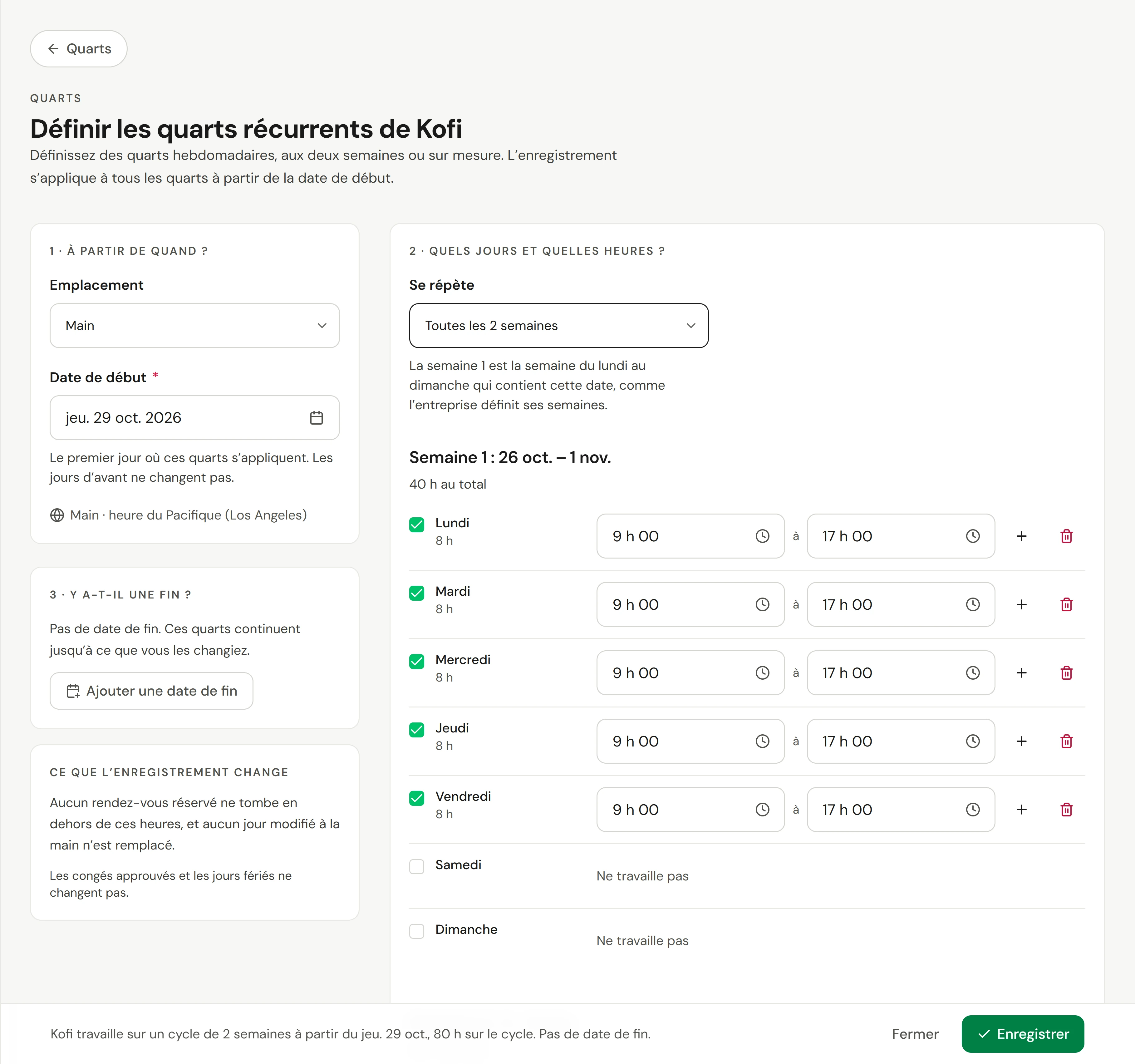
1 · À partir de quand ?
Définissez la Date de début : aujourd'hui ou plus tard. S'il travaille à plusieurs emplacements, choisissez l'emplacement. Le fuseau horaire des heures est affiché sous la date.
2 · Quels jours et quelles heures ?
Sous Se répète, choisissez Chaque semaine, Toutes les 2 semaines, Toutes les 3 semaines ou Toutes les 4 semaines. Avec 2 à 4 semaines, vous définissez chaque semaine, et chacune est intitulée avec ses dates, comme "Semaine 1 : 25 – 31 oct.". La Semaine 1 est la semaine dans laquelle tombe la date de début, commençant le premier jour de la semaine de votre entreprise (Premier jour de la semaine sous Paramètres → Entreprise → Région et formats). Si votre semaine commence le lundi, le samedi et le dimanche se trouvent dans la même semaine, donc "un week-end sur deux" correspond à une semaine d'un planning de 2 semaines. Modifier le premier jour de la semaine plus tard ne déplace pas les semaines de qui que ce soit ; la prochaine fois que vous enregistrez leurs quarts, le nouveau premier jour s'applique.
Cochez chaque jour où il travaille. Un jour coché commence aux heures d'ouverture de l'emplacement ; modifiez les heures par pas de 5 minutes. Sélectionnez Ajouter un quart pour un deuxième quart le même jour, jusqu'à 10, et la corbeille pour en supprimer un. Une note indique quand un quart dépasse les heures d'ouverture.
3 · Y a-t-il une date de fin ?
Il n'y a pas de date de fin à moins que vous n'en ajoutiez une. Sélectionnez Ajouter une date de fin et choisissez son dernier jour sur ces quarts. Retirer la date de fin la supprime à nouveau.
Vérifiez ce qui change, puis enregistrez
À côté de Enregistrer, une ligne récapitule l'ensemble du planning, par exemple "Kofi travaille un cycle de 2 semaines à partir du dim. 25 oct., 40 h sur le cycle. Se termine après le sam. 5 déc.". Ce que l’enregistrement change liste les jours que vous avez modifiés manuellement et que les nouveaux quarts remplacent, ainsi que les rendez-vous déjà réservés qui tomberaient en dehors des nouvelles heures, avec des liens vers ceux-ci. Sélectionnez Enregistrer. Si l'enregistrement remplace des jours ou laisse des rendez-vous en dehors des nouvelles heures, il vous est demandé une fois de plus avant l'enregistrement.
À partir de la date de début, chaque semaine suit les nouveaux quarts. Les semaines précédentes conservent leurs anciennes heures, de sorte que les rapports passés ne changent pas.
Modifier plusieurs semaines à la fois
Allez à la semaine où le changement commence, ouvrez le ⋮ à côté de son nom et choisissez Chaque semaine à partir d’une date. La page s'ouvre avec les quarts en vigueur à cette date, vous ne modifiez donc que ce qui est différent. Lorsque vous enregistrez :
- les quarts en vigueur s'arrêtent la veille ;
- tous les quarts que vous aviez déjà définis pour des dates ultérieures à l'intérieur de la nouvelle période sont remplacés ;
- les jours que vous avez modifiés manuellement à partir de la date de début sont remplacés. Les congés approuvés et les jours fériés ne sont jamais touchés.
Rien n'est annulé. Si un rendez-vous réservé tombe en dehors des nouvelles heures, il est listé avant que vous n'enregistriez afin que vous puissiez le déplacer.
Quand quelqu'un quitte l'entreprise
Ouvrir Retirer des quarts
Ouvrez le ⋮ à côté de son nom et choisissez Retirer des quarts.
Choisir Tout à partir d’une date
Choisissez Tout à partir d’une date, puis le Premier jour sans quart, généralement le jour après son dernier jour. S'il travaille à plusieurs emplacements, choisissez-en un ou Tous ses emplacements. Sélectionnez Continuer.
Vérifier, puis retirer
Le panneau indique à partir de quel jour il n'a plus de quarts, quels jours vous avez modifiés manuellement disparaissent également, et quels rendez-vous sont déjà réservés avec lui à partir de cette date, avec des liens. Sélectionnez Retirer à partir du la date. Ses quarts récurrents se terminent la veille ; rien n'est annulé, et ses congés restent.
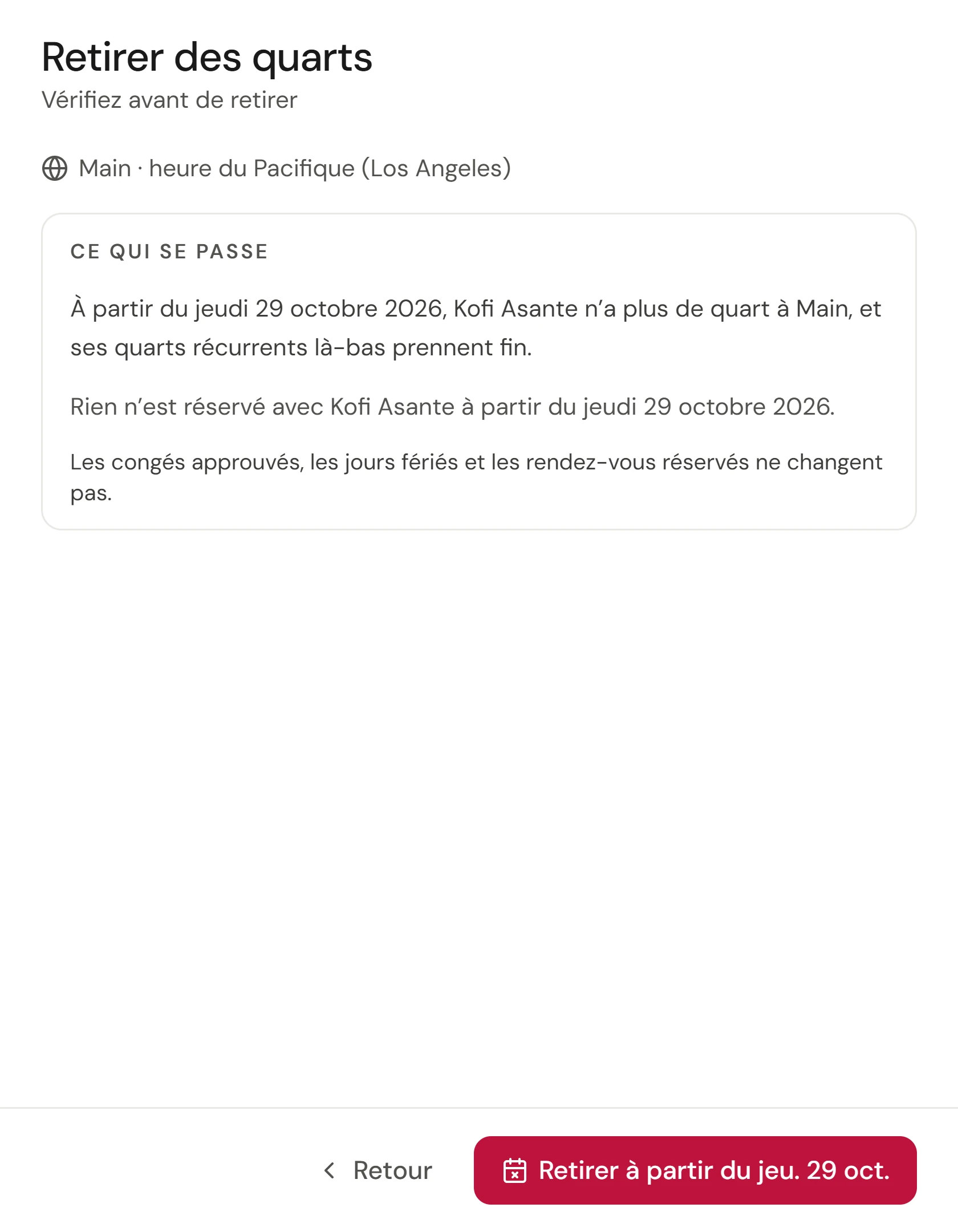
C'est le seul changement sans Annuler, c'est pourquoi il vous montre tout d'abord. Pour lui attribuer à nouveau des quarts, définissez de nouveaux quarts récurrents à partir d'une date ultérieure.
Le jour de son départ, archivez-le comme d'habitude : voir Suspendre, archiver ou désactiver un membre de l'équipe.
Retirer une semaine ou quelques dates
Pour une absence plutôt qu'un départ définitif, ouvrez Retirer des quarts et choisissez Une semaine ou Quelques dates (toute série de dates, jusqu'à 13 semaines). La vérification liste les quarts qui disparaissent, indique que les congés et les jours fériés restent tels quels, et liste les rendez-vous toujours réservés, qui restent réservés. Ses quarts récurrents se poursuivent après la dernière date. Sélectionnez Annuler dans les 8 secondes pour tout remettre en place.
Vous partez en congé ou en vacances ? Sélectionnez Ajouter un congé plutôt, afin que l'absence soit enregistrée et approuvée comme toute autre.
Modifier un jour ou une semaine
Sélectionnez n'importe quel quart sur Quarts et le jour s'ouvre immédiatement : Heures récurrentes, Autres heures ou Ne travaille pas, avec Ajouter un autre quart ce jour pour un quart divisé. Pour une semaine entière, choisissez Une semaine seulement dans le ⋮ à côté de son nom. Les deux ne modifient que ces dates, listent tout ce qui est réservé et offrent Annuler pendant 8 secondes. Voir Définir les heures de travail et les modèles de quarts.
Vérifier que cela a fonctionné
Allez à une semaine après la date de début sur Quarts : la personne ne travaille que les jours que vous avez définis, marqués Récurrent. Sur le calendrier, elle apparaît ces jours-là, et sur la page de réservation, les heures ne sont proposées qu'alors.
Si quelque chose ne va pas
"Ce membre de l'équipe n'offre aucun service"
Il ne peut pas être réservé en ligne tant qu'il n'en propose pas. Sélectionnez Modifier le membre de l’équipe sur la note et ajoutez ses services.
Un quart est marqué en rouge
Deux quarts le même jour se chevauchent, ou l'un se termine avant de commencer. Corrigez les heures, puis enregistrez.
Ses heures à un autre emplacement entrent en collision
La page avertit lorsque les nouveaux quarts chevauchent ses heures à un autre emplacement. Vous pouvez toujours enregistrer, mais la réservation en ligne est désactivée pour lui ces jours-là jusqu'à ce qu'un emplacement change.